Wybierz, czego słucha Fraze
Fraze może słuchać dźwięku odtwarzanego na komputerze, Twojego mikrofonu albo obu naraz. Wybór właściwego źródła to najważniejsze ustawienie w Fraze.
Otwórz menu źródła audio
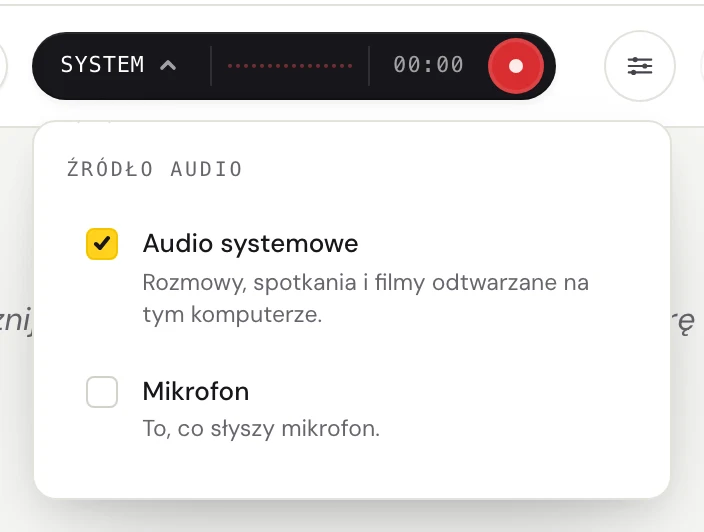
Kliknij słowo po lewej stronie ciemnego przycisku (System, Mikrofon lub Miks), aby otworzyć menu Źródło audio.

Menu ma dwie opcje. Kliknij opcję, aby ją włączyć lub wyłączyć. Znacznik wyboru oznacza, że jest włączona.
Źródła nie da się zmienić, gdy Fraze słucha. Najpierw zatrzymaj, zmień źródło i uruchom ponownie.
Które wybrać
Audio systemowe: dźwięk odtwarzany na komputerze. Używaj go do rozmów w Zoom, Google Meet i Teams, filmów na YouTube, zajęć online i podcastów.
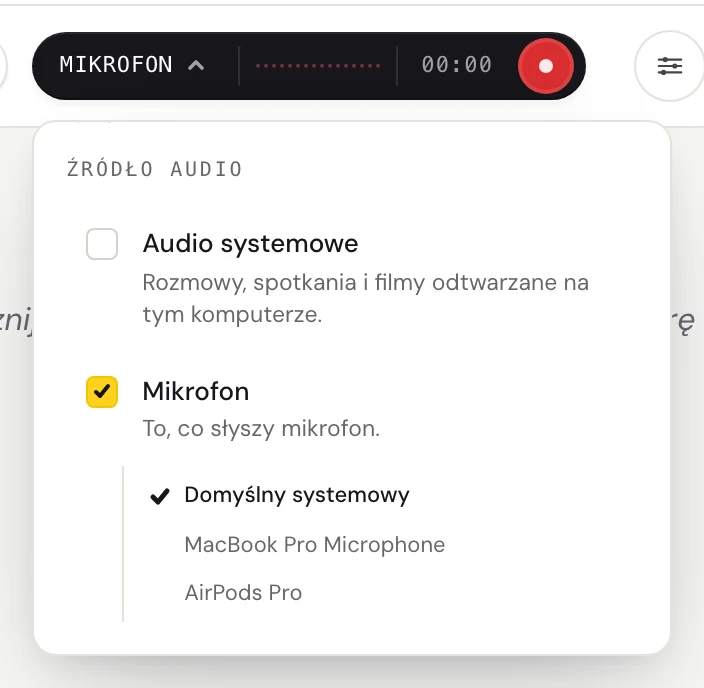
Mikrofon: Twój własny głos albo osoby mówiące w tym samym pomieszczeniu. Używaj go do rozmów twarzą w twarz i wykładów, na które chodzisz osobiście.
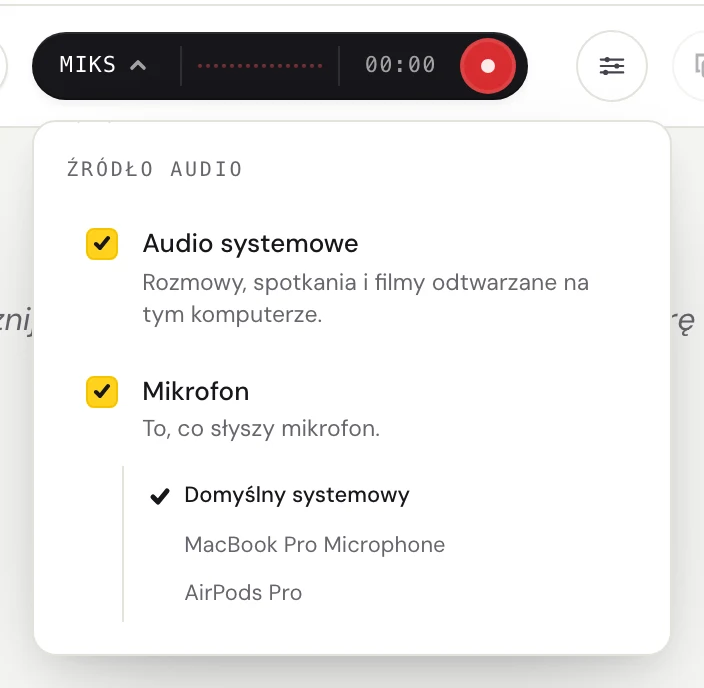
Oba: rozmowy, w których też mówisz. Fraze tworzy napisy do wypowiedzi innych osób i Twoich.
Oba źródła naraz
Zaznacz obie opcje. Przycisk pokazuje teraz Miks.
Co Fraze ma włączone na początku
Na początku Fraze ma włączone Audio systemowe i wyłączony mikrofon, więc przycisk pokazuje System. Włącz Mikrofon, gdy chcesz napisy do głosów w pomieszczeniu.
Wybór mikrofonu
Gdy Mikrofon jest włączony, pod nim pojawia się lista Twoich mikrofonów. Domyślny systemowy to mikrofon ustawiony w komputerze. Jeśli używasz zestawu słuchawkowego, wybierz go z listy po nazwie.
Nadal nie działa?
Napisz do nas ze strony wsparcia albo wyślij opinię z aplikacji. Napisz, czy używasz Windows, czy Maca, i co widzisz na ekranie, a pomożemy Ci to rozwiązać.
Skontaktuj się ze wsparciem