Fraze sluša, ali se tekst ne pojavljuje
Ako Fraze sluša, a riječi se ne pojavljuju, gotovo uvijek ne čuje zvuk za koji želite titlove ili je govorni jezik pogrešno podešen. Prođite ove provjere redom.
Koji računar koristite?
Provjerite šta Fraze sluša
Pogledajte tamno dugme pored dugmeta s jezicima. Ono pokazuje šta Fraze čuje: Sistem (zvuk koji se reprodukuje na računaru), Mikrofon (samo vaš mikrofon) ili Miks (oboje).

Ako pravite titlove za video, predavanje ili poziv koji se reprodukuje na računaru, a na dugmetu piše Mikrofon, u tome je problem. Fraze sluša vaš mikrofon, a ne računar. Ovo se vrlo često dešava sa slušalicama, jer ih mikrofon ne čuje.
Uključite Zvuk sistema
Ako Fraze sluša, prvo kliknite okruglo dugme na tamnom dugmetu da zaustavite slušanje.
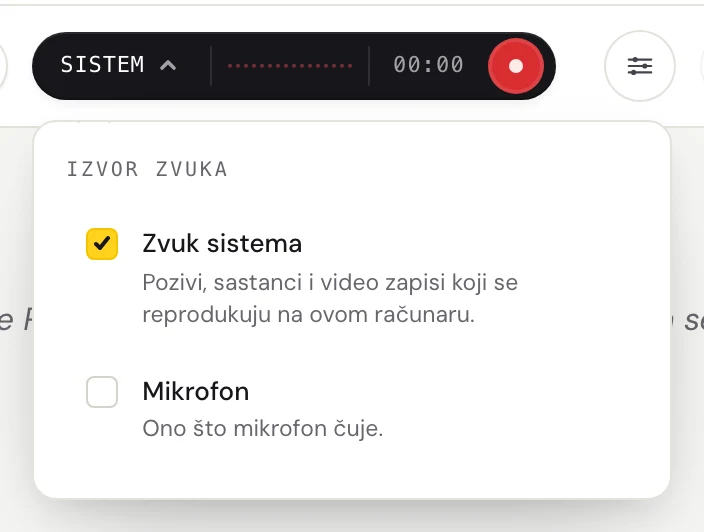
Kliknite riječ na lijevoj strani tamnog dugmeta (Sistem, Mikrofon ili Miks) da otvorite meni Izvor zvuka.
Kliknite Zvuk sistema tako da bude označen kvačicom. Mikrofon ostavite uključen samo ako želite titlove i za svoj glas.
Kliknite okruglo dugme za snimanje.
Prvi put Fraze prikazuje Prije nego Fraze počne slušati ovaj računar. Kliknite Nastavi.
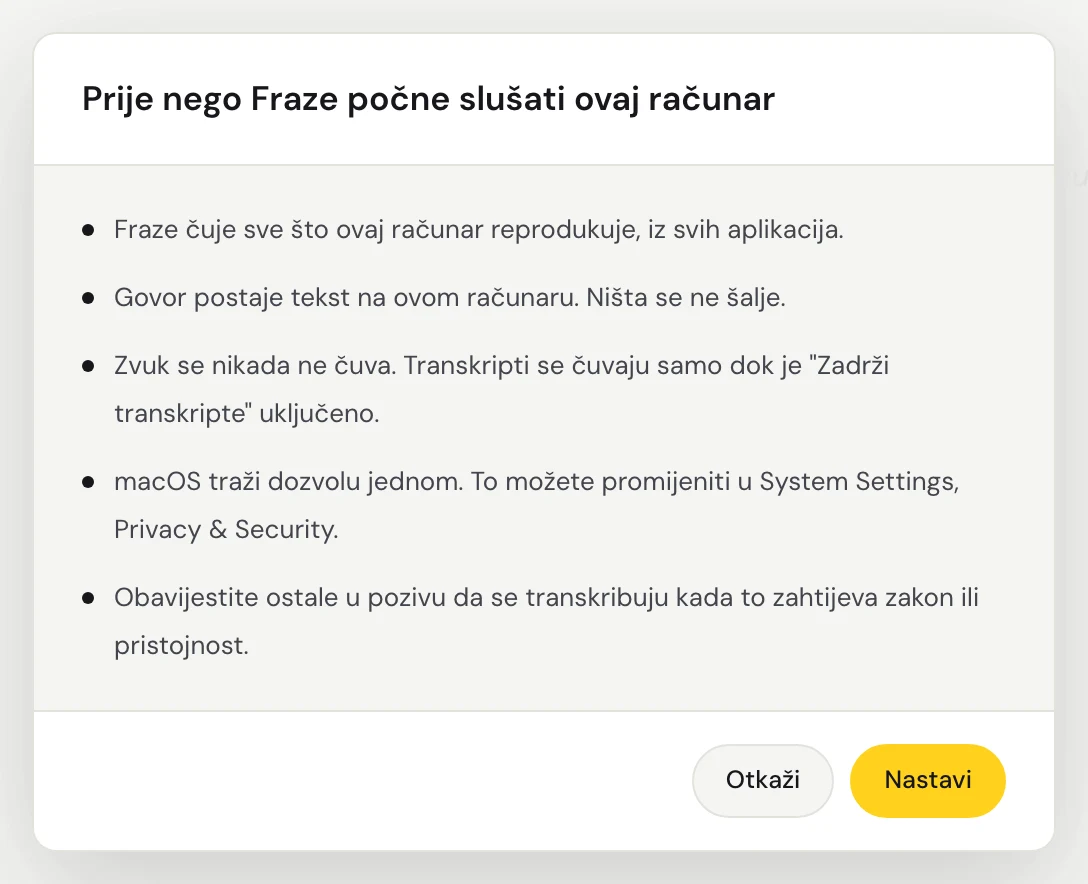
Prvi put macOS pita smije li Fraze snimati zvuk sistema. Dozvolite to. Fraze čuje sav zvuk koji se reprodukuje na vašem Macu, pa ne birate nijedan prozor.
Fraze čuje sav zvuk koji se reprodukuje na ovom PC-ju, pa ne birate nijedan prozor. Provjerite da se zvuk reprodukuje preko zvučnika ili slušalica koje su uključene u Windowsu.
Pustite zvuk. Riječi se pojave trenutak nakon svake pauze, a prevod ispod njih.

Provjerite govorni jezik
Fraze transkribuje jezik podešen pod Govorni jezik. Ako ljudi govore portugalski, a podešen je engleski, dobit ćete malo ili ništa. Za predavanje na portugalskom koje želite čitati na španskom izaberite portugalski i španski.
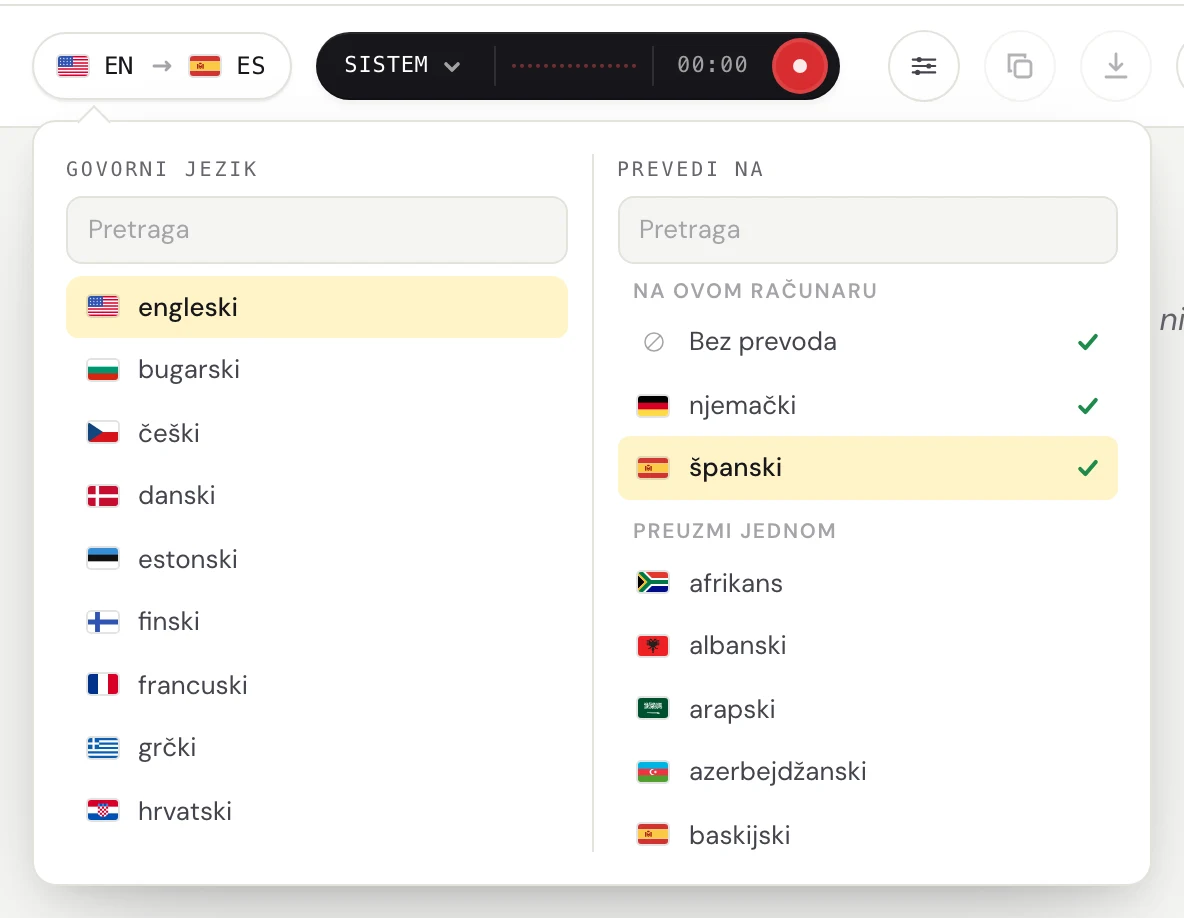
Kliknite dugme s jezicima u gornjem lijevom uglu.
Pod Govorni jezik izaberite jezik kojim ljudi govore. Pod Prevedi na izaberite jezik na kojem želite čitati ili Bez prevoda ako želite samo titlove. Jezik možete i potražiti tako što počnete kucati.
Mac: dozvolite snimanje zvuka sistema
Ako ste kliknuli Don't Allow kad je macOS pitao, Fraze sa vašeg Maca čuje samo tišinu.
Otvorite System Settings > Privacy & Security > Screen & System Audio Recording.
Uključite Fraze. Ako vidite odjeljak System Audio Recording Only, uključite Fraze tamo.
Zatvorite Fraze, ponovo ga otvorite i pokrenite snimanje.
Windows: ako Fraze ne čuje zvuk sistema
Ako vidite Snimanje sistemskog zvuka nije proizvelo zvuk, Windows nije proslijedio zvuk sa računara aplikaciji Fraze.
Provjerite da je izlaz zvuka uključen: kliknite ikonu zvučnika na traci zadataka i provjerite da se zvuk čuje.
Zatvorite druge aplikacije koje možda koriste vaše zvučnike ili slušalice.
Ponovo pokrenite Fraze i opet pokrenite snimanje.
Pravite titlove za ljude u prostoriji?
Tada Fraze treba vaš mikrofon, a ne Zvuk sistema. Ako na dugmetu piše Mikrofon, a i dalje se ništa ne pojavljuje, pratite vodič za mikrofon ispod.
I dalje ne ide?
Pišite nam sa stranice podrške ili pošaljite povratne informacije iz aplikacije. Recite nam da li koristite Windows ili Mac i šta vidite na ekranu, pa ćemo vam pomoći da to riješite.
Kontaktirajte podršku