Fraze sluša, ali se tekst ne pojavljuje
Ako Fraze sluša, a reči se ne pojavljuju, skoro uvek ne čuje zvuk za koji želite titlove ili je govorni jezik pogrešno podešen. Prođite kroz ove provere redom.
Koji računar koristite?
Proverite šta Fraze sluša
Pogledajte tamnu pilulu pored pilule sa jezicima. Ona pokazuje šta Fraze čuje: Sistem (zvuk koji se reprodukuje na računaru), Mikrofon (samo vaš mikrofon) ili Miks (oba).

Ako pravite titlove za video, čas ili poziv koji se reprodukuje na računaru, a na piluli piše Mikrofon, u tome je problem. Fraze sluša vaš mikrofon, a ne računar. Ovo je vrlo često sa slušalicama, jer mikrofon ne može da ih čuje.
Uključite sistemski zvuk
Ako Fraze sluša, prvo kliknite na okruglo dugme u piluli da ga zaustavite.
Kliknite na reč na levoj strani tamne pilule (Sistem, Mikrofon ili Miks) da otvorite meni Izvor zvuka.
Kliknite na Sistemski zvuk da dobije kvačicu. Mikrofon ostavite uključen samo ako želite titlove i za svoj glas.
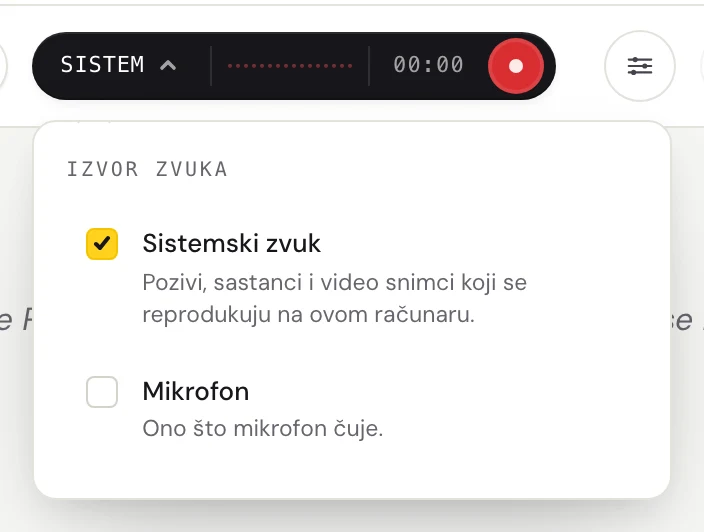
Kliknite na okruglo dugme za snimanje.
Prvi put Fraze prikazuje Pre nego što Fraze osluškuje ovaj računar. Kliknite na Nastavi.
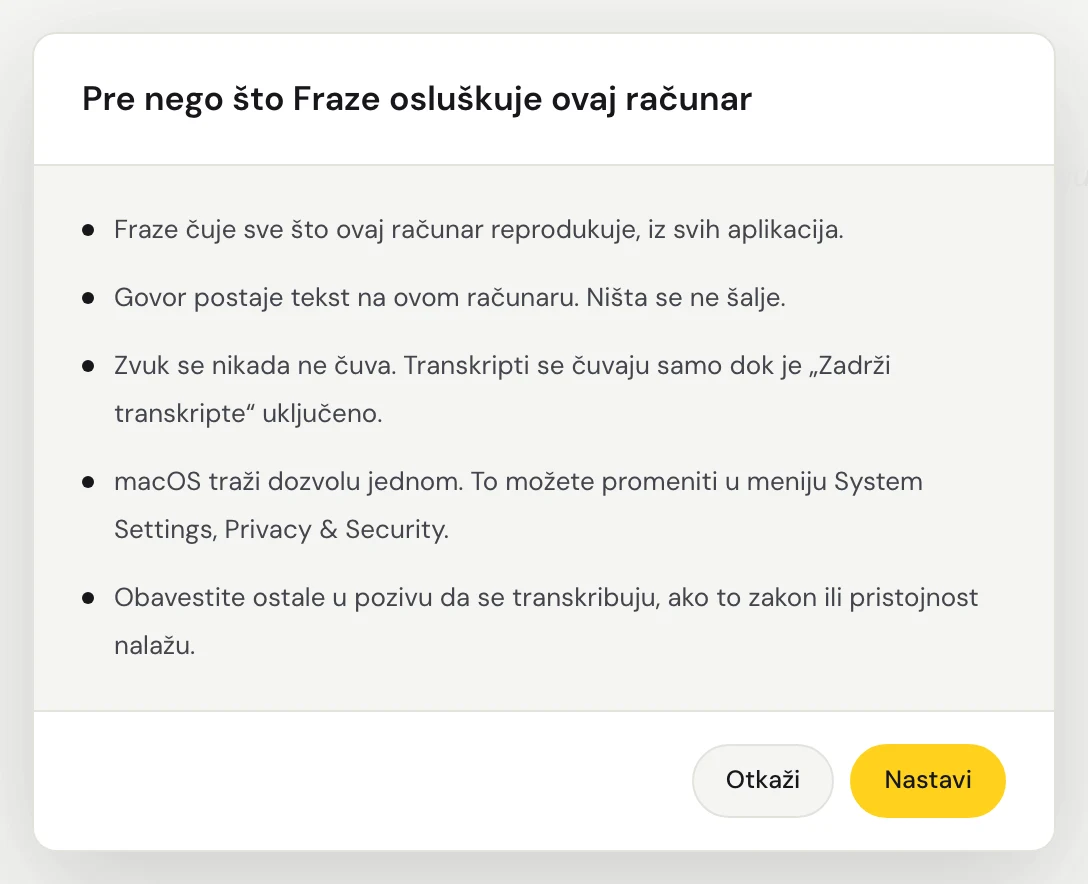
Prvi put macOS pita da li Fraze sme da snima sistemski zvuk. Dozvolite to. Fraze čuje sav zvuk koji se reprodukuje na vašem Mac-u, pa nema prozora koji treba izabrati.
Fraze čuje sav zvuk koji se reprodukuje na ovom PC-ju, pa nema prozora koji treba izabrati. Proverite da zvuk ide kroz zvučnike ili slušalice koje su uključene u Windows-u.
Pustite zvuk. Reči se pojavljuju trenutak posle svake pauze, sa prevodom ispod njih.

Proverite govorni jezik
Fraze transkribuje jezik podešen pod Govorni jezik. Ako ljudi govore portugalski, a podešen je engleski, dobićete malo ili ništa. Za čas na portugalskom koji želite da čitate na španskom izaberite portugalski i španski.
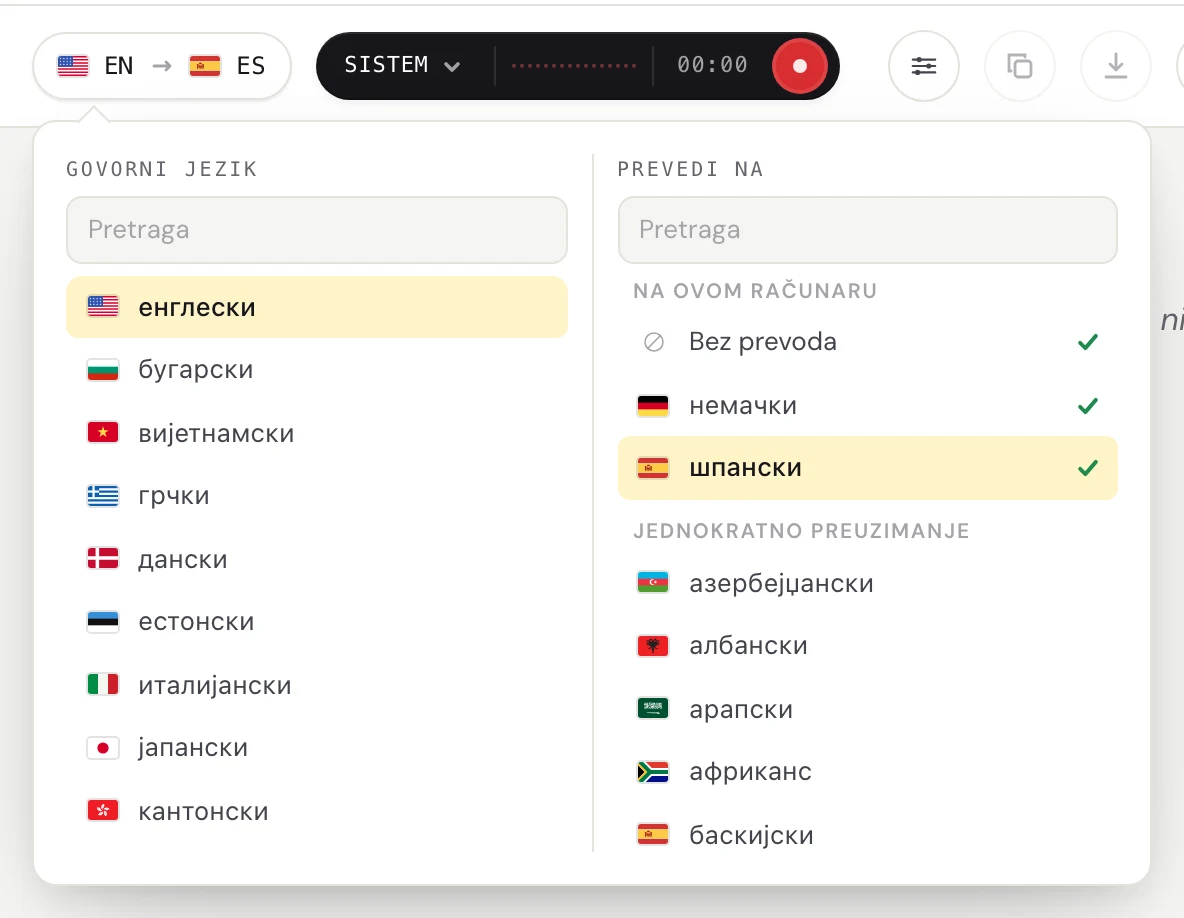
Kliknite na pilulu sa jezicima u gornjem levom uglu.
Pod Govorni jezik izaberite jezik kojim ljudi govore. Pod Prevedi na izaberite jezik na kom želite da čitate, ili Bez prevoda ako želite samo titlove. Možete i da kucate da biste pretražili.
Mac: dozvolite System Audio Recording
Ako ste kliknuli na Don't Allow kada je macOS pitao, Fraze čuje tišinu sa vašeg Mac-a.
Otvorite System Settings > Privacy & Security > Screen & System Audio Recording.
Uključite Fraze. Ako vidite odeljak System Audio Recording Only, uključite ga tamo.
Zatvorite Fraze i ponovo ga otvorite, pa pritisnite dugme za snimanje.
Windows: ako Fraze ne čuje sistemski zvuk
Ako vidite Snimanje sistemskog zvuka nije dalo nikakav zvuk, Windows nije dao Fraze-u zvuk računara.
Proverite da je izlaz zvuka uključen: kliknite na ikonu zvučnika na traci zadataka i proverite da čujete zvuk.
Zatvorite druge aplikacije koje možda koriste vaše zvučnike ili slušalice.
Ponovo pokrenite Fraze i opet pritisnite dugme za snimanje.
Titlovi za ljude u prostoriji?
Onda Fraze-u treba vaš mikrofon, a ne sistemski zvuk. Ako na piluli piše Mikrofon i i dalje se ništa ne pojavljuje, pratite vodič za mikrofon u nastavku.
I dalje ne ide?
Pišite nam sa stranice za podršku ili pošaljite povratne informacije iz aplikacije. Recite nam da li koristite Windows ili Mac i šta vidite na ekranu, pa ćemo vam pomoći da to rešite.
Kontaktirajte podršku