Rozwiąż problemy z mikrofonem
Jeśli Fraze nie słyszy Twojego głosu albo pokazuje komunikat Odmówiono dostępu do mikrofonu, sprawdź po kolei poniższe punkty.
Jakiego komputera używasz?
Zezwól na dostęp do mikrofonu w Windows
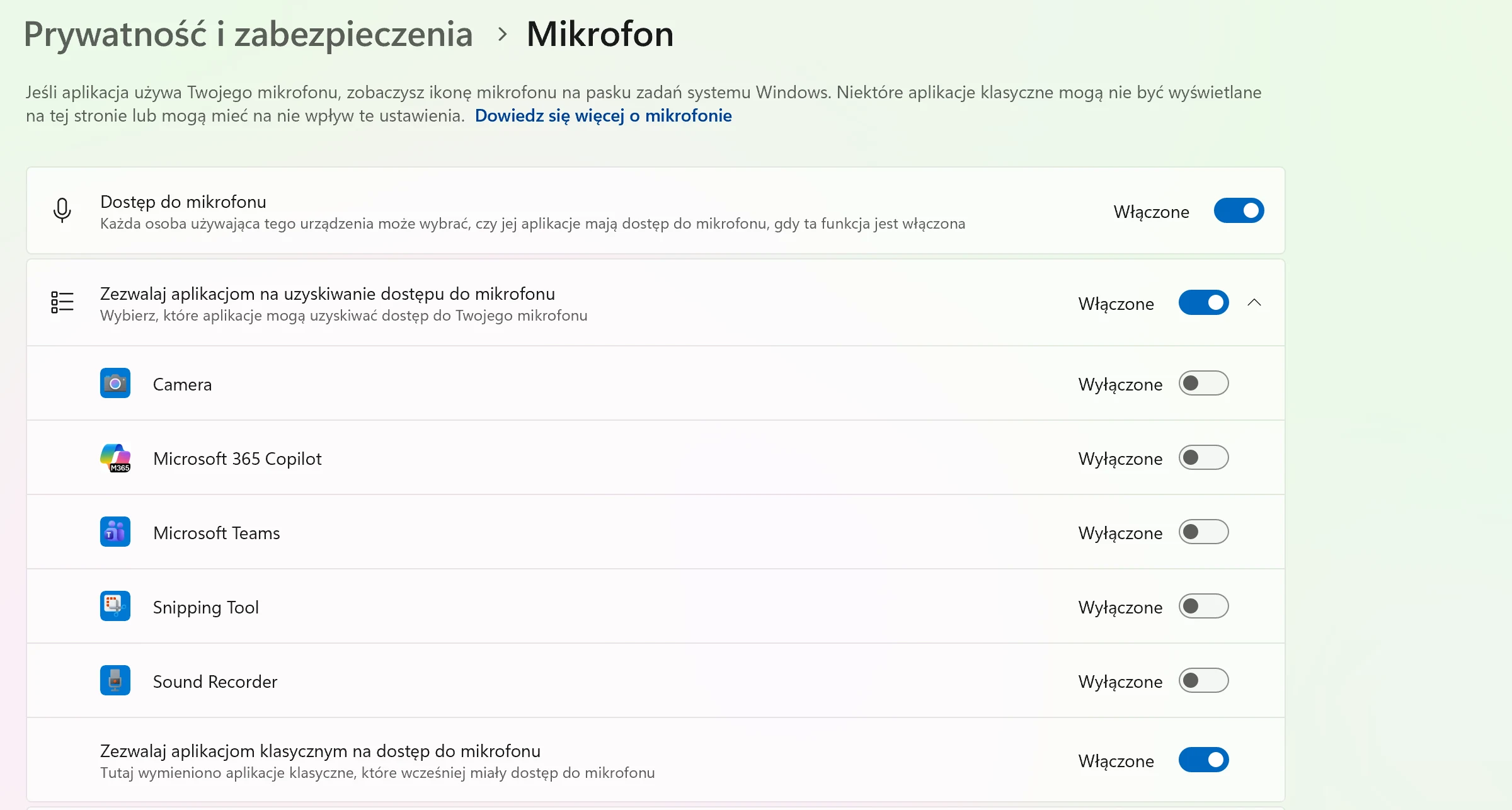
Otwórz w Windows Ustawienia > Prywatność i zabezpieczenia > Mikrofon.
Włącz Dostęp do mikrofonu, Zezwalaj aplikacjom na uzyskiwanie dostępu do mikrofonu i Zezwalaj aplikacjom klasycznym na dostęp do mikrofonu.
Zamknij Fraze całkowicie i otwórz go ponownie.
Zezwól na dostęp do mikrofonu na Macu
Otwórz Ustawienia systemowe > Prywatność i ochrona > Mikrofon.
Znajdź Fraze na liście i włącz go.
Zamknij Fraze i otwórz go ponownie.
Wybierz właściwy mikrofon
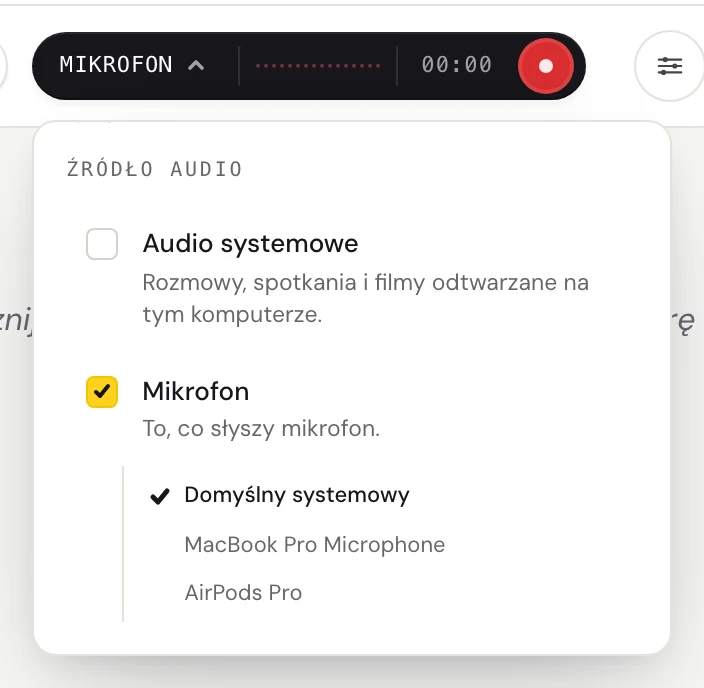
Kliknij słowo po lewej stronie ciemnego przycisku (System, Mikrofon lub Miks), aby otworzyć menu Źródło audio.

Upewnij się, że Mikrofon jest zaznaczony, i wybierz swój mikrofon z listy pod spodem. Domyślny systemowy to mikrofon ustawiony w komputerze. Jeśli używasz zestawu słuchawkowego, wybierz go z listy po nazwie.
Sprawdź sam mikrofon
Upewnij się, że nie jest wyciszony. Wiele zestawów słuchawkowych ma przełącznik lub przycisk wyciszenia.
Zamknij inne aplikacje, które mogą używać mikrofonu, na przykład inną aplikację do rozmów, i spróbuj ponownie.
Jeśli Fraze pokazuje komunikat Nie znaleziono mikrofonu, podłącz mikrofon ponownie albo wybierz inny z listy.
Chcesz napisy do dźwięku z komputera?
Mikrofon służy do głosów w pomieszczeniu. Aby mieć napisy do filmu lub rozmowy odtwarzanych na komputerze, włącz zamiast tego Audio systemowe.
Nadal nie działa?
Napisz do nas ze strony wsparcia albo wyślij opinię z aplikacji. Napisz, czy używasz Windows, czy Maca, i co widzisz na ekranie, a pomożemy Ci to rozwiązać.
Skontaktuj się ze wsparciem