Fraze kuuntelee, mutta tekstiä ei näy
Jos Fraze kuuntelee mutta sanoja ei näy, syy on lähes aina se, ettei Fraze kuule ääntä, jonka haluat tekstittää, tai että puhuttu kieli on asetettu väärin. Käy nämä tarkistukset läpi järjestyksessä.
Mitä tietokonetta käytät?
Tarkista, mitä Fraze kuuntelee
Katso kielipainikkeen vieressä olevaa tummaa painiketta. Se kertoo, mitä Fraze kuulee: Järjestelmä (tietokoneella soiva ääni), Mikrofoni (vain mikrofonisi) tai Miksaus (molemmat).

Jos tekstität tietokoneella soivaa videota, oppituntia tai puhelua ja painikkeessa lukee Mikrofoni, vika on siinä. Fraze kuuntelee mikrofoniasi, ei tietokonettasi. Tämä on hyvin yleistä kuulokkeiden kanssa, koska mikrofoni ei kuule niitä.
Ota järjestelmän ääni käyttöön
Jos Fraze kuuntelee, pysäytä se ensin napsauttamalla painikkeen pyöreää nappia.
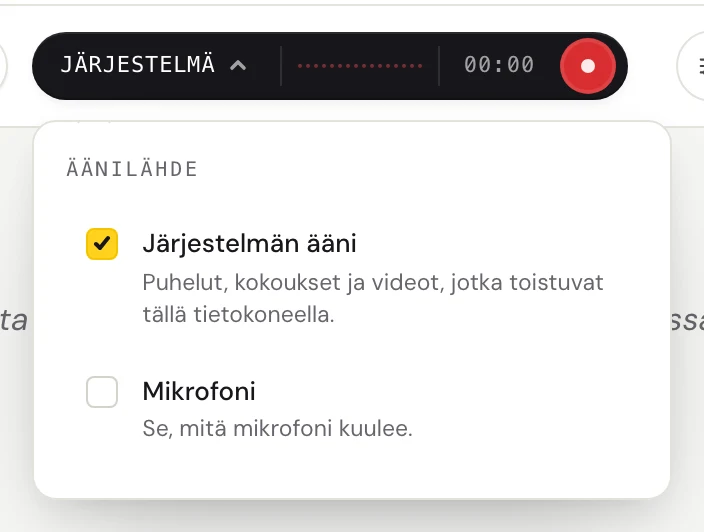
Napsauta tumman painikkeen vasemmassa reunassa olevaa sanaa (Järjestelmä, Mikrofoni tai Miksaus), niin Äänilähde-valikko avautuu.
Napsauta kohtaa Järjestelmän ääni, niin sen viereen tulee valintamerkki. Jätä Mikrofoni päälle vain, jos haluat tekstittää myös oman puheesi.
Napsauta pyöreää tallennuspainiketta.
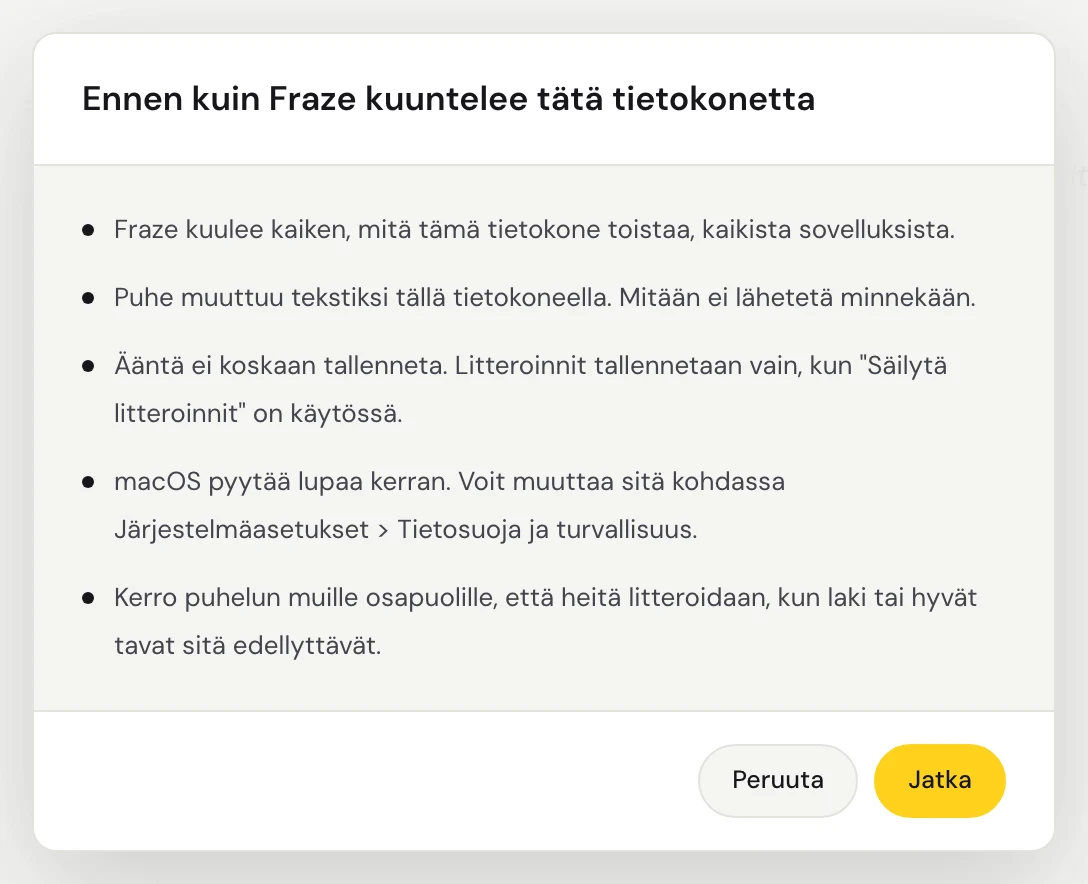
Ensimmäisellä kerralla Fraze näyttää ikkunan Ennen kuin Fraze kuuntelee tätä tietokonetta. Napsauta Jatka.
Ensimmäisellä kerralla macOS kysyy, saako Fraze tallentaa järjestelmän ääntä. Salli se. Fraze kuulee kaiken Macillasi soivan äänen, joten ikkunaa ei tarvitse valita.
Fraze kuulee kaiken tällä PC:llä soivan äänen, joten ikkunaa ei tarvitse valita. Varmista, että ääni kuuluu kaiuttimista tai kuulokkeista, jotka ovat Windowsissa käytössä.
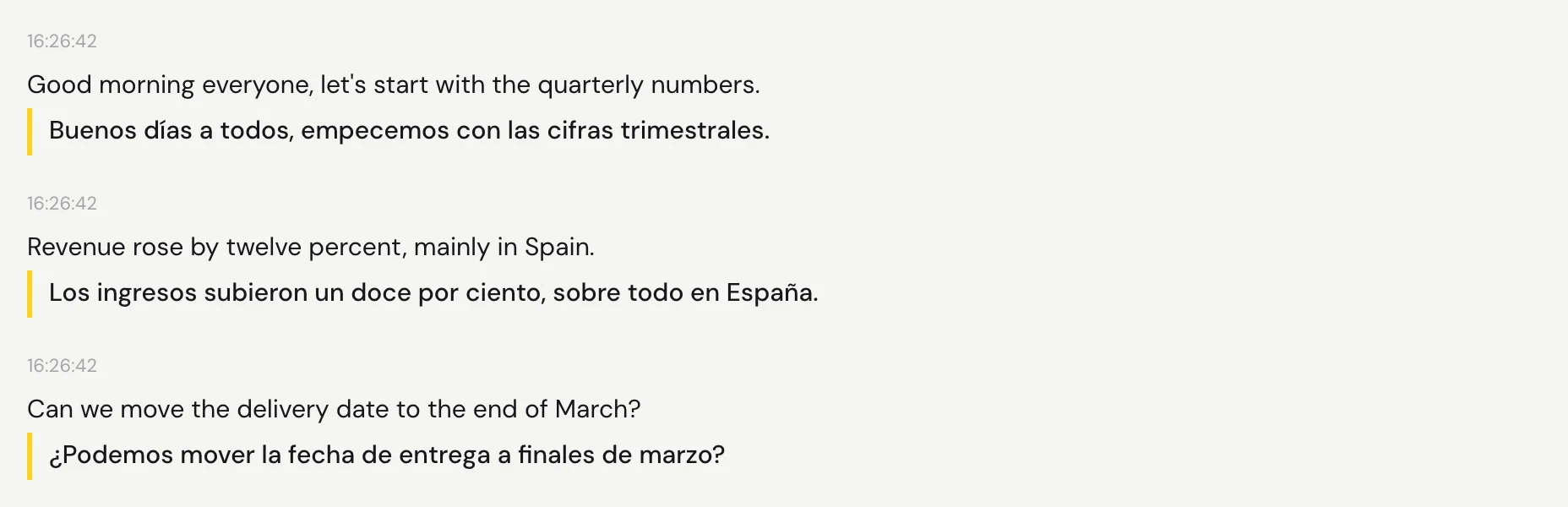
Toista ääni. Sanat ilmestyvät hetki jokaisen tauon jälkeen, ja käännös näkyy niiden alla.
Tarkista puhuttu kieli
Fraze litteroi kieltä, joka on valittu kohdassa Puhuttu kieli. Jos ihmiset puhuvat portugalia ja asetuksena on englanti, saat vähän tai ei mitään. Jos oppitunti on portugaliksi ja haluat lukea sen espanjaksi, valitse portugali ja espanja.
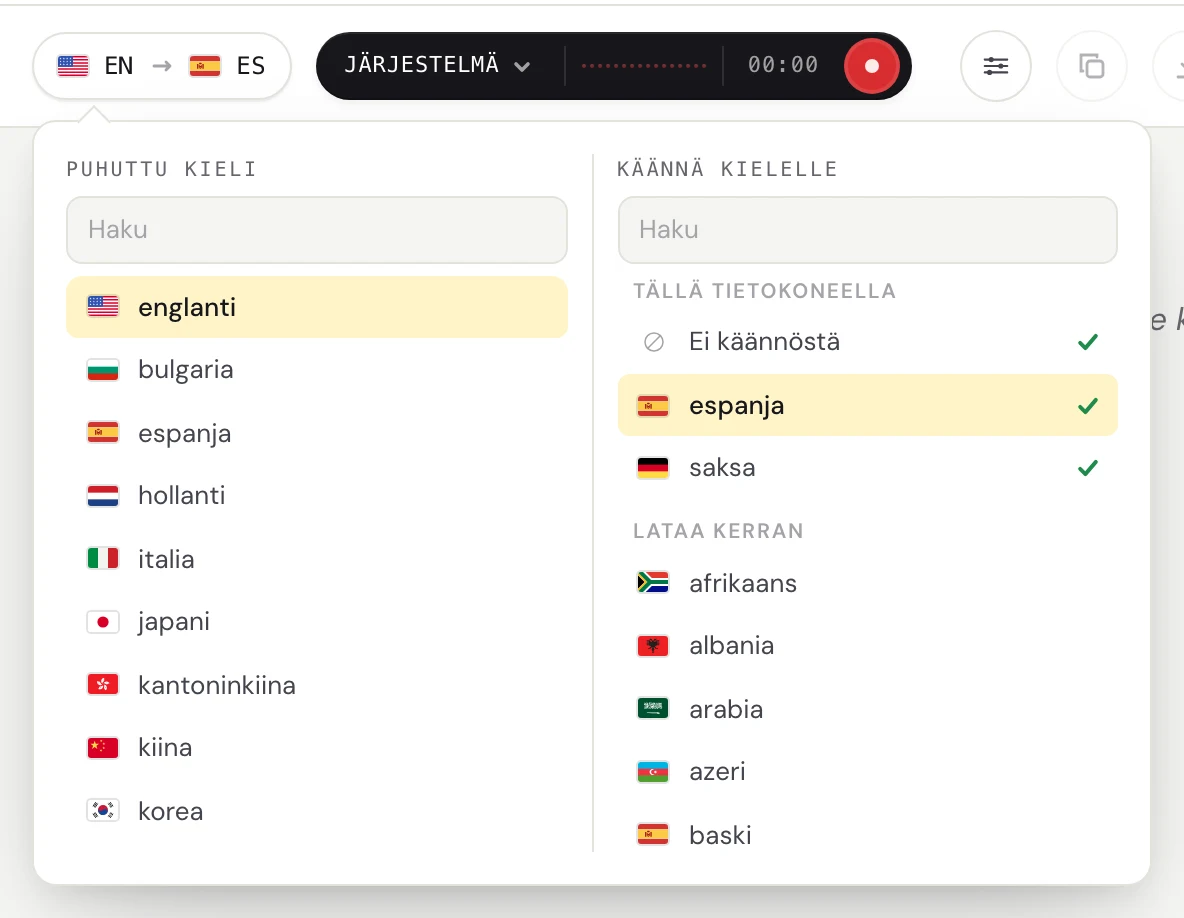
Napsauta vasemman yläkulman kielipainiketta.
Valitse kohdassa Puhuttu kieli kieli, jota ihmiset puhuvat. Valitse kohdassa Käännä kielelle kieli, jolla haluat lukea, tai Ei käännöstä, jos haluat pelkän tekstityksen. Voit hakea kirjoittamalla.
Mac: salli järjestelmän äänen tallennus
Jos napsautit Älä salli, kun macOS kysyi, Fraze kuulee Maciltasi pelkkää hiljaisuutta.
Avaa Järjestelmäasetukset > Tietosuoja ja suojaus > Näytön ja järjestelmän äänen tallennus.
Laita Fraze päälle. Jos näet osion Vain järjestelmän äänen tallennus, laita Fraze päälle siellä.
Lopeta Fraze, avaa se uudelleen ja paina sitten tallennuspainiketta.
Windows: jos Fraze ei kuule järjestelmän ääntä
Jos näet ilmoituksen Järjestelmän äänen kaappaus ei tuottanut ääntä, Windows ei antanut Frazelle tietokoneen ääntä.
Tarkista, että äänilaite on käytössä: napsauta tehtäväpalkin kaiutinkuvaketta ja varmista, että kuulet ääntä.
Sulje muut sovellukset, jotka saattavat käyttää kaiuttimiasi tai kuulokkeitasi.
Käynnistä Fraze uudelleen ja paina tallennuspainiketta taas.
Tekstitätkö samassa huoneessa olevia ihmisiä?
Silloin Fraze tarvitsee mikrofonisi, ei järjestelmän ääntä. Jos painikkeessa lukee Mikrofoni eikä mitään silti näy, seuraa alla olevaa mikrofoniopasta.
Etkö vieläkään pääse eteenpäin?
Lähetä meille sähköpostia tukisivulta tai lähetä palautetta sovelluksesta. Kerro, käytätkö Windowsia vai Macia ja mitä näet näytöllä, niin autamme sinua ratkaisemaan asian.
Ota yhteyttä tukeen