Fraze dinliyor ama hiç metin görünmüyor
Fraze dinliyor ama hiçbir kelime görünmüyorsa, neredeyse her zaman ya altyazısını istediğiniz sesi duyamıyordur ya da konuşulan dil yanlış ayarlanmıştır. Aşağıdaki kontrolleri sırayla yapın.
Hangi bilgisayarı kullanıyorsunuz?
Fraze'in neyi dinlediğini kontrol edin
Dil düğmesinin yanındaki koyu renkli düğmeye bakın. Fraze'in ne duyduğunu gösterir: Sistem (bilgisayarınızda çalan ses), Mikrofon (yalnızca mikrofonunuz) veya Karışık (ikisi birden).

Bilgisayarınızda çalan bir videoya, derse veya görüşmeye altyazı istiyorsanız ve düğmede Mikrofon yazıyorsa sorun budur. Fraze bilgisayarınızı değil, mikrofonunuzu dinliyor. Bu durum kulaklıkla çok sık yaşanır, çünkü mikrofon kulaklıktaki sesi duyamaz.
Sistem sesini açın
Fraze dinliyorsa önce durdurmak için koyu renkli düğmedeki yuvarlak düğmeye tıklayın.
Ses kaynağı menüsünü açmak için koyu renkli düğmenin solundaki kelimeye (Sistem, Mikrofon veya Karışık) tıklayın.
Sistem sesi seçeneğine tıklayarak yanına onay işareti koyun. Mikrofon seçeneğini yalnızca kendi sesinize de altyazı istiyorsanız açık bırakın.
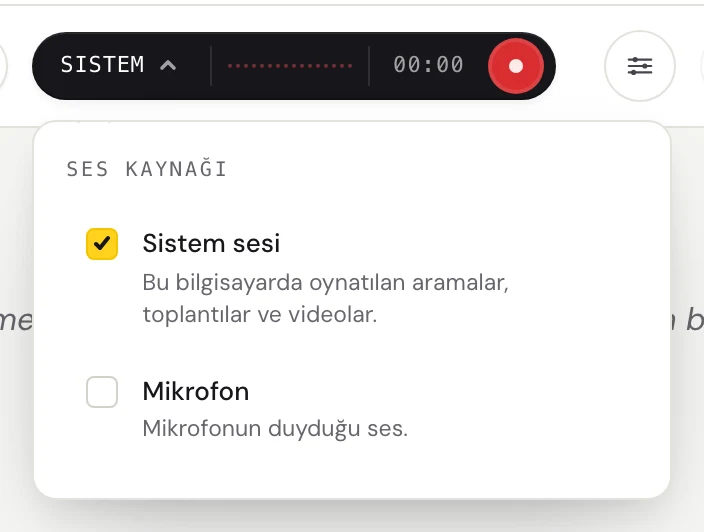
Yuvarlak kayıt düğmesine tıklayın.
İlk seferde Fraze Fraze bu bilgisayarı dinlemeden önce ekranını gösterir. Devam et düğmesine tıklayın.
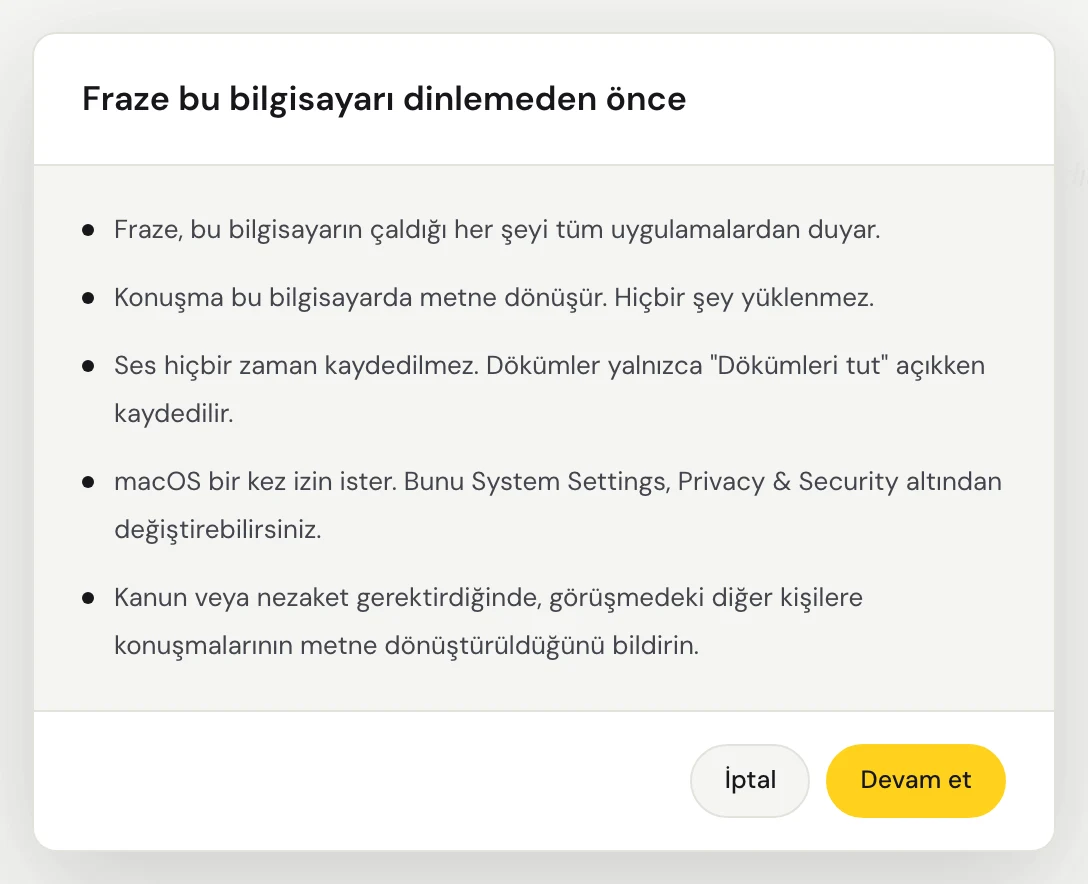
İlk seferde macOS, Fraze'in sistem sesini kaydedip kaydedemeyeceğini sorar. İzin verin. Fraze Mac'inizde çalan tüm sesleri duyar, bu yüzden seçilecek bir pencere yoktur.
Fraze bu PC'de çalan tüm sesleri duyar, bu yüzden seçilecek bir pencere yoktur. Sesin, Windows'ta açık olan hoparlörlerden veya kulaklıktan çaldığından emin olun.
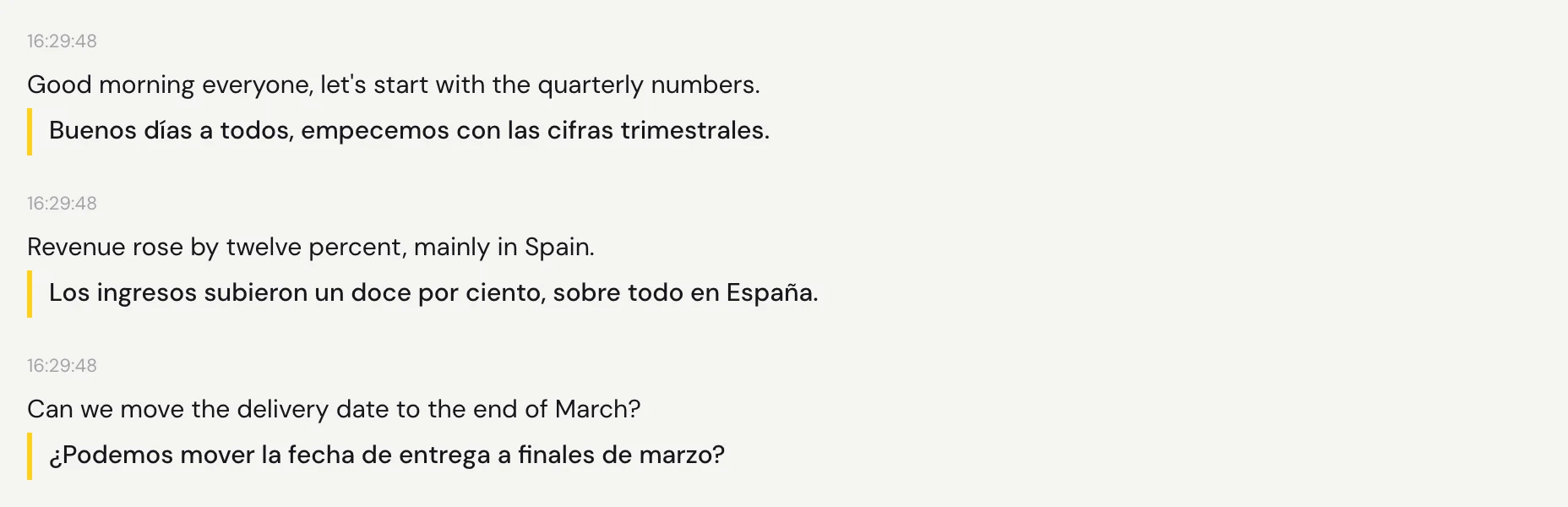
Sesi oynatın. Kelimeler her duraklamadan kısa bir süre sonra, altlarında çevirileriyle birlikte görünür.
Konuşulan dili kontrol edin
Fraze, Konuşulan dil altında ayarlı olan dili yazıya döker. Konuşmacılar Portekizce konuşuyor ama dil İngilizce olarak ayarlıysa çok az şey görürsünüz ya da hiçbir şey görmezsiniz. Portekizce bir dersi İspanyolca okumak istiyorsanız Portekizce ve İspanyolcayı seçin.
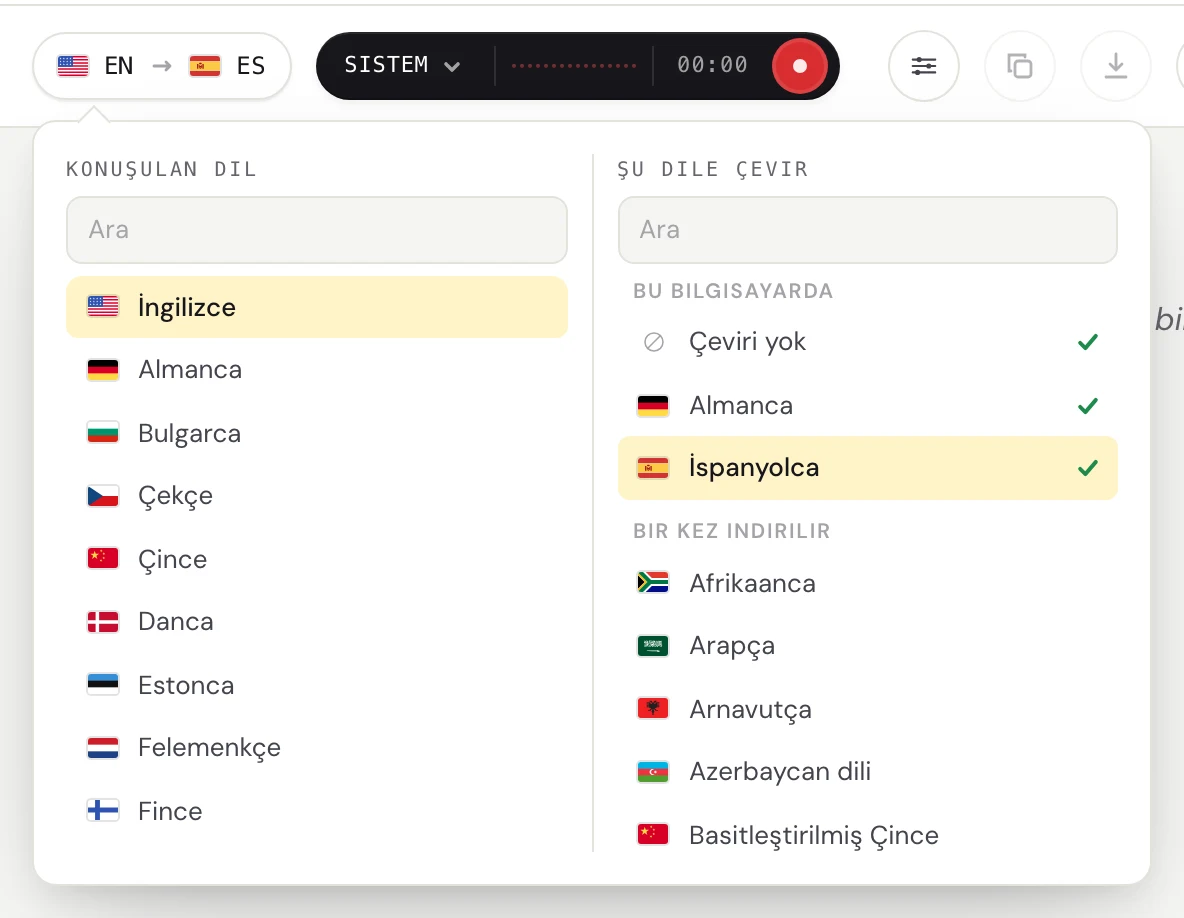
Sol üst köşedeki dil düğmesine tıklayın.
Konuşulan dil altında konuşmacıların dilini seçin. Şu dile çevir altında okumak istediğiniz dili seçin; yalnızca altyazı istiyorsanız Çeviri yok seçeneğini seçin. Aramak için yazabilirsiniz.
Mac: Sistem Sesi Kaydı'na izin verin
macOS sorduğunda İzin Verme düğmesine tıkladıysanız Fraze Mac'inizden yalnızca sessizlik duyar.
Sistem Ayarları > Gizlilik ve Güvenlik > Ekran ve Sistem Sesi Kaydı bölümünü açın.
Fraze seçeneğini açın. Yalnızca Sistem Sesi Kaydı adlı bir bölüm görüyorsanız orada açın.
Fraze'den çıkıp yeniden açın, sonra kayda başlayın.
Windows: Fraze sistem sesini duymuyorsa
Sistem sesi yakalama hiçbir ses üretmedi mesajını görüyorsanız, Windows bilgisayarın sesini Fraze'e vermemiştir.
Bir ses çıkışının açık olduğunu kontrol edin: görev çubuğundaki hoparlör simgesine tıklayın ve ses duyabildiğinizden emin olun.
Hoparlörlerinizi veya kulaklığınızı kullanıyor olabilecek diğer uygulamaları kapatın.
Fraze'i yeniden başlatın ve tekrar kayda başlayın.
Odadaki kişilere mi altyazı istiyorsunuz?
O zaman Fraze'in sistem sesine değil, mikrofonunuza ihtiyacı vardır. Düğmede Mikrofon yazıyor ve yine de hiçbir şey görünmüyorsa aşağıdaki mikrofon rehberini izleyin.
Hâlâ çözemediniz mi?
Destek sayfasından bize e-posta gönderin ya da uygulamadan geri bildirim yollayın. Windows mu Mac mi kullandığınızı ve ekranda ne gördüğünüzü yazın, sorunu birlikte çözelim.
Destekle iletişime geçin