Fraze يستمع، لكن لا يظهر أي نص
إذا كان Fraze يستمع ولا تظهر أي كلمات، فالسبب في الغالب أنه لا يسمع الصوت الذي تريد ترجمته، أو أن اللغة المنطوقة مضبوطة خطأً. راجع هذه النقاط بالترتيب.
أي جهاز تستخدم؟
تحقق مما يستمع إليه Fraze
انظر إلى الزر الداكن بجانب زر اللغات. يبيّن ما يسمعه Fraze: النظام (الصوت الذي يُشغَّل على الكمبيوتر)، أو ميكروفون (الميكروفون فقط)، أو مزيج (الاثنان معًا).

إذا كنت تترجم فيديو أو درسًا أو مكالمة تُشغَّل على الكمبيوتر وكان الزر يعرض ميكروفون، فهذه هي المشكلة. Fraze يستمع إلى الميكروفون، لا إلى الكمبيوتر. يحدث هذا كثيرًا مع السماعات، لأن الميكروفون لا يستطيع سماع صوتها.
فعّل صوت النظام
إذا كان Fraze يستمع، فانقر أولًا على الزر الدائري في الزر الداكن لإيقافه.
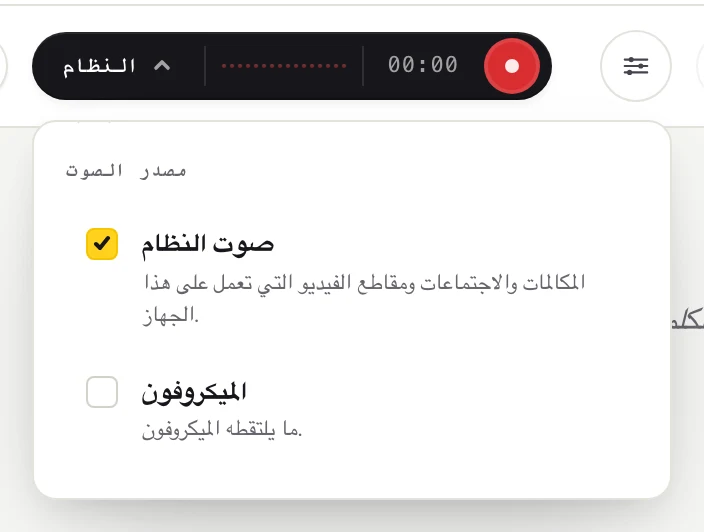
انقر على الكلمة في يسار الزر الداكن (النظام أو ميكروفون أو مزيج) لفتح قائمة مصدر الصوت.
انقر على صوت النظام لتظهر بجانبه علامة اختيار. اترك الميكروفون مفعّلًا فقط إذا كنت تريد ترجمة صوتك أنت أيضًا.
انقر على زر التسجيل الدائري.
في المرة الأولى، يعرض Fraze رسالة قبل أن يستمع Fraze إلى هذا الجهاز. انقر على متابعة.
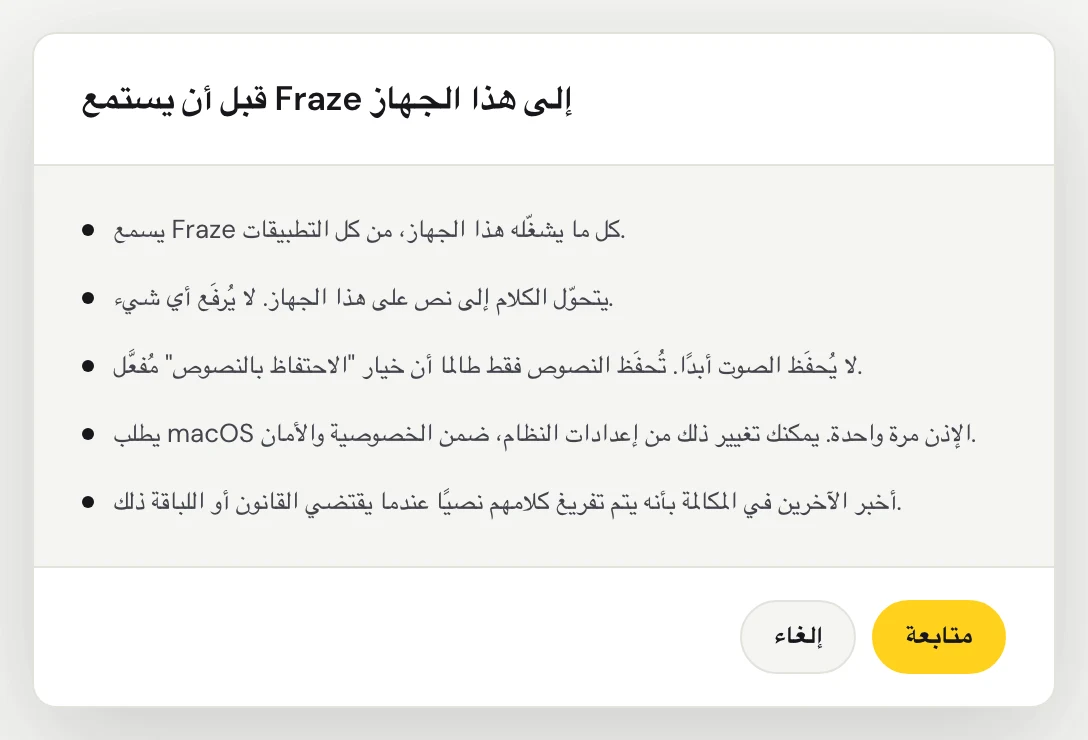
في المرة الأولى، يسألك macOS هل يمكن لـ Fraze تسجيل صوت النظام. اسمح بذلك. يسمع Fraze كل الأصوات التي تُشغَّل على Mac، لذلك لا توجد نافذة لتختارها.
يسمع Fraze كل الأصوات التي تُشغَّل على هذا الكمبيوتر، لذلك لا توجد نافذة لتختارها. تأكد من أن الصوت يخرج من مكبرات صوت أو سماعات مفعّلة في Windows.
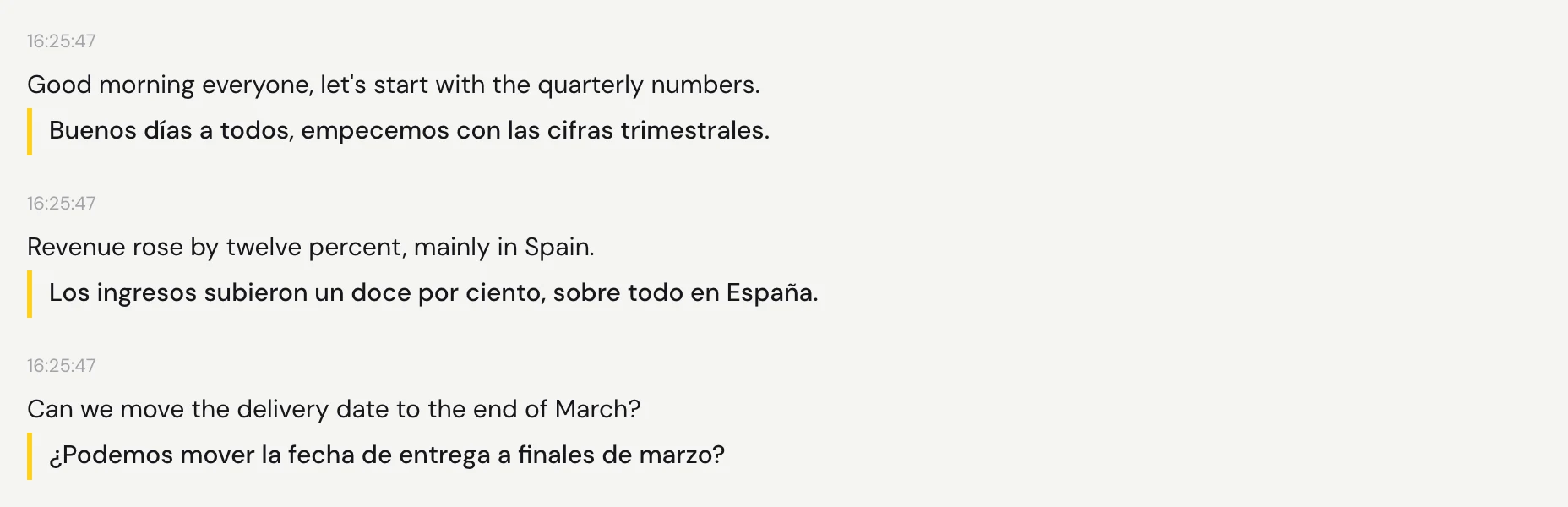
شغّل الصوت. تظهر الكلمات بعد لحظة من كل توقف، وتحتها الترجمة.
تحقق من اللغة المنطوقة
ينسخ Fraze اللغة المضبوطة تحت اللغة المنطوقة. إذا كان الناس يتحدثون البرتغالية وكانت مضبوطة على الإنجليزية، فلن تحصل إلا على القليل أو لا شيء. لدرس بالبرتغالية تريد قراءته بالإسبانية، اختر البرتغالية والإسبانية.
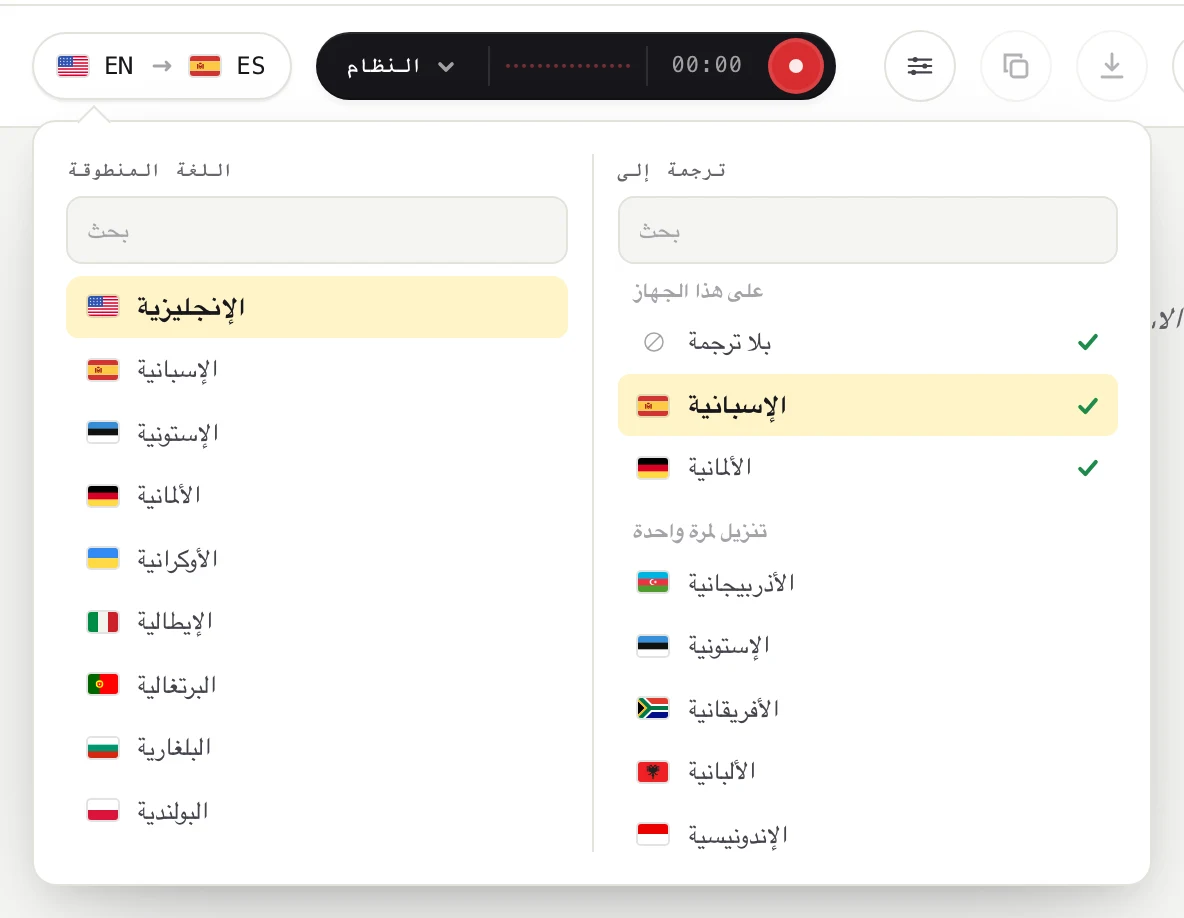
انقر على زر اللغات في الزاوية العلوية اليسرى.
تحت اللغة المنطوقة، اختر اللغة التي يتحدث بها الناس. وتحت ترجمة إلى، اختر اللغة التي تريد أن تقرأ بها، أو بلا ترجمة للحصول على الترجمة المصاحبة فقط. يمكنك الكتابة للبحث.
Mac: اسمح بتسجيل صوت النظام
إذا نقرت على عدم السماح عندما سألك macOS، فإن Fraze لا يسمع من Mac إلا الصمت.
افتح إعدادات النظام > الخصوصية والأمن > تسجيل الشاشة وصوت النظام.
فعّل Fraze. إذا رأيت قسمًا باسم تسجيل صوت النظام فقط، ففعّله هناك.
أغلق Fraze وافتحه من جديد، ثم اضغط على التسجيل.
Windows: إذا لم يسمع Fraze صوت النظام
إذا رأيت لم ينتج التقاط صوت النظام أي صوت، فهذا يعني أن Windows لم يمنح Fraze صوت الكمبيوتر.
تأكد من تفعيل جهاز لإخراج الصوت: انقر على أيقونة السماعة في شريط المهام وتأكد من أنك تسمع الصوت.
أغلق التطبيقات الأخرى التي قد تستخدم مكبرات الصوت أو السماعات.
أعد تشغيل Fraze واضغط على التسجيل من جديد.
تريد ترجمة كلام أشخاص في الغرفة؟
إذن يحتاج Fraze إلى الميكروفون، لا إلى صوت النظام. إذا كان الزر يعرض ميكروفون ولا يظهر شيء رغم ذلك، فاتبع دليل الميكروفون أدناه.
ما زلت تواجه مشكلة؟
راسلنا من صفحة الدعم، أو أرسل ملاحظاتك من التطبيق. أخبرنا هل تستخدم Windows أم Mac وما الذي تراه على الشاشة، وسنساعدك في حلها.
تواصل مع الدعم