Tłumacz film, zajęcia lub wykład na komputerze
Aby przetłumaczyć film z YouTube, zajęcia online lub nagrany wykład, Fraze musi słyszeć dźwięk z komputera, a nie z mikrofonu.
Jakiego komputera używasz?
1. Ustaw języki
Wybierz język, którym mówi prowadzący, i język, w którym chcesz czytać. Na przykład portugalski i hiszpański.
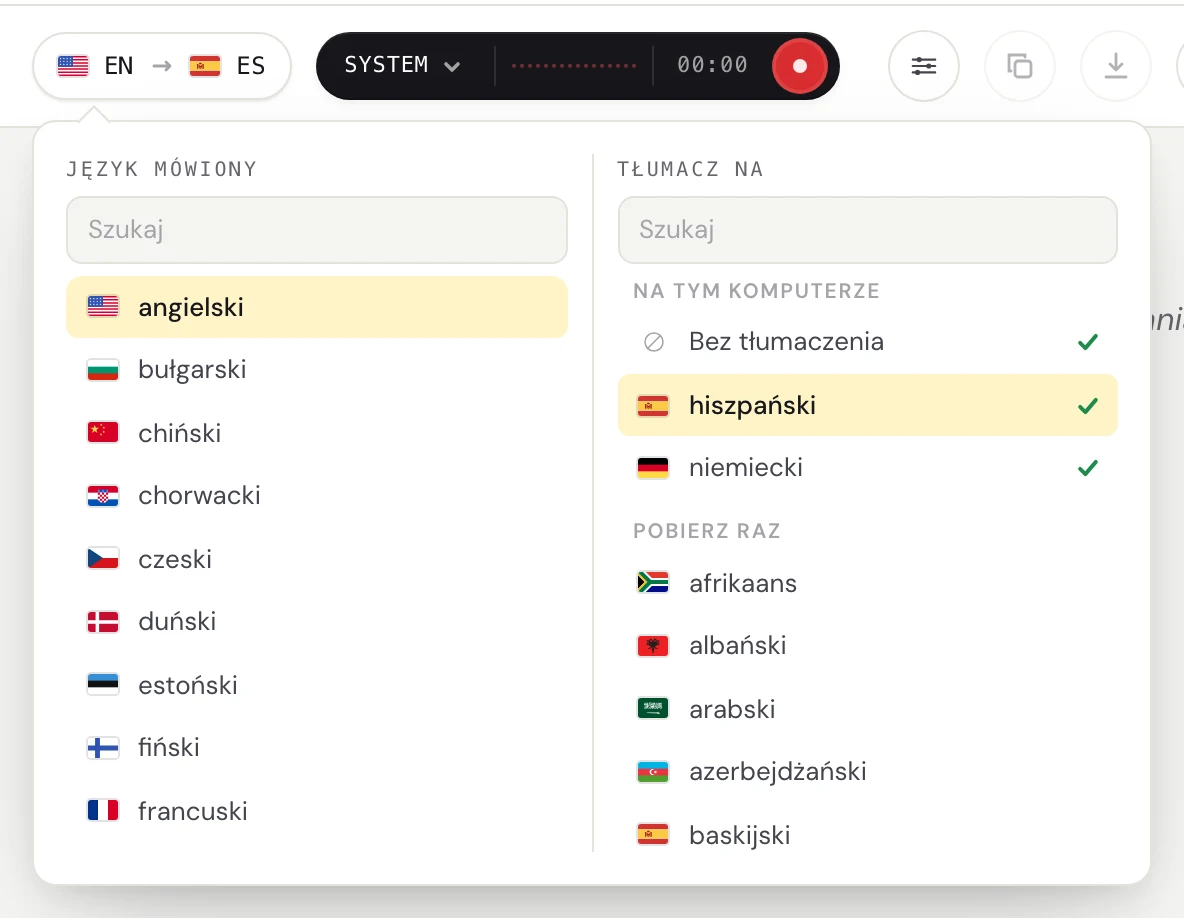
Kliknij przycisk języków w lewym górnym rogu.

W sekcji Język mówiony wybierz język, którym mówią ludzie. W sekcji Tłumacz na wybierz język, w którym chcesz czytać, albo Bez tłumaczenia, jeśli chcesz tylko napisy. Możesz wpisać nazwę, aby wyszukać.
2. Włącz audio systemowe i wyłącz mikrofon
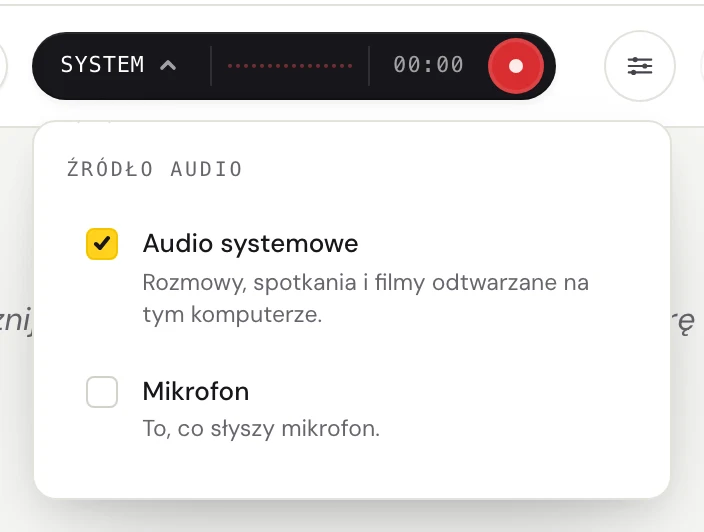
Kliknij słowo po lewej stronie ciemnego przycisku (System, Mikrofon lub Miks), aby otworzyć menu Źródło audio.
Zaznacz Audio systemowe i odznacz Mikrofon. Gdy mikrofon jest wyłączony, Twój głos i hałas w pomieszczeniu nie trafią do tekstu. Przycisk pokazuje teraz System.
3. Uruchom Fraze i odtwórz zajęcia
Kliknij okrągły przycisk nagrywania.
Za pierwszym razem Fraze pokazuje Zanim Fraze zacznie nasłuchiwać ten komputer. Kliknij Kontynuuj.
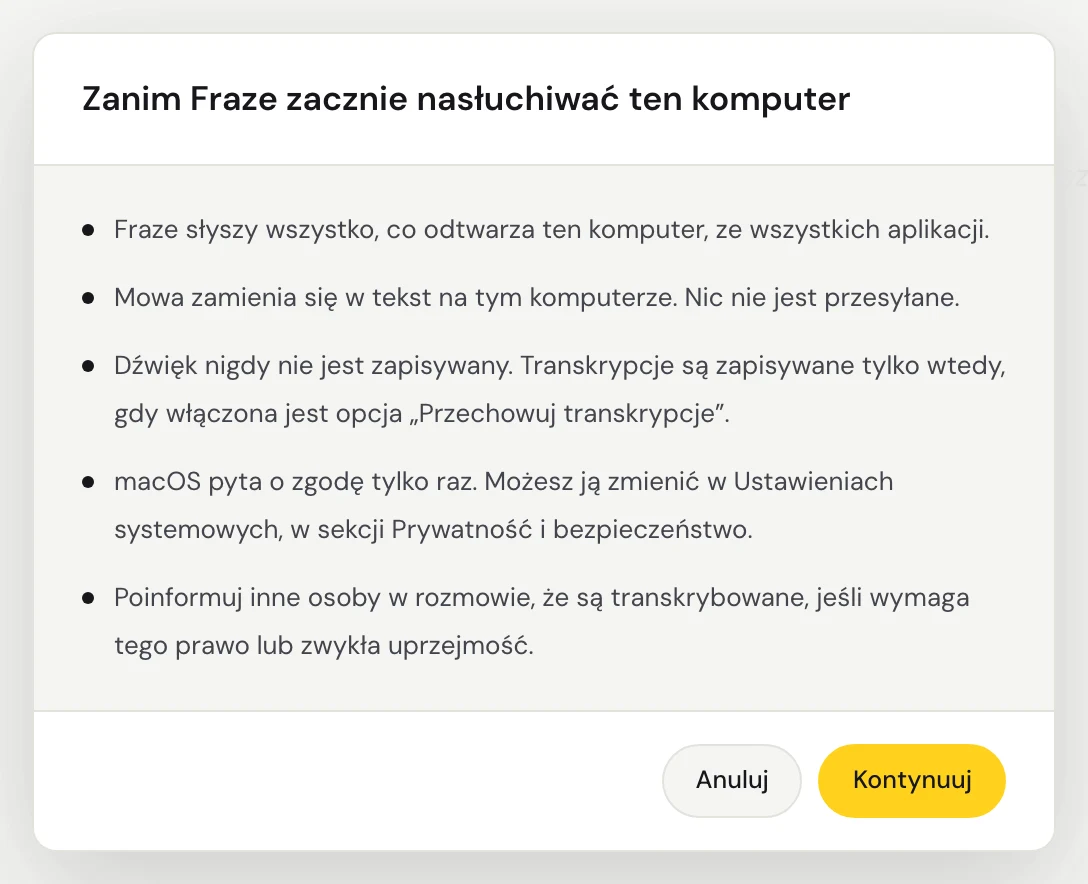
Za pierwszym razem macOS zapyta, czy Fraze może nagrywać dźwięk systemowy. Zezwól na to. Fraze słyszy cały dźwięk odtwarzany na Macu, więc nie trzeba wybierać okna.
Fraze słyszy cały dźwięk odtwarzany na tym komputerze, więc nie trzeba wybierać okna. Upewnij się, że dźwięk leci przez głośniki lub słuchawki włączone w Windows.
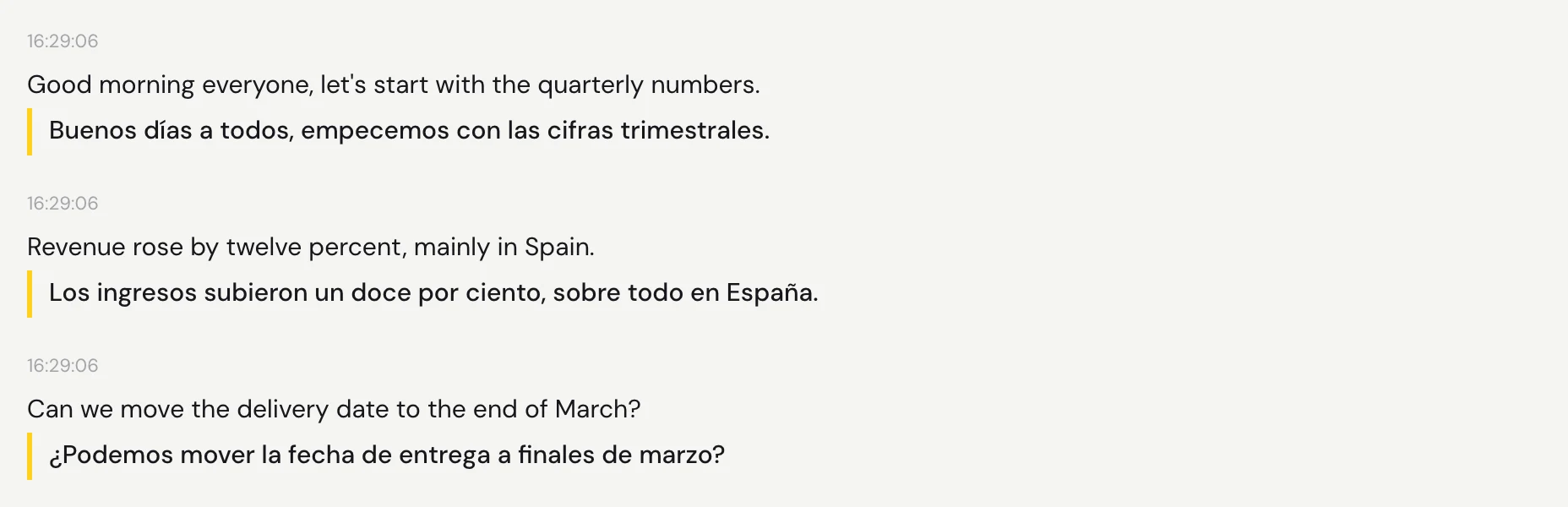
Odtwórz nagranie. Słowa pojawiają się chwilę po każdej pauzie, a pod nimi tłumaczenie.
Jesteś na zajęciach osobiście?
Wtedy zrób odwrotnie: włącz Mikrofon, wyłącz Audio systemowe i postaw komputer jak najbliżej osoby, która mówi.
Nadal nie działa?
Napisz do nas ze strony wsparcia albo wyślij opinię z aplikacji. Napisz, czy używasz Windows, czy Maca, i co widzisz na ekranie, a pomożemy Ci to rozwiązać.
Skontaktuj się ze wsparciem