Fraze está escuchando, pero no aparece texto
Si Fraze está escuchando pero no aparece ninguna palabra, casi siempre es porque no oye el audio que quieres subtitular, o porque el idioma hablado no es el correcto. Haz estas comprobaciones en orden.
¿Qué ordenador usas?
Comprueba qué está escuchando Fraze
Mira el control oscuro que hay junto al selector de idiomas. Indica lo que oye Fraze: Sistema (el sonido que se reproduce en tu ordenador), Micrófono (solo tu micrófono) o Mezcla (los dos).

Si quieres subtitular un vídeo, una clase o una llamada que suena en tu ordenador y el control dice Micrófono, ahí está el problema. Fraze está escuchando tu micrófono, no tu ordenador. Pasa mucho con auriculares, porque el micrófono no puede oírlos.
Activa el audio del sistema
Si Fraze está escuchando, primero haz clic en el botón redondo del control para pararlo.
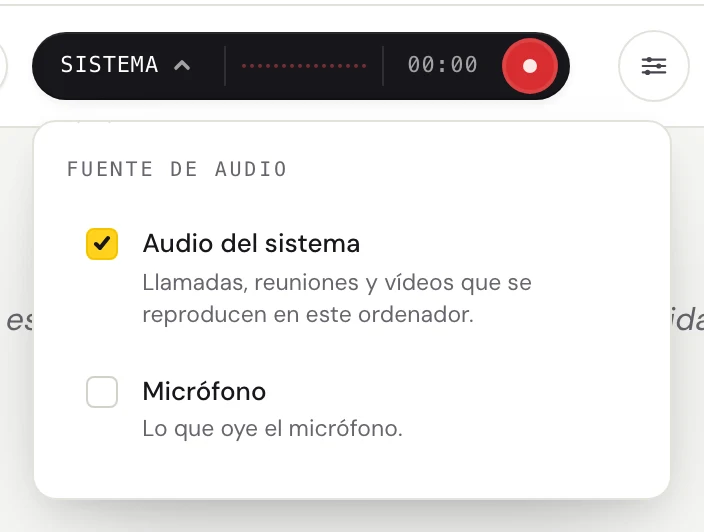
Haz clic en la palabra que hay a la izquierda del control oscuro (Sistema, Micrófono o Mezcla) para abrir el menú Fuente de audio.
Haz clic en Audio del sistema para que tenga una marca de verificación. Deja Micrófono activado solo si también quieres subtitular tu propia voz.
Haz clic en el botón redondo de grabar.
La primera vez, Fraze muestra Antes de que Fraze escuche este ordenador. Haz clic en Continuar.
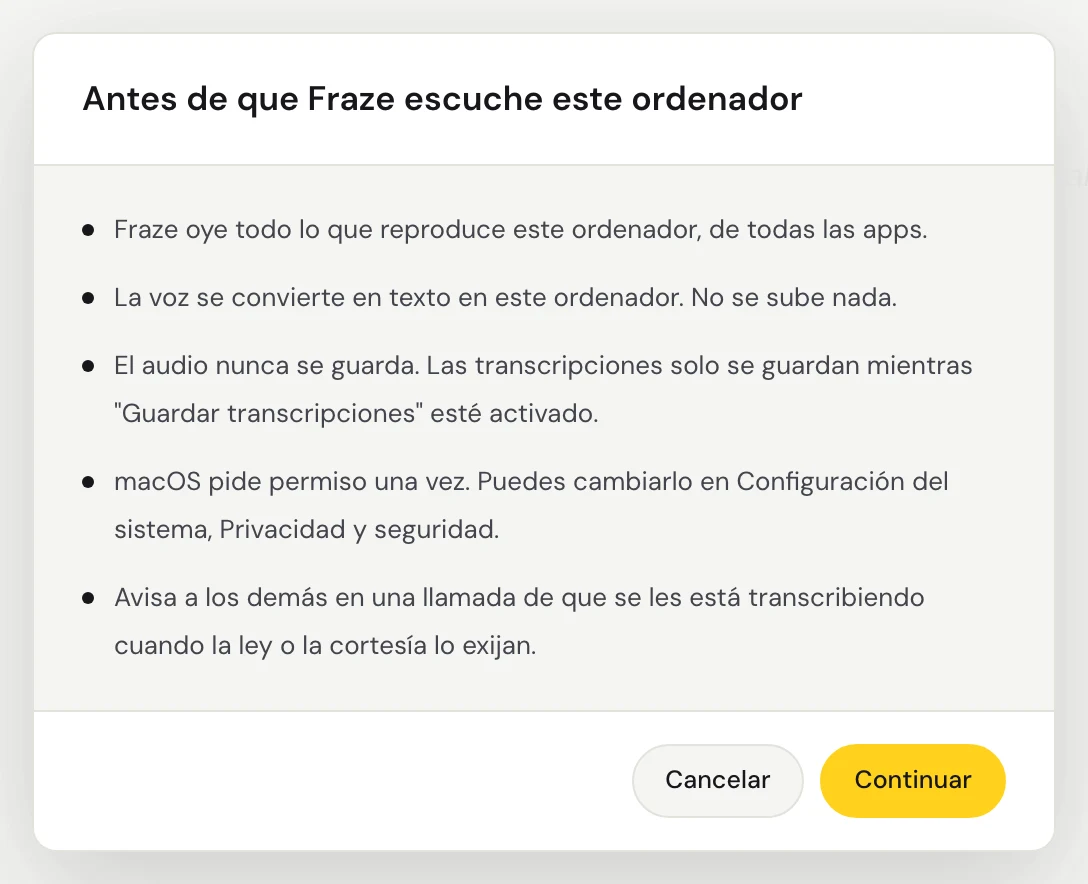
La primera vez, macOS pregunta si Fraze puede grabar el audio del sistema. Permítelo. Fraze oye todo el sonido que se reproduce en tu Mac, así que no hay ninguna ventana que elegir.
Fraze oye todo el sonido que se reproduce en este PC, así que no hay ninguna ventana que elegir. Asegúrate de que el sonido sale por unos altavoces o auriculares que estén activados en Windows.
Reproduce el audio. Las palabras aparecen un momento después de cada pausa, con la traducción debajo.

Comprueba el idioma hablado
Fraze transcribe el idioma que está elegido en Idioma hablado. Si la gente habla en portugués y está puesto en inglés, obtendrás poco texto o ninguno. Para una clase en portugués que quieres leer en español, elige portugués y español.
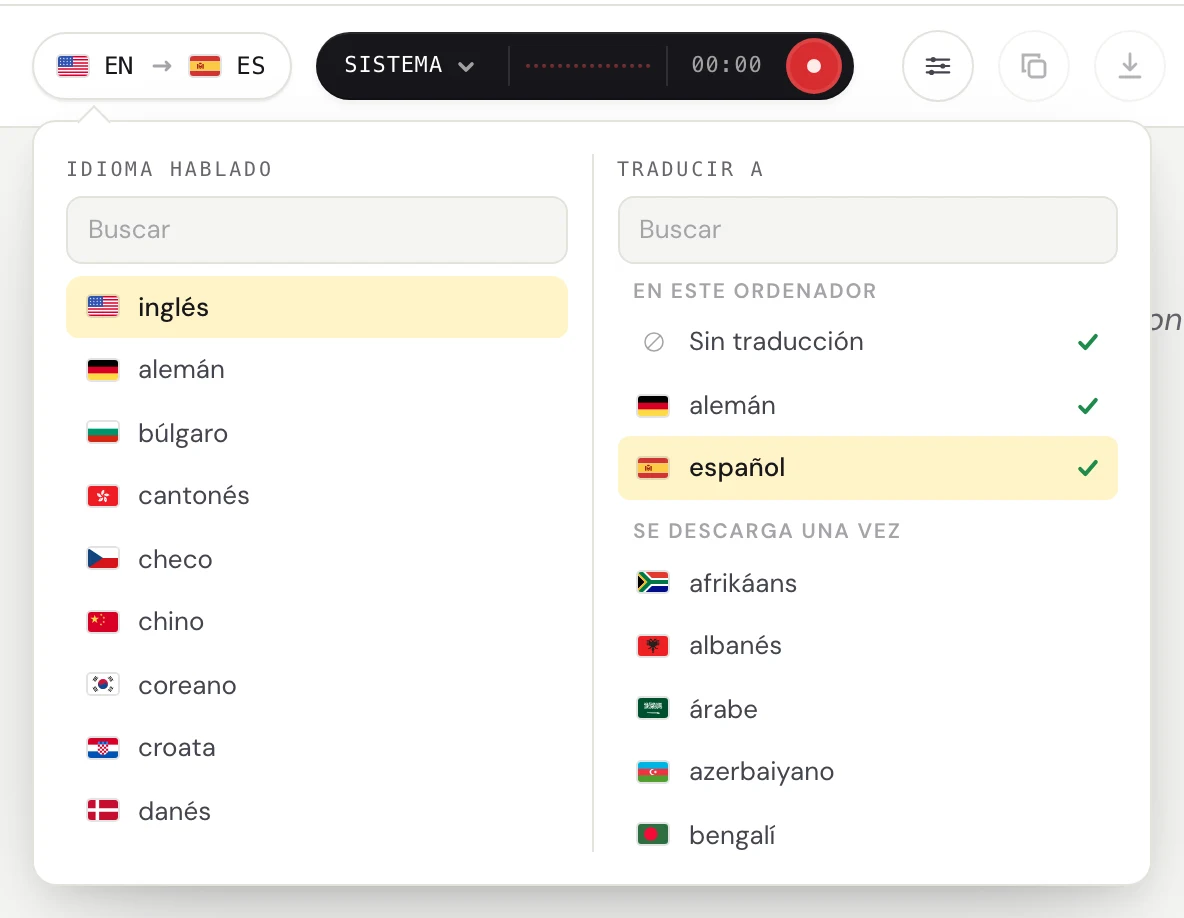
Haz clic en el selector de idiomas, arriba a la izquierda.
En Idioma hablado, elige el idioma en que habla la gente. En Traducir a, elige el idioma que quieres leer, o Sin traducción si solo quieres subtítulos. Puedes escribir para buscar.
Mac: permite la grabación del audio del sistema
Si hiciste clic en No permitir cuando macOS te lo preguntó, Fraze solo oye silencio en tu Mac.
Abre Configuración del Sistema > Privacidad y seguridad > Grabación de audio del sistema y pantalla.
Activa Fraze. Si ves una sección llamada Sólo grabación de audio del sistema, actívalo ahí.
Cierra Fraze, vuelve a abrirlo y pulsa grabar.
Windows: si Fraze no oye el audio del sistema
Si ves La captura del audio del sistema no produjo audio, Windows no le ha dado a Fraze el sonido del ordenador.
Comprueba que hay una salida de sonido activada: haz clic en el icono del altavoz de la barra de tareas y asegúrate de que oyes el sonido.
Cierra otras apps que puedan estar usando tus altavoces o auriculares.
Reinicia Fraze y vuelve a pulsar grabar.
¿Quieres subtitular a personas que están en la sala?
Entonces Fraze necesita tu micrófono, no el audio del sistema. Si el control dice Micrófono y aun así no aparece nada, sigue la guía del micrófono que hay más abajo.
¿Sigues atascado?
Escríbenos desde la página de soporte o envía tus comentarios desde la app. Dinos si usas Windows o Mac y qué ves en la pantalla, y te ayudaremos a resolverlo.
Contactar con soporte