Fraze слуша, но не се појавува текст
Ако Fraze слуша, а не се појавуваат зборови, речиси секогаш не го слуша звукот за кој сакате титлови, или говорниот јазик е погрешно поставен. Поминете ги овие проверки по ред.
Кој компјутер го користите?
Проверете што слуша Fraze
Погледнете го темното поле до полето со јазици. Тоа покажува што слуша Fraze: Систем (звукот што се пушта на вашиот компјутер), Микрофон (само вашиот микрофон) или Микс (и двете).

Ако сакате титлови за видео, час или повик што се пушта на вашиот компјутер, а на полето пишува Микрофон, тоа е проблемот. Fraze го слуша вашиот микрофон, а не вашиот компјутер. Ова е многу често со слушалки, бидејќи микрофонот не може да ги слушне.
Вклучете системско аудио
Ако Fraze слуша, прво кликнете на тркалезното копче во темното поле за да го запрете.
Кликнете на зборот лево на темното поле (Систем, Микрофон или Микс) за да го отворите менито Извор на аудио.
Кликнете Системско аудио за да има ознака за избор. Оставете го Микрофон вклучен само ако сакате титлови и за вашиот глас.
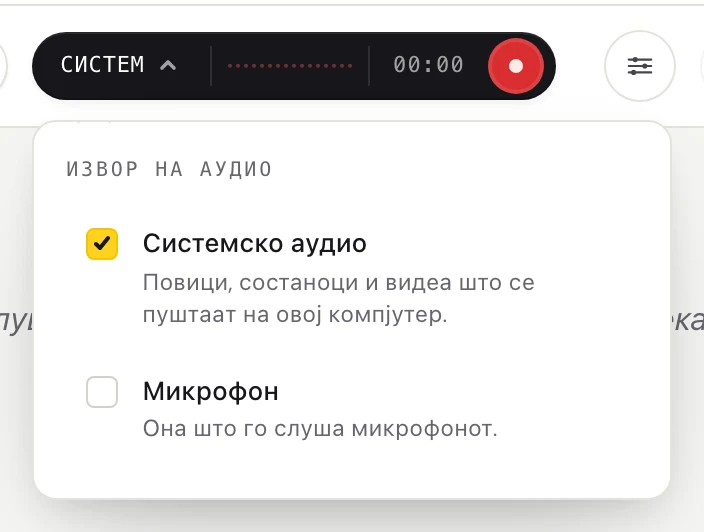
Кликнете на тркалезното копче за снимање.
Првиот пат Fraze прикажува Пред Fraze да го слуша овој компјутер. Кликнете Продолжи.
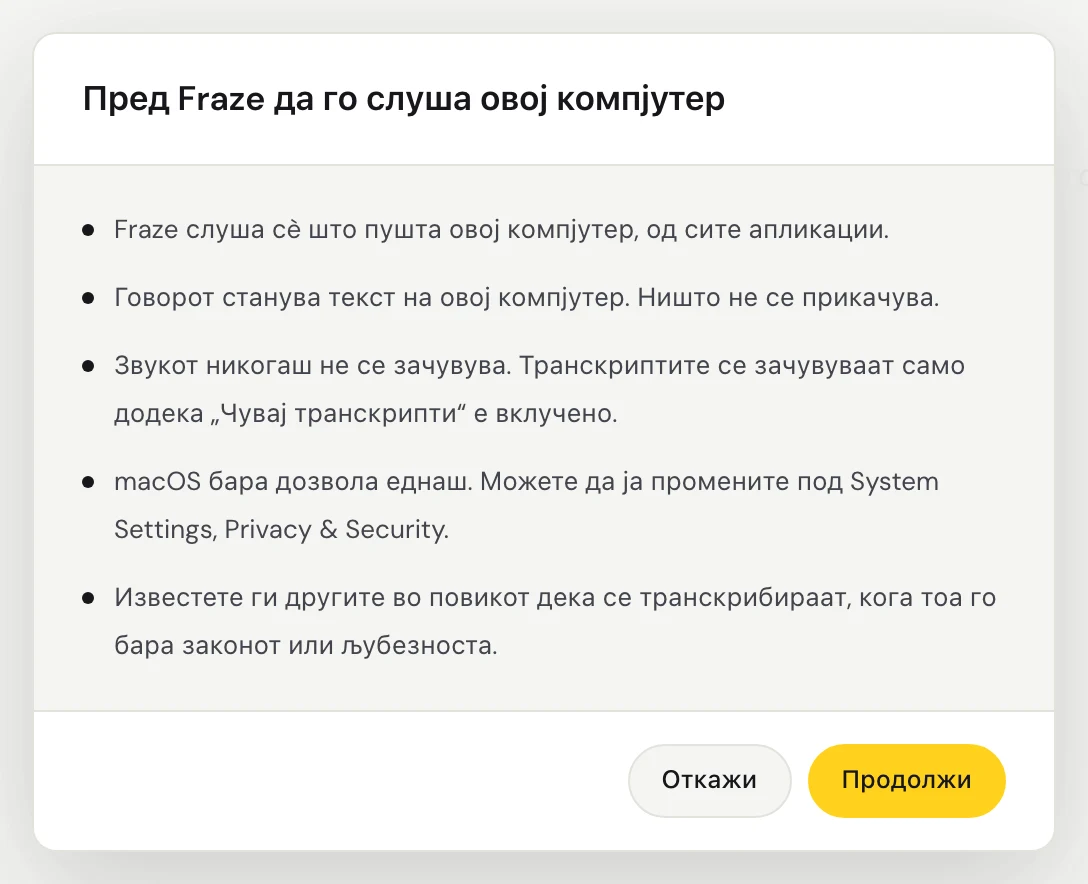
Првиот пат macOS прашува дали Fraze смее да снима системски звук. Дозволете го тоа. Fraze го слуша целиот звук што се пушта на вашиот Mac, па нема прозорец за избирање.
Fraze го слуша целиот звук што се пушта на овој компјутер, па нема прозорец за избирање. Проверете дали звукот оди преку звучници или слушалки што се вклучени во Windows.
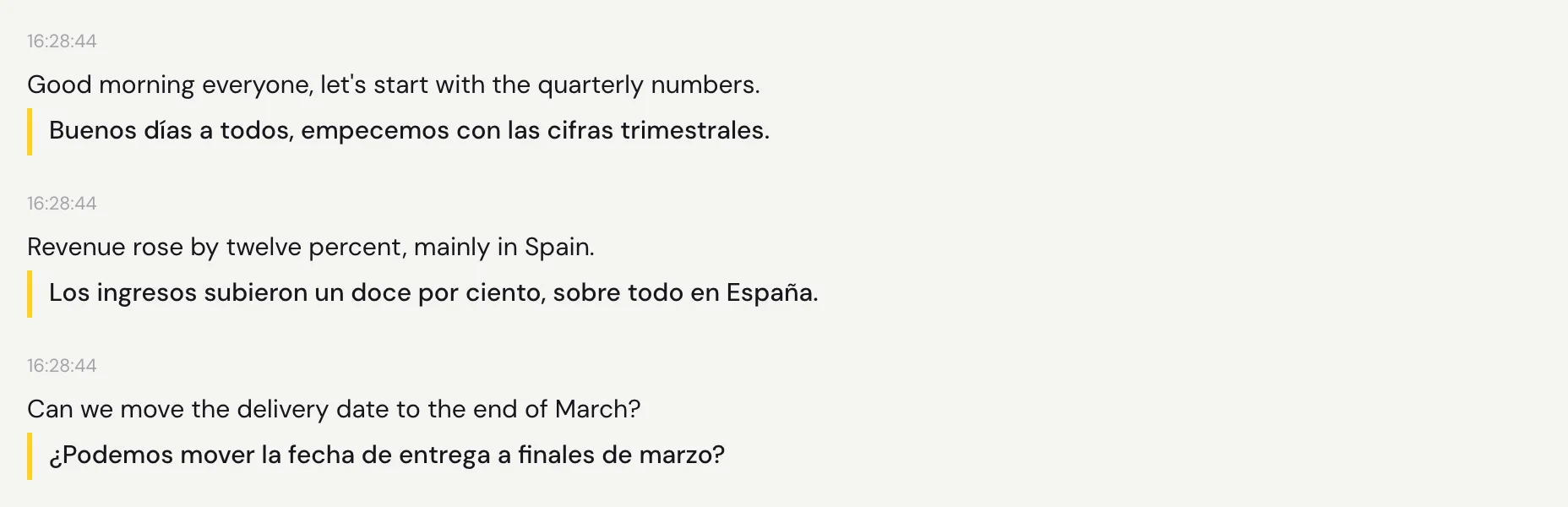
Пуштете го звукот. Зборовите се појавуваат кратко по секоја пауза, со преводот под нив.
Проверете го говорниот јазик
Fraze го транскрибира јазикот поставен под Говорен јазик. Ако луѓето зборуваат португалски, а е поставен англиски, ќе добиете малку или ништо. За час на португалски што сакате да го читате на шпански, изберете португалски и шпански.
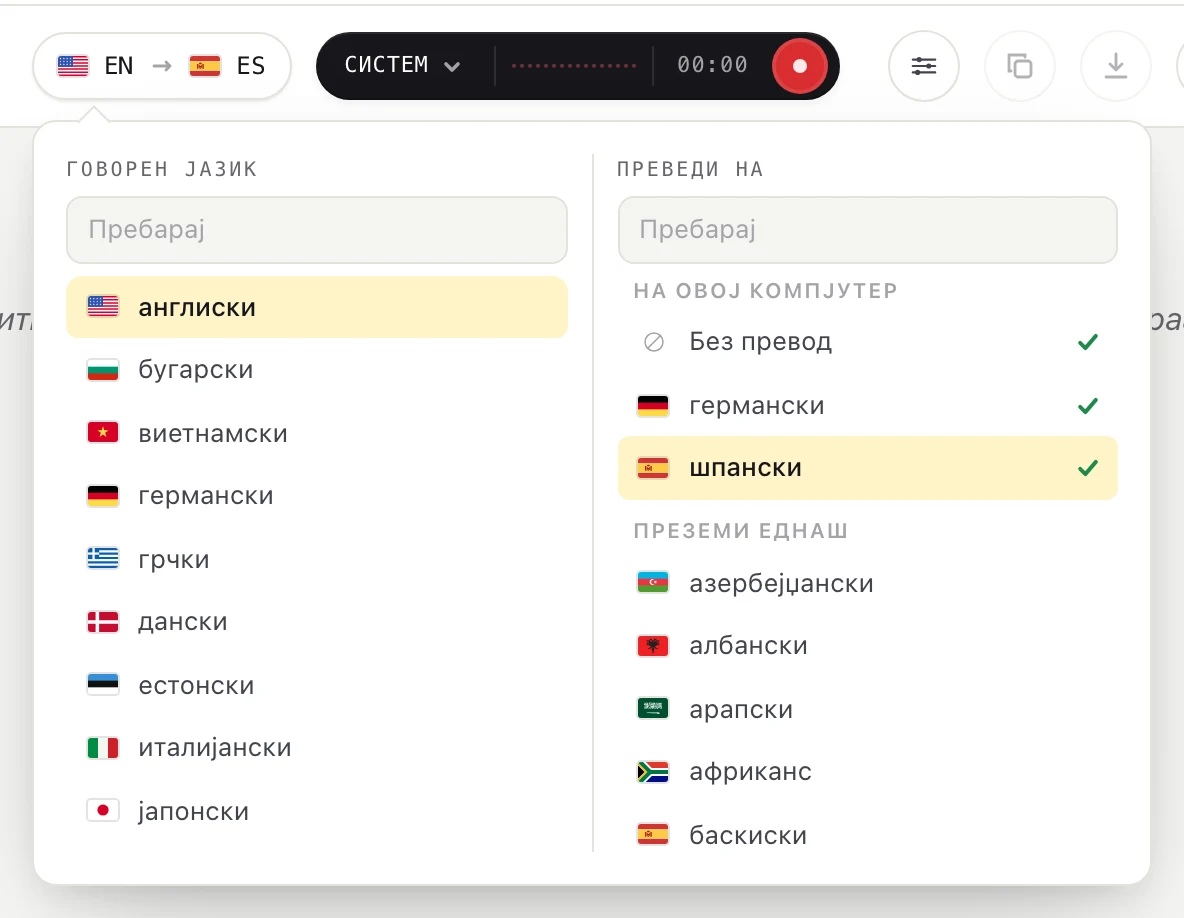
Кликнете на полето со јазици во горниот лев агол.
Под Говорен јазик изберете го јазикот на кој зборуваат луѓето. Под Преведи на изберете го јазикот на кој сакате да читате, или Без превод ако сакате само титлови. Можете да пишувате за да пребарувате.
Mac: дозволете снимање системски звук
Ако кликнавте Don't Allow кога macOS ве праша, Fraze слуша тишина од вашиот Mac.
Отворете System Settings > Privacy & Security > Screen & System Audio Recording.
Вклучете Fraze. Ако гледате дел наречен System Audio Recording Only, вклучете го таму.
Затворете го Fraze, отворете го повторно и кликнете на копчето за снимање.
Windows: ако Fraze не слуша системски звук
Ако гледате Снимањето на системскиот звук не произведе звук, Windows не му го дал на Fraze звукот од компјутерот.
Проверете дали е вклучен излез за звук: кликнете на иконата со звучник во лентата со задачи и проверете дали слушате звук.
Затворете ги другите апликации што можеби ги користат вашите звучници или слушалки.
Рестартирајте го Fraze и повторно кликнете на копчето за снимање.
Сакате титлови за луѓе во просторијата?
Тогаш на Fraze му треба вашиот микрофон, а не системско аудио. Ако на полето пишува Микрофон, а сепак ништо не се појавува, следете го упатството за микрофонот подолу.
Сè уште имате проблем?
Пишете ни преку страницата за поддршка или испратете повратна информација од апликацијата. Кажете ни дали користите Windows или Mac и што гледате на екранот, и ќе ви помогнеме да го решите тоа.
Контактирајте поддршка