Fraze kuulab, aga teksti ei ilmu
Kui Fraze kuulab, aga sõnu ei ilmu, ei kuule see peaaegu alati heli, millele tahad subtiitreid, või on räägitav keel valesti valitud. Vaata need asjad järjest üle.
Millist arvutit sa kasutad?
Kontrolli, mida Fraze kuulab
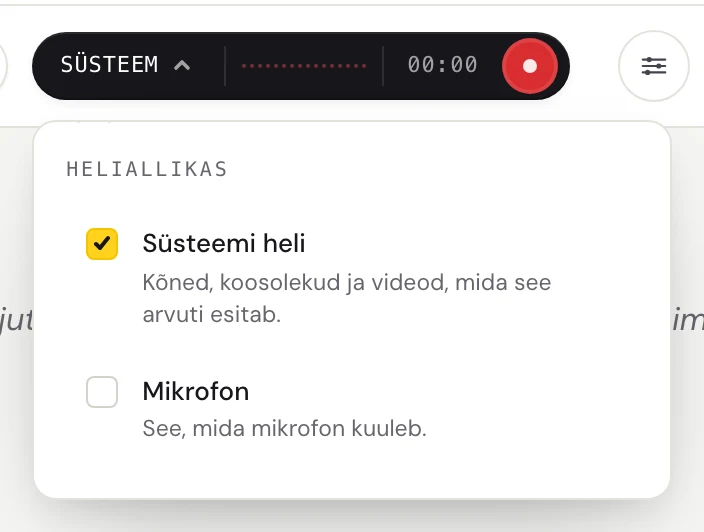
Vaata keelte nupu kõrval olevat tumedat nuppu. See näitab, mida Fraze kuuleb: Süsteem (arvutis mängivat heli), Mikrofon (ainult sinu mikrofoni) või Miks (mõlemat).

Kui tahad subtiitreid videole, tunnile või kõnele, mis sinu arvutis mängib, ja nupul on Mikrofon, siis ongi see probleem. Fraze kuulab sinu mikrofoni, mitte arvutit. Kõrvaklappidega juhtub see väga tihti, sest mikrofon ei kuule neid.
Lülita süsteemi heli sisse
Kui Fraze kuulab, klõpsa kõigepealt nupul olevat ümmargust nuppu, et kuulamine peatada.
Klõpsa tumeda nupu vasakus osas oleval sõnal (Süsteem, Mikrofon või Miks), et avada menüü Heliallikas.
Klõpsa valikul Süsteemi heli, et selle ees oleks linnuke. Jäta Mikrofon sisse ainult siis, kui tahad subtiitreid ka enda häälele.
Klõpsa ümmargust salvestusnuppu.
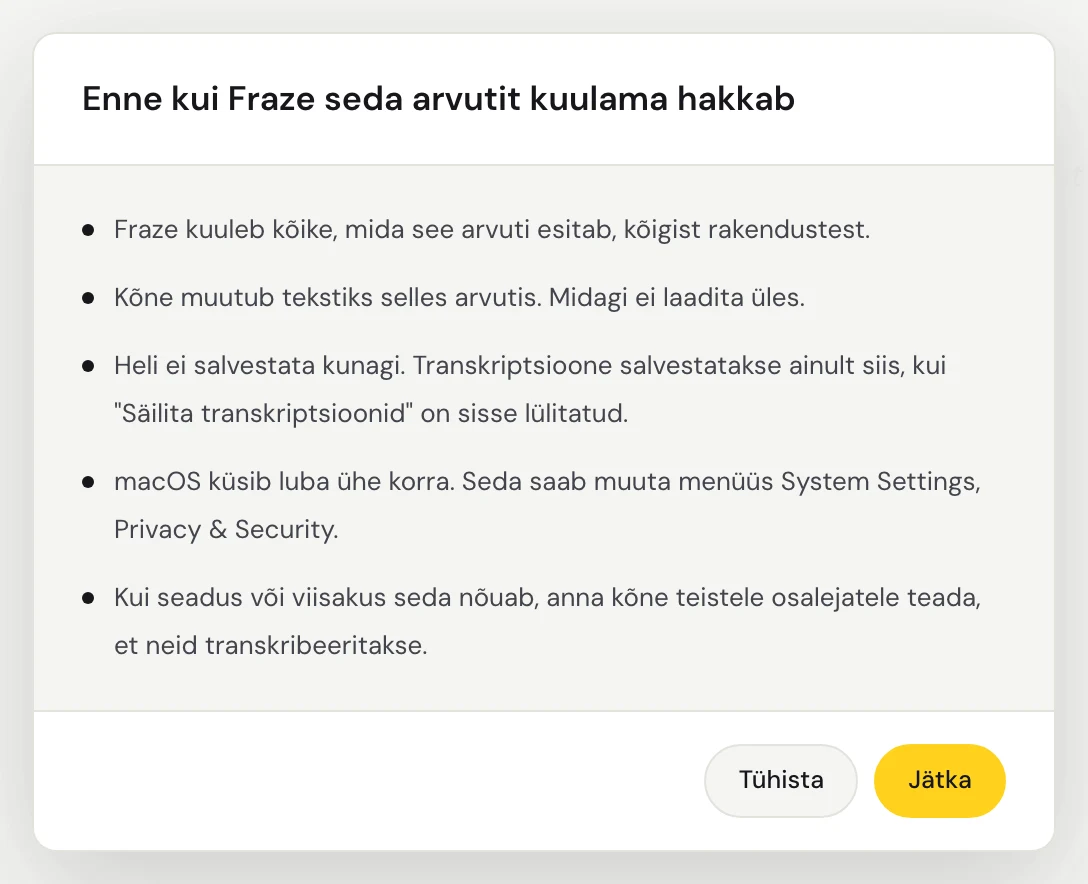
Esimesel korral näitab Fraze akent Enne kui Fraze seda arvutit kuulama hakkab. Klõpsa Jätka.
Esimesel korral küsib macOS, kas Fraze tohib süsteemi heli salvestada. Luba see. Fraze kuuleb kogu heli, mis sinu Macis mängib, nii et akent pole vaja valida.
Fraze kuuleb kogu heli, mis selles arvutis mängib, nii et akent pole vaja valida. Veendu, et heli mängib kõlaritest või kõrvaklappidest, mis on Windowsis sisse lülitatud.
Pane heli mängima. Sõnad ilmuvad hetk pärast iga pausi ja nende all on tõlge.

Kontrolli räägitavat keelt
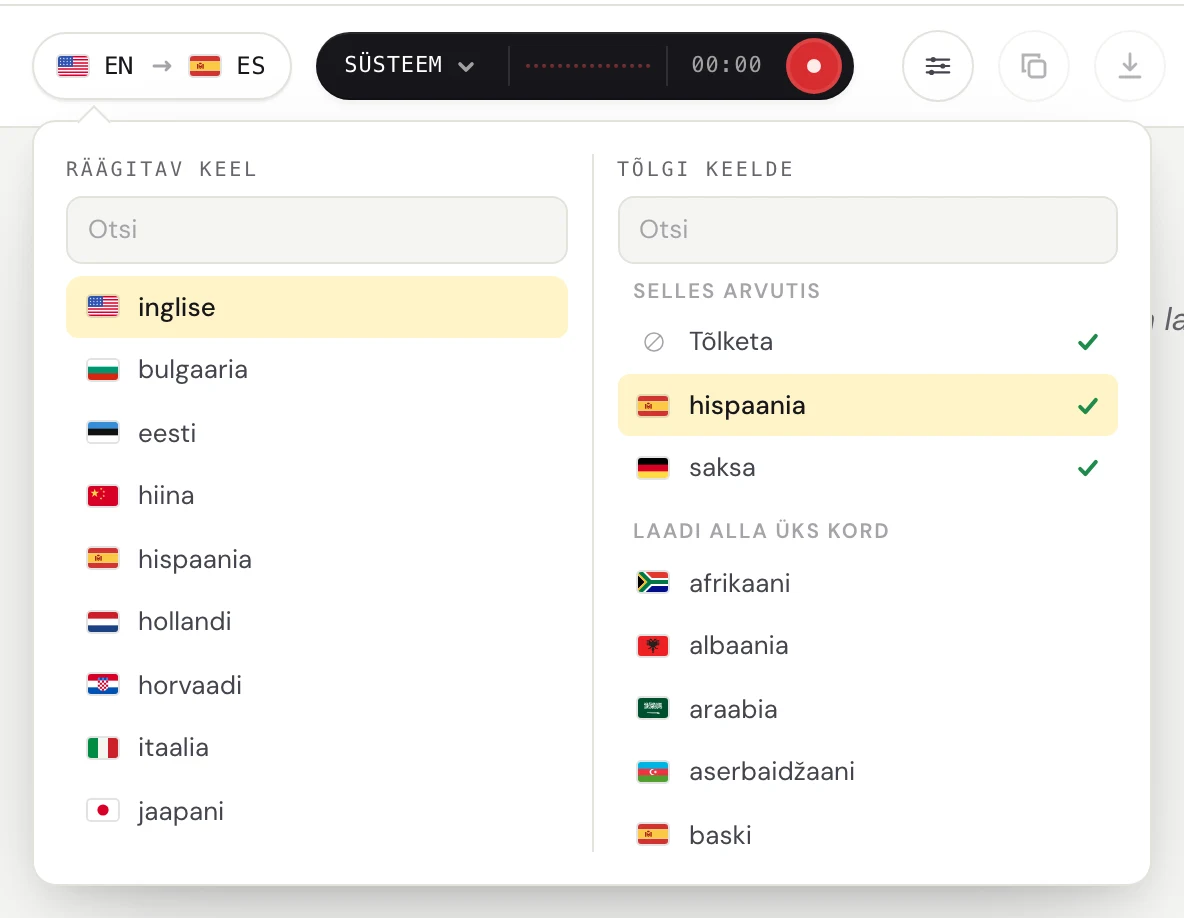
Fraze transkribeerib keelt, mis on valitud jaotises Räägitav keel. Kui inimesed räägivad portugali keelt, aga valitud on inglise keel, saad vähe või mitte midagi. Kui tund on portugali keeles ja tahad seda lugeda hispaania keeles, vali portugali ja hispaania keel.
Klõpsa vasakus ülanurgas olevat keelte nuppu.
Vali jaotises Räägitav keel keel, mida inimesed räägivad. Vali jaotises Tõlgi keelde keel, milles tahad lugeda, või Tõlketa, kui soovid ainult subtiitreid. Otsimiseks võid trükkida.
Mac: luba süsteemi heli salvestamine
Kui klõpsasid macOS-i küsimuse peale Don't Allow, kuuleb Fraze sinu Macist ainult vaikust.
Ava System Settings > Privacy & Security > Screen & System Audio Recording.
Lülita sisse Fraze. Kui näed jaotist nimega System Audio Recording Only, lülita see sisse seal.
Sulge Fraze, ava see uuesti ja vajuta salvestusnuppu.
Windows: kui Fraze ei kuule süsteemi heli
Kui näed teadet Süsteemi heli hõivamine ei tootnud heli, ei andnud Windows Fraze'ile arvuti heli.
Kontrolli, et heliväljund on sees: klõpsa tegumiribal kõlariikooni ja veendu, et heli on kuulda.
Sulge teised rakendused, mis võivad kasutada sinu kõlareid või kõrvaklappe.
Taaskäivita Fraze ja vajuta uuesti salvestusnuppu.
Tahad subtiitreid samas ruumis olevatele inimestele?
Siis vajab Fraze sinu mikrofoni, mitte süsteemi heli. Kui nupul on Mikrofon ja ikka ei ilmu midagi, järgi allpool olevat mikrofoni juhendit.
Ikka ei tööta?
Kirjuta meile tugilehe kaudu või saada tagasisidet rakendusest. Ütle, kas kasutad Windowsi või Maci ja mida ekraanil näed, ning aitame sul asja korda saada.
Võta toega ühendust