Fraze po dëgjon, por nuk shfaqet asnjë tekst
Nëse Fraze po dëgjon, por nuk shfaqen fjalë, pothuajse gjithmonë nuk e dëgjon audion që doni të titroni, ose gjuha e folur është vendosur gabim. Kaloni nëpër këto kontrolle me radhë.
Cilin kompjuter përdorni?
Kontrolloni çfarë dëgjon Fraze
Shikoni butonin e errët pranë butonit të gjuhëve. Ai tregon çfarë dëgjon Fraze: Sistemi (zërin që luhet në kompjuter), Mikrofon (vetëm mikrofonin tuaj) ose Përzierje (të dyja).

Nëse po titroni një video, mësim ose telefonatë që luhet në kompjuter dhe butoni shkruan Mikrofon, ky është problemi. Fraze po dëgjon mikrofonin tuaj, jo kompjuterin. Kjo ndodh shumë shpesh me kufje, sepse mikrofoni nuk mund t'i dëgjojë.
Aktivizoni audion e sistemit
Nëse Fraze po dëgjon, klikoni fillimisht butonin e rrumbullakët te butoni i errët për ta ndaluar.
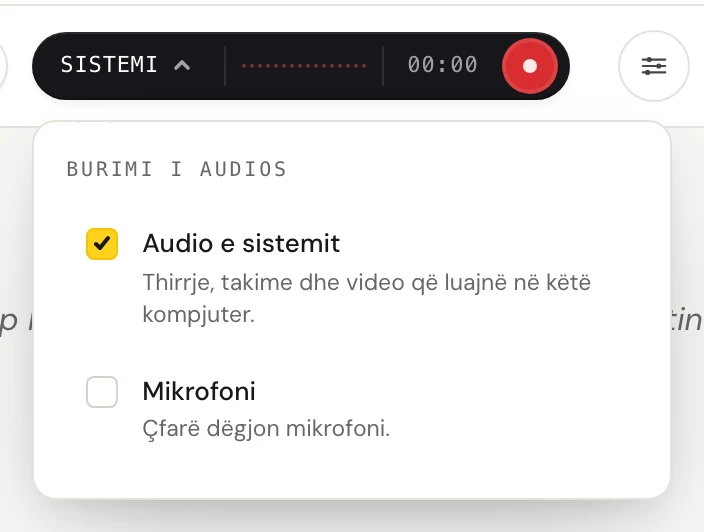
Klikoni fjalën në të majtë të butonit të errët (Sistemi, Mikrofon ose Përzierje) për të hapur menynë Burimi i audios.
Klikoni Audio e sistemit që të ketë shenjën e zgjedhjes. Lëreni Mikrofoni të aktivizuar vetëm nëse doni të titrohet edhe zëri juaj.
Klikoni butonin e rrumbullakët të regjistrimit.
Herën e parë, Fraze shfaq Para se Fraze të dëgjojë këtë kompjuter. Klikoni Vazhdo.
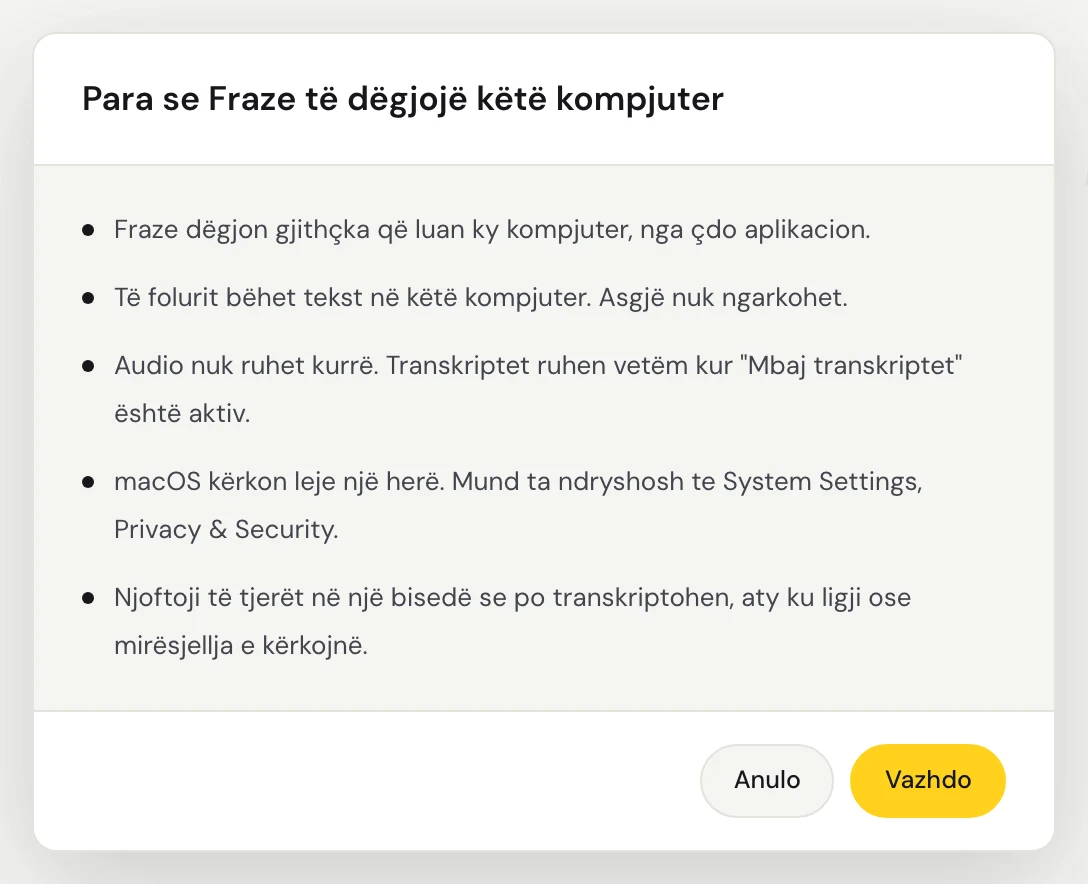
Herën e parë, macOS pyet nëse Fraze mund të regjistrojë audion e sistemit. Lejojeni. Fraze dëgjon gjithë zërin që luhet në Mac, ndaj nuk ka dritare për të zgjedhur.
Fraze dëgjon gjithë zërin që luhet në këtë PC, ndaj nuk ka dritare për të zgjedhur. Sigurohuni që zëri të dalë nga altoparlantë ose kufje që janë të aktivizuara në Windows.
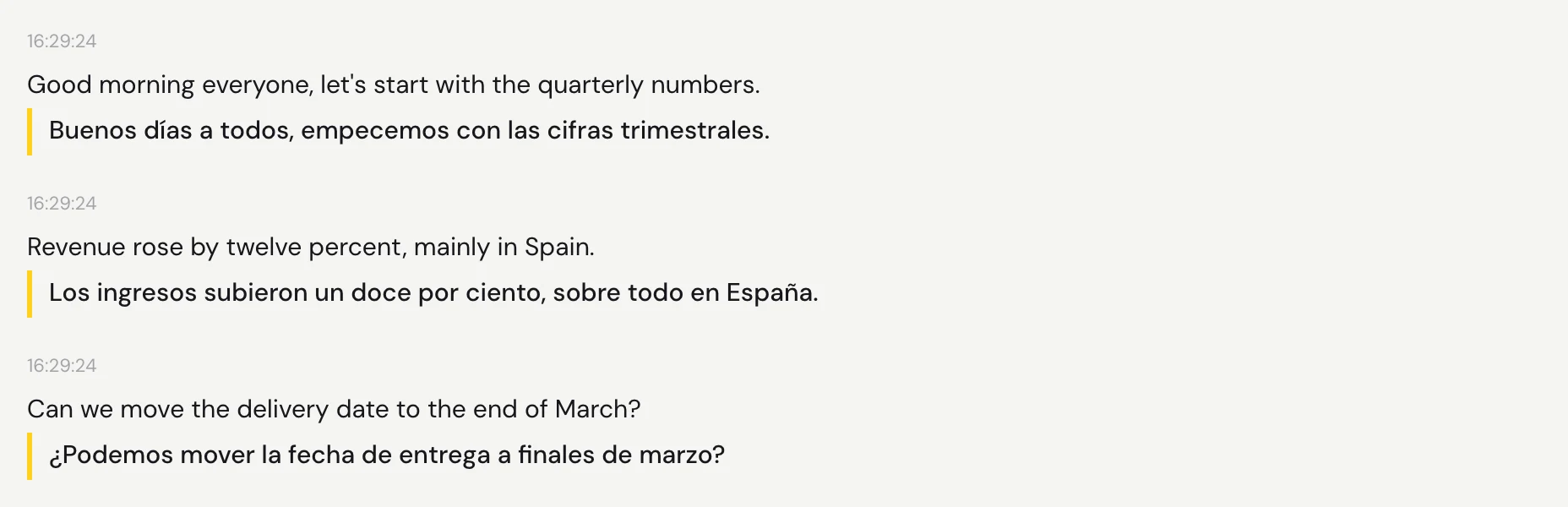
Luani audion. Fjalët shfaqen pak pas çdo pauze, me përkthimin poshtë tyre.
Kontrolloni gjuhën e folur
Fraze transkripton gjuhën e vendosur te Gjuha e folur. Nëse njerëzit flasin portugalisht dhe është vendosur anglishtja, merrni pak ose asgjë. Për një mësim në portugalisht që doni ta lexoni në spanjisht, zgjidhni portugalishten dhe spanjishten.
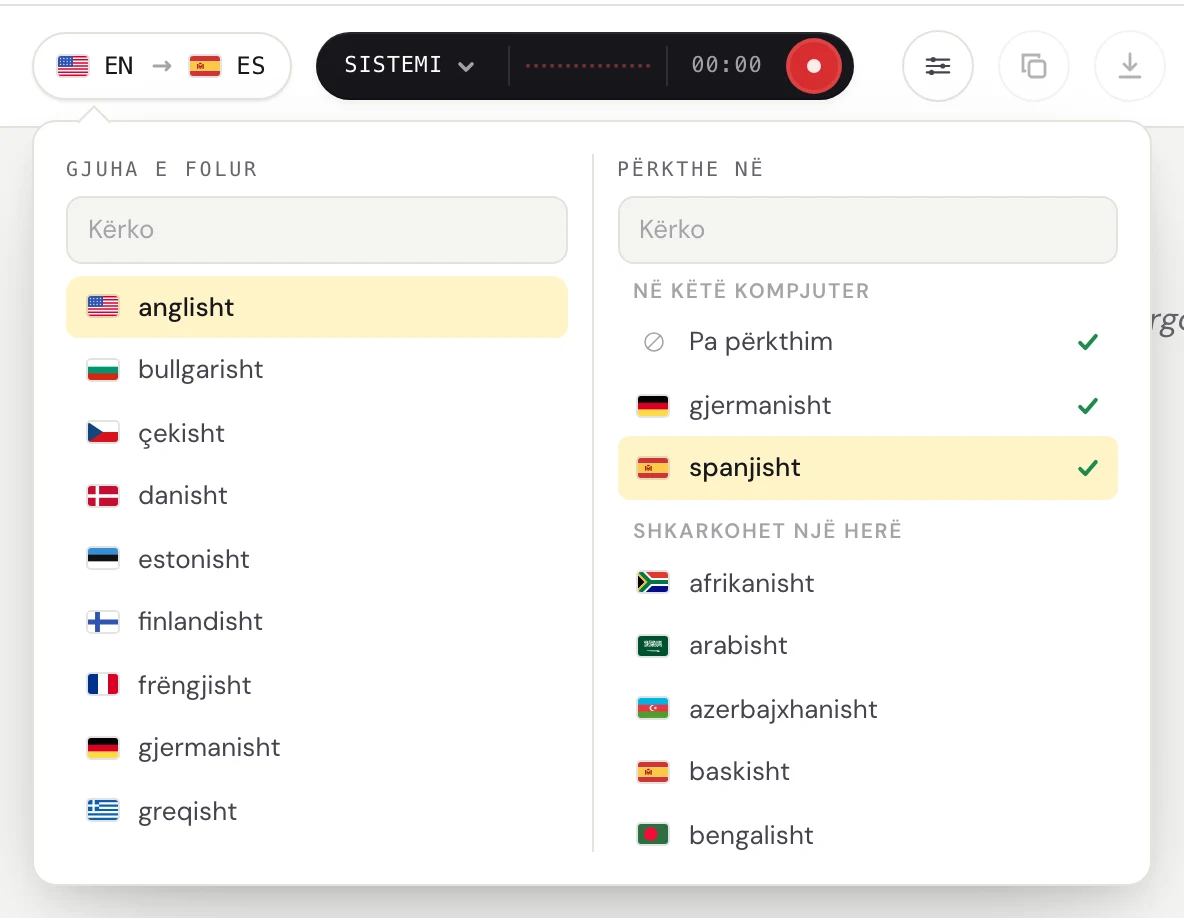
Klikoni butonin e gjuhëve në këndin lart majtas.
Te Gjuha e folur, zgjidhni gjuhën që flasin njerëzit. Te Përkthe në, zgjidhni gjuhën që doni të lexoni, ose Pa përkthim për vetëm titra. Mund të shkruani për të kërkuar.
Mac: lejoni System Audio Recording
Nëse klikuat Don't Allow kur pyeti macOS, Fraze dëgjon vetëm heshtje nga Mac-u juaj.
Hapni System Settings > Privacy & Security > Screen & System Audio Recording.
Aktivizoni Fraze. Nëse shihni një seksion me emrin System Audio Recording Only, aktivizojeni aty.
Mbylleni Fraze dhe hapeni sërish, pastaj shtypni regjistrimin.
Windows: nëse Fraze nuk dëgjon audion e sistemit
Nëse shihni Kapja e audios së sistemit nuk prodhoi asnjë audio, Windows nuk ia dha Fraze zërin e kompjuterit.
Kontrolloni që një dalje zëri të jetë e aktivizuar: klikoni ikonën e altoparlantit në shiritin e detyrave dhe sigurohuni që e dëgjoni zërin.
Mbyllni aplikacionet e tjera që mund të jenë duke përdorur altoparlantët ose kufjet.
Rinisni Fraze dhe shtypni sërish regjistrimin.
Po titroni njerëz në dhomë?
Atëherë Fraze ka nevojë për mikrofonin tuaj, jo për audion e sistemit. Nëse butoni shkruan Mikrofon dhe ende nuk shfaqet asgjë, ndiqni udhëzuesin për mikrofonin më poshtë.
Ende keni problem?
Na shkruani nga faqja e mbështetjes ose dërgoni komente nga aplikacioni. Na tregoni nëse përdorni Windows apo Mac dhe çfarë shihni në ekran, dhe do t'ju ndihmojmë ta zgjidhni.
Kontaktoni mbështetjen