Fraze dinləyir, amma mətn görünmür
Fraze dinləyirsə, amma sözlər görünmürsə, səbəb demək olar ki, həmişə budur: o, subtitr istədiyiniz səsi eşitmir və ya danışılan dil səhv seçilib. Bu yoxlamaları ardıcıl edin.
Hansı kompüterdən istifadə edirsiniz?
Fraze-nin nəyi dinlədiyini yoxlayın
Dil düyməsinin yanındakı tünd düyməyə baxın. O, Fraze-nin nəyi eşitdiyini göstərir: Sistem (kompüterinizdə çalınan səs), Mikrofon (yalnız mikrofonunuz) və ya Qarışıq (hər ikisi).

Kompüterinizdə gedən video, dərs və ya zəngə subtitr istəyirsinizsə və düymədə Mikrofon yazılıbsa, problem budur. Fraze kompüterinizi yox, mikrofonunuzu dinləyir. Bu, qulaqlıqla çox olur, çünki mikrofon qulaqlıqdakı səsi eşidə bilmir.
Sistem audiosunu aktivləşdirin
Fraze dinləyirsə, əvvəlcə tünd düymədəki dairəvi düyməyə klikləyib dayandırın.
Audio mənbəyi menyusunu açmaq üçün tünd düymənin solundakı sözə (Sistem, Mikrofon və ya Qarışıq) klikləyin.
Sistem audiosu seçiminə klikləyin ki, yanında işarə görünsün. Mikrofon seçimini yalnız öz səsinizə də subtitr istəyirsinizsə aktiv saxlayın.
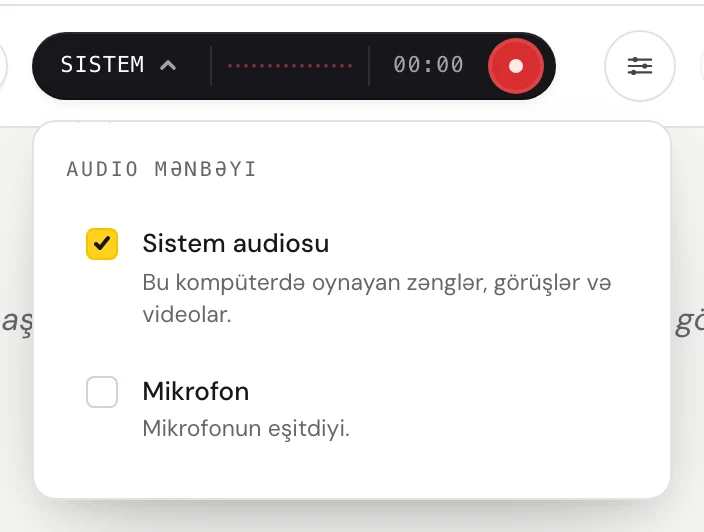
Dairəvi yazma düyməsinə klikləyin.
İlk dəfə Fraze Fraze bu kompüteri dinləməzdən əvvəl pəncərəsini göstərir. Davam et düyməsinə klikləyin.
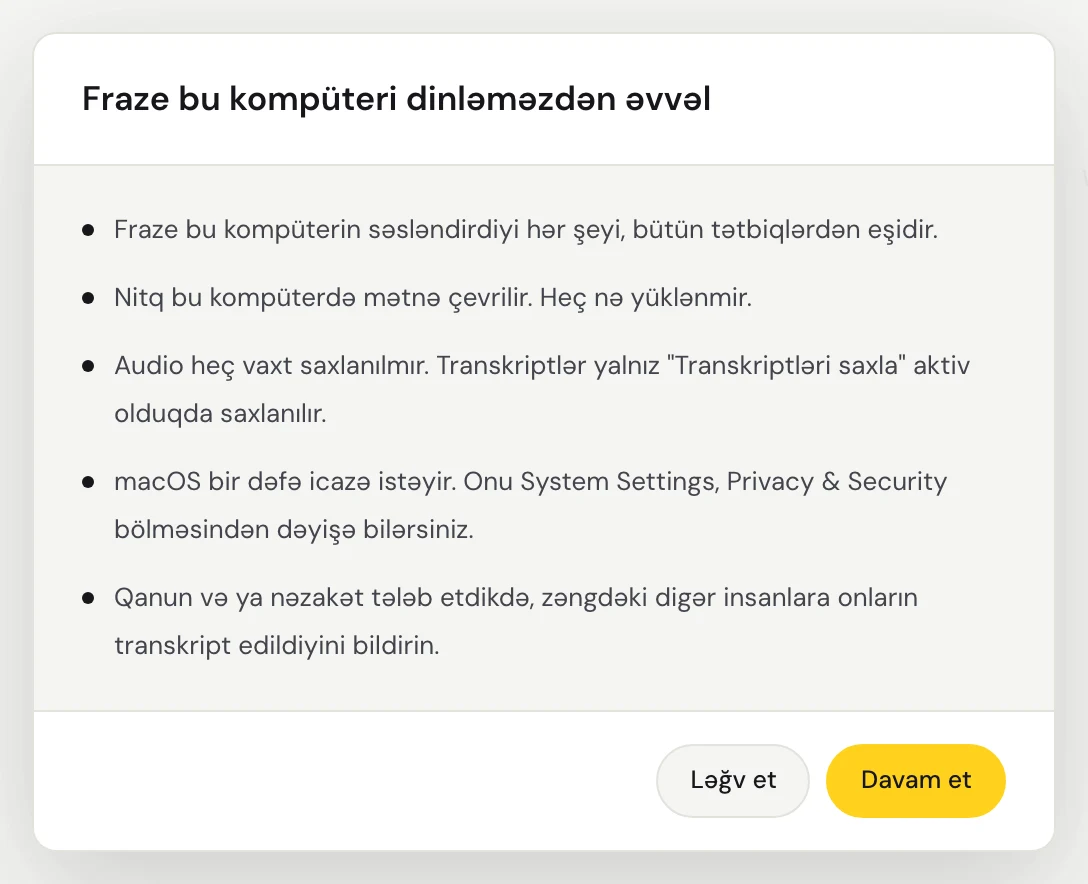
İlk dəfə macOS Fraze-nin sistem səsini yaza biləcəyini soruşur. İcazə verin. Fraze Mac-inizdə çalınan bütün səsləri eşidir, ona görə seçməli olduğunuz pəncərə yoxdur.
Fraze bu kompüterdə çalınan bütün səsləri eşidir, ona görə seçməli olduğunuz pəncərə yoxdur. Səsin Windows-da aktiv olan dinamik və ya qulaqlıqdan gəldiyinə əmin olun.
Səsi işə salın. Sözlər hər fasilədən bir az sonra, altında tərcüməsi ilə görünür.

Danışılan dili yoxlayın
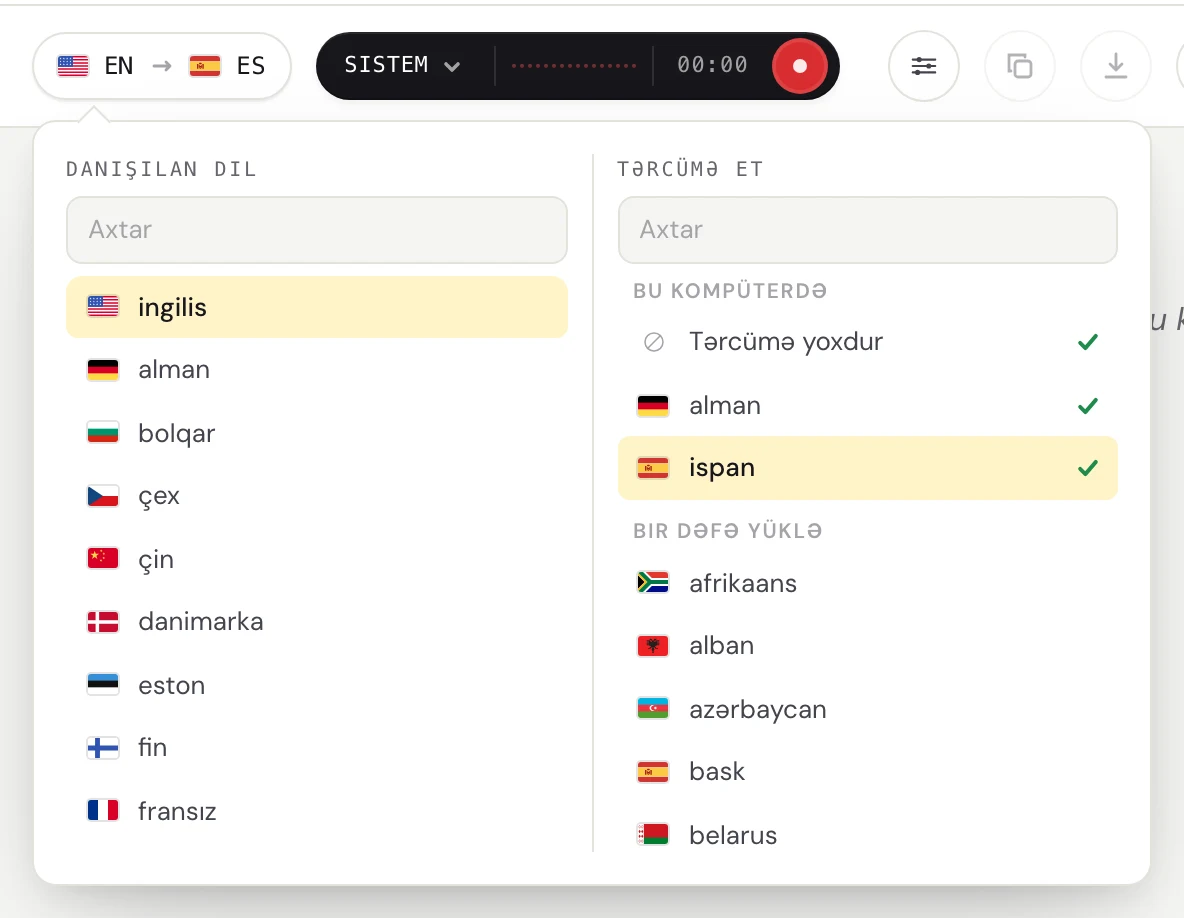
Fraze Danışılan dil altında seçilmiş dili transkripsiya edir. İnsanlar portuqalca danışırsa, amma ingilis dili seçilibsə, demək olar ki, heç nə almırsınız. Portuqal dilində keçən və ispan dilində oxumaq istədiyiniz dərs üçün portuqal və ispan dillərini seçin.
Yuxarı sol küncdəki dil düyməsinə klikləyin.
Danışılan dil altında insanların danışdığı dili seçin. Tərcümə et altında oxumaq istədiyiniz dili seçin, yalnız subtitr lazımdırsa, Tərcümə yoxdur seçin. Axtarmaq üçün yaza bilərsiniz.
Mac: sistem səsinin yazılmasına icazə verin
macOS soruşanda Don't Allow düyməsinə klikləmisinizsə, Fraze Mac-inizdən yalnız sükut eşidir.
System Settings > Privacy & Security > Screen & System Audio Recording bölməsini açın.
Fraze-ni aktivləşdirin. System Audio Recording Only adlı bölmə görürsünüzsə, orada aktivləşdirin.
Fraze-ni bağlayıb yenidən açın, sonra yazma düyməsini basın.
Windows: Fraze sistem səsini eşitmirsə
Sistem audiosunun tutulması heç bir səs vermədi mesajını görürsünüzsə, Windows kompüterin səsini Fraze-yə verməyib.
Səs çıxışının aktiv olduğunu yoxlayın: tapşırıq panelindəki dinamik ikonuna klikləyin və səsi eşitdiyinizə əmin olun.
Dinamiklərinizdən və ya qulaqlığınızdan istifadə edə biləcək digər tətbiqləri bağlayın.
Fraze-ni yenidən başladın və yenə yazma düyməsini basın.
Otaqdakı insanlara subtitr lazımdır?
Onda Fraze-yə Sistem audiosu yox, mikrofonunuz lazımdır. Düymədə Mikrofon yazılıbsa və yenə heç nə görünmürsə, aşağıdakı mikrofon bələdçisinə baxın.
Hələ də alınmır?
Dəstək səhifəsindən bizə yazın və ya tətbiqdən rəy göndərin. Windows, yoxsa Mac istifadə etdiyinizi və ekranda nə gördüyünüzü bildirin, problemi birlikdə həll edək.
Dəstəklə əlaqə