Fraze posluša, vendar se ne prikaže nobeno besedilo
Če Fraze posluša, a se ne prikaže nobena beseda, skoraj vedno ne sliši zvoka, ki ga želite podnasloviti, ali pa je govorjeni jezik nastavljen napačno. Po vrsti preverite naslednje.
Kateri računalnik uporabljate?
Preverite, kaj Fraze posluša
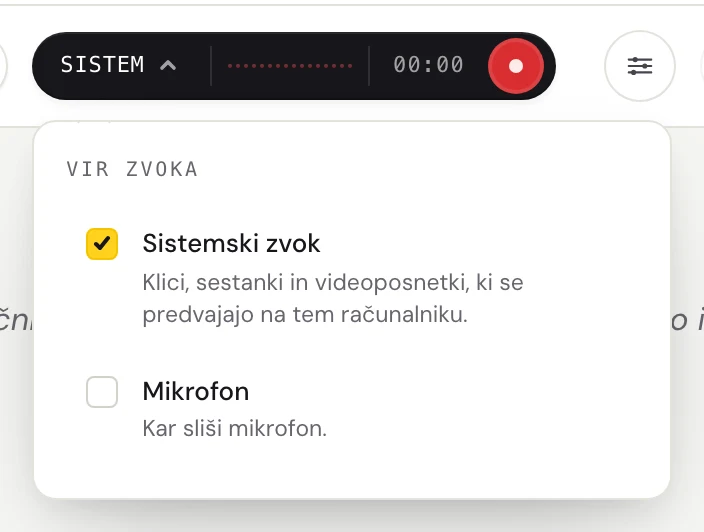
Poglejte temni gumb ob gumbu z jeziki. Prikazuje, kaj Fraze sliši: Sistem (zvok, ki se predvaja v računalniku), Mikrofon (samo vaš mikrofon) ali Mešano (oboje).

Če podnaslavljate videoposnetek, predavanje ali klic, ki se predvaja v računalniku, na gumbu pa piše Mikrofon, je to težava. Fraze posluša vaš mikrofon, ne računalnika. To se zelo pogosto zgodi pri slušalkah, ker jih mikrofon ne sliši.
Vklopite sistemski zvok
Če Fraze posluša, najprej kliknite okrogli gumb na temnem gumbu, da ga ustavite.
Kliknite besedo na levi strani temnega gumba (Sistem, Mikrofon ali Mešano), da odprete meni Vir zvoka.
Kliknite Sistemski zvok, da je označen s kljukico. Mikrofon pustite vklopljen samo, če želite podnapise tudi za svoj glas.
Kliknite okrogli gumb za snemanje.
Ob prvi uporabi Fraze prikaže Preden Fraze posluša ta računalnik. Kliknite Nadaljuj.
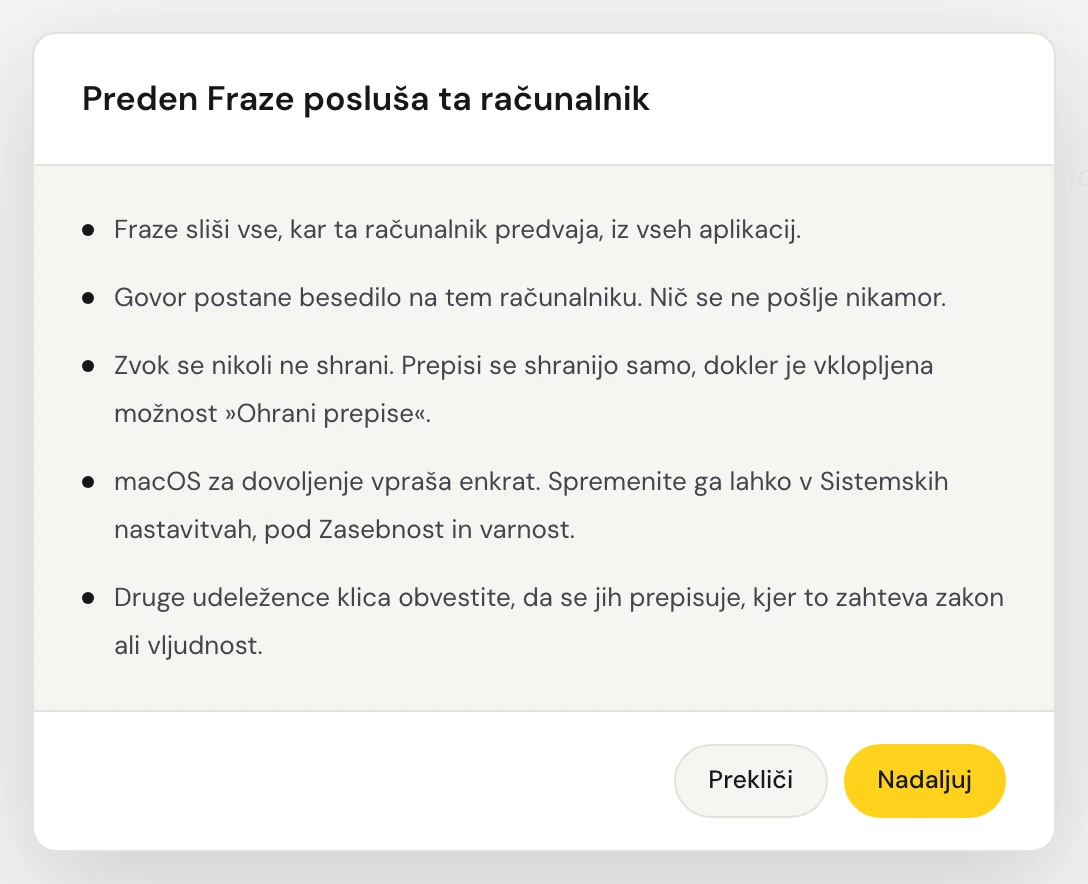
Ob prvi uporabi vas macOS vpraša, ali lahko Fraze snema sistemski zvok. Dovolite mu. Fraze sliši ves zvok, ki se predvaja v Macu, zato vam ni treba izbrati nobenega okna.
Fraze sliši ves zvok, ki se predvaja v tem računalniku, zato vam ni treba izbrati nobenega okna. Preverite, ali se zvok predvaja prek zvočnikov ali slušalk, ki so v sistemu Windows vklopljeni.
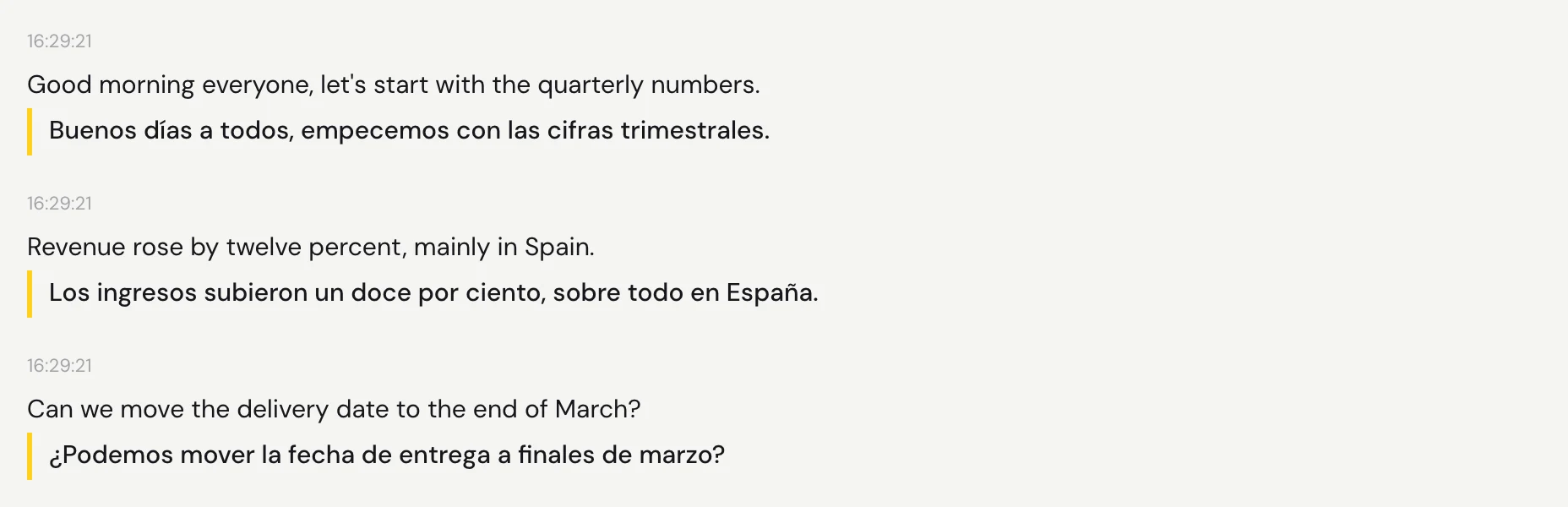
Predvajajte zvok. Besede se prikažejo trenutek po vsakem premoru, prevod pa pod njimi.
Preverite govorjeni jezik
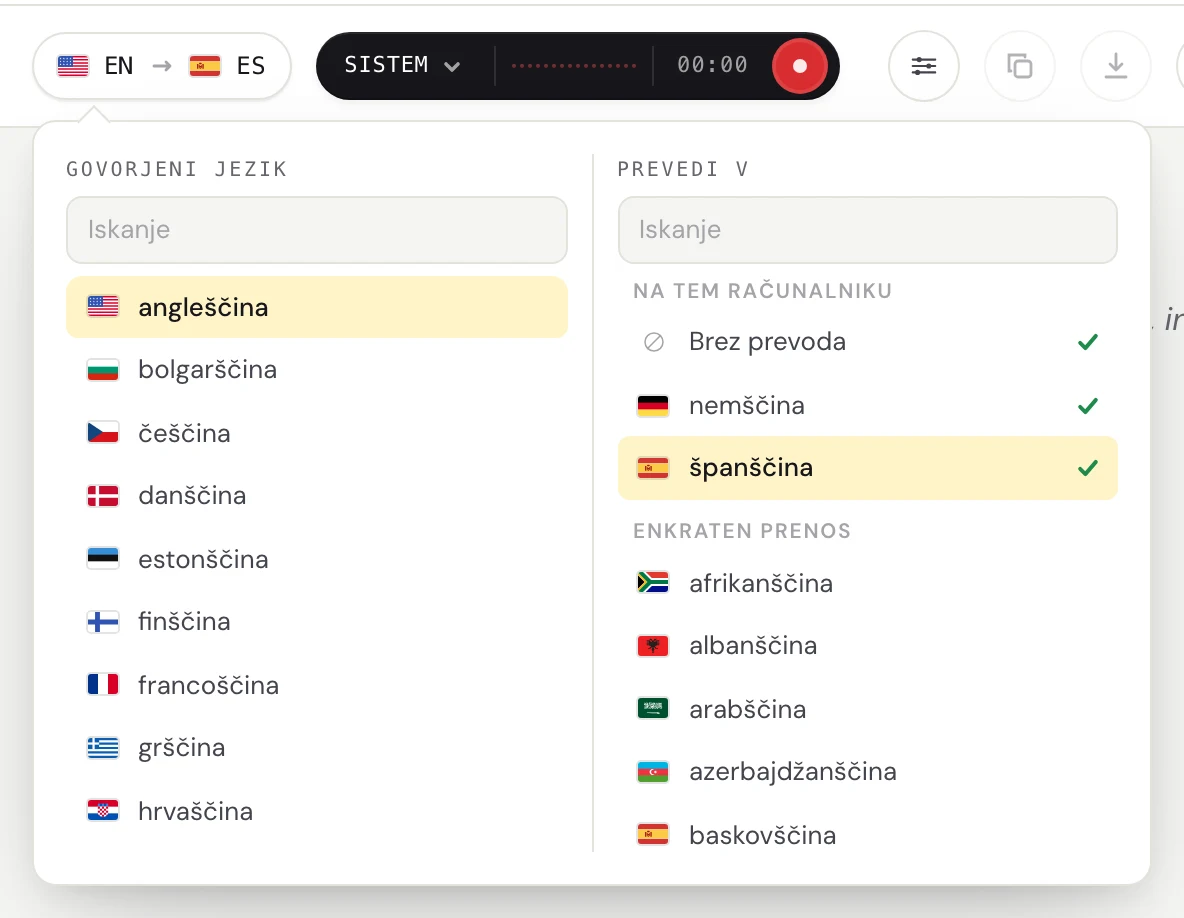
Fraze prepisuje jezik, ki je nastavljen pod Govorjeni jezik. Če ljudje govorijo portugalsko, nastavljena pa je angleščina, dobite le malo besedila ali nič. Za predavanje v portugalščini, ki ga želite brati v španščini, izberite portugalščino in španščino.
Kliknite gumb z jeziki v zgornjem levem kotu.
Pod Govorjeni jezik izberite jezik, ki ga ljudje govorijo. Pod Prevedi v izberite jezik, v katerem želite brati, ali Brez prevoda, če želite samo podnapise. Jezik lahko poiščete tako, da ga vtipkate.
Mac: dovolite snemanje sistemskega zvoka
Če ste kliknili Ne dovoli, ko je macOS vprašal, Fraze iz Maca sliši samo tišino.
Odprite Nastavitve sistema > Zasebnost in varnost > Snemanje zaslona in sistemskega zvoka.
Vklopite Fraze. Če vidite razdelek Samo snemanje sistemskega zvoka, ga vklopite tam.
Zaprite Fraze in ga znova odprite, nato pritisnite gumb za snemanje.
Windows: če Fraze ne sliši sistemskega zvoka
Če vidite Zajemanje sistemskega zvoka ni zaznalo zvoka, Windows Fraze ni posredoval zvoka iz računalnika.
Preverite, ali je izhod zvoka vklopljen: kliknite ikono zvočnika v opravilni vrstici in se prepričajte, da zvok slišite.
Zaprite druge aplikacije, ki morda uporabljajo vaše zvočnike ali slušalke.
Znova zaženite Fraze in spet pritisnite gumb za snemanje.
Podnaslavljate ljudi v prostoru?
Potem Fraze potrebuje vaš mikrofon, ne sistemskega zvoka. Če na gumbu piše Mikrofon in se še vedno nič ne prikaže, sledite vodniku za mikrofon spodaj.
Še vedno ne gre?
Pišite nam prek strani za podporo ali pošljite povratne informacije iz aplikacije. Povejte, ali uporabljate Windows ali Mac in kaj vidite na zaslonu, pa vam bomo pomagali rešiti težavo.
Pišite podpori