Fraze מאזינה, אבל לא מופיע טקסט
אם Fraze מאזינה אבל לא מופיעות מילים, כמעט תמיד היא לא שומעת את האודיו שאתם רוצים לתמלל, או ששפת הדיבור מוגדרת לא נכון. עברו על הבדיקות האלה לפי הסדר.
באיזה מחשב אתם משתמשים?
בדקו למה Fraze מאזינה
הסתכלו על הכפתור הכהה שליד כפתור השפות. הוא מראה מה Fraze שומעת: מערכת (צלילים שמתנגנים במחשב), מיקרופון (רק המיקרופון שלכם) או משולב (שניהם).

אם אתם מתמללים סרטון, שיעור או שיחה שמתנגנים במחשב, והכפתור מציג מיקרופון, זו הבעיה. Fraze מאזינה למיקרופון שלכם, לא למחשב. זה קורה הרבה עם אוזניות, כי המיקרופון לא שומע אותן.
הפעילו את שמע המערכת
אם Fraze מאזינה, לחצו קודם על הכפתור העגול שבכפתור הכהה כדי לעצור.
לחצו על המילה שבצד השמאלי של הכפתור הכהה (מערכת, מיקרופון או משולב) כדי לפתוח את התפריט מקור השמע.
לחצו על שמע המערכת כך שיופיע לידו סימן וי. השאירו את מיקרופון מופעל רק אם אתם רוצים כתוביות גם לקול שלכם.
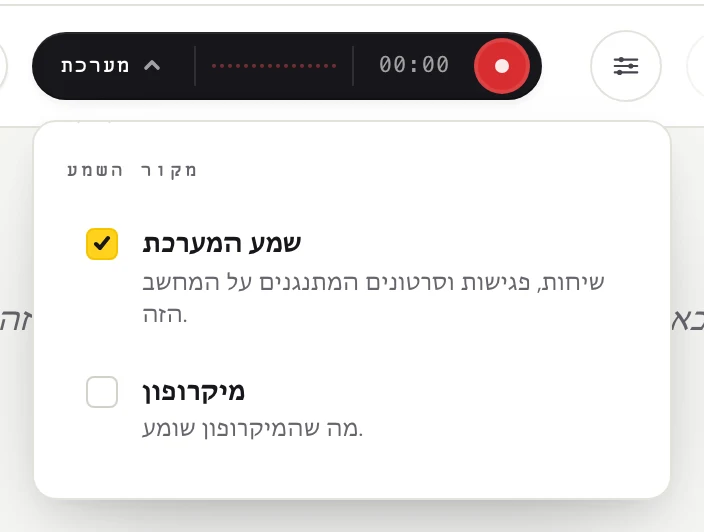
לחצו על כפתור ההקלטה העגול.
בפעם הראשונה, Fraze מציגה את ההודעה לפני ש-Fraze מאזינה למחשב זה. לחצו על המשך.
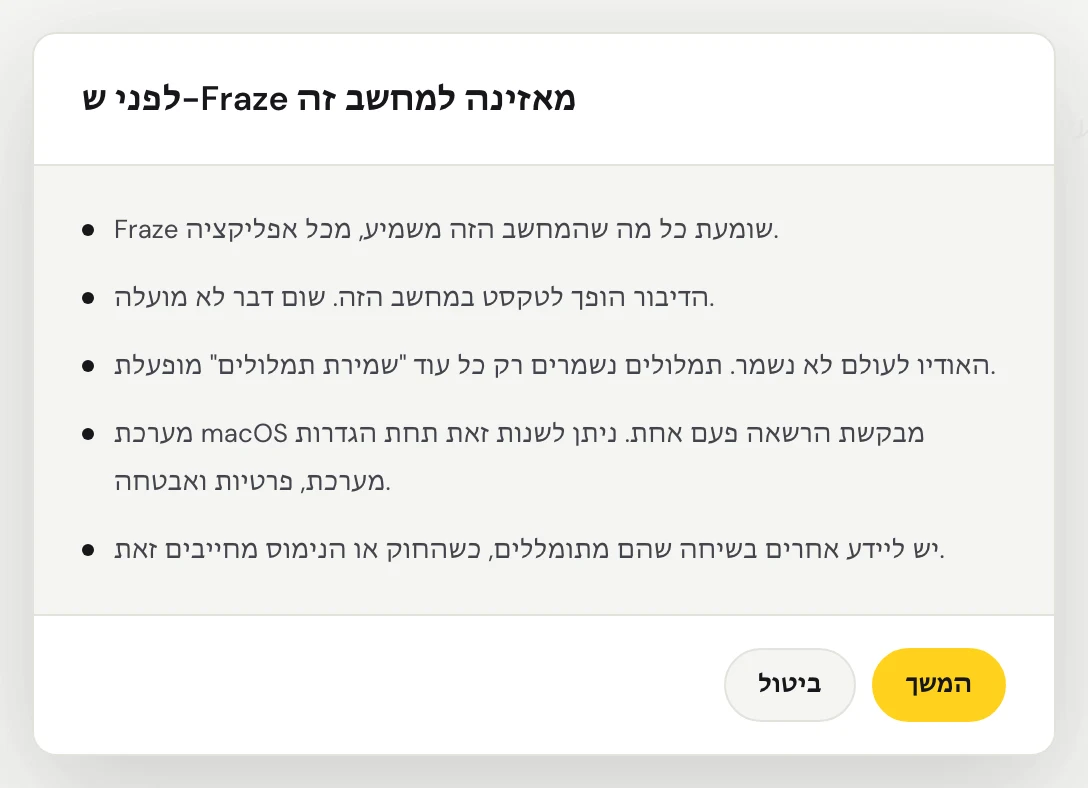
בפעם הראשונה, macOS שואלת אם לאפשר ל-Fraze להקליט את שמע המערכת. אשרו את זה. Fraze שומעת את כל הצלילים שמתנגנים ב-Mac, כך שאין צורך לבחור חלון.
Fraze שומעת את כל הצלילים שמתנגנים במחשב הזה, כך שאין צורך לבחור חלון. ודאו שהצליל מתנגן דרך רמקולים או אוזניות שמופעלים ב-Windows.
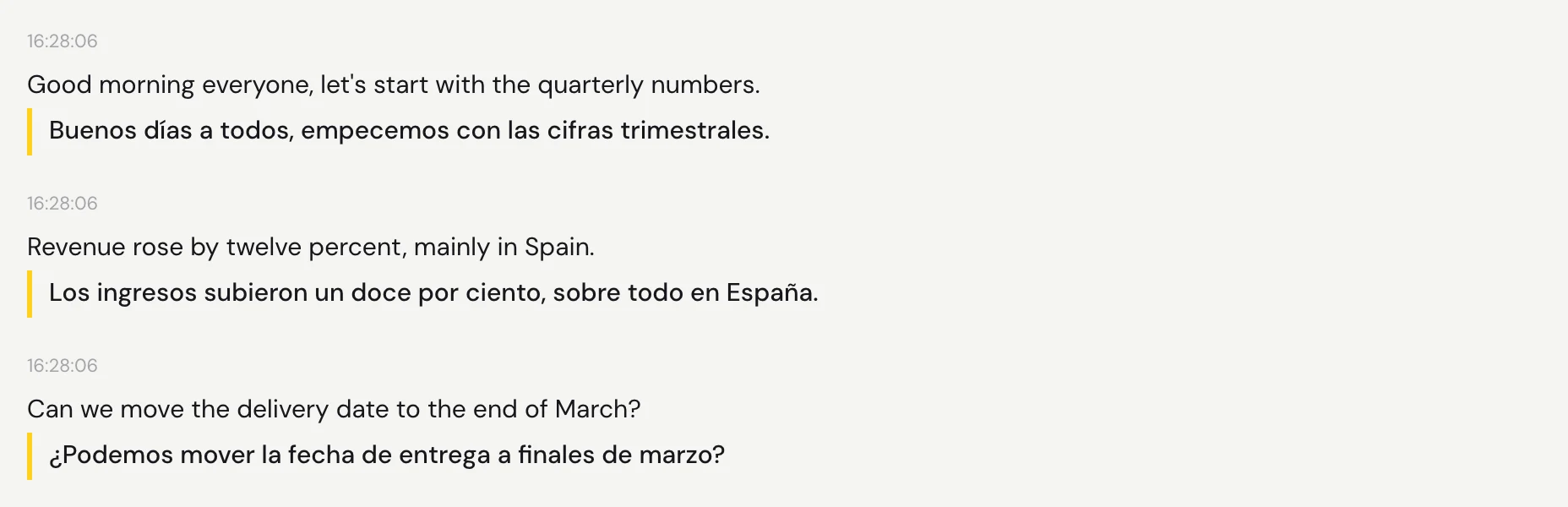
הפעילו את האודיו. המילים מופיעות רגע אחרי כל הפסקה בדיבור, והתרגום מתחתיהן.
בדקו את שפת הדיבור
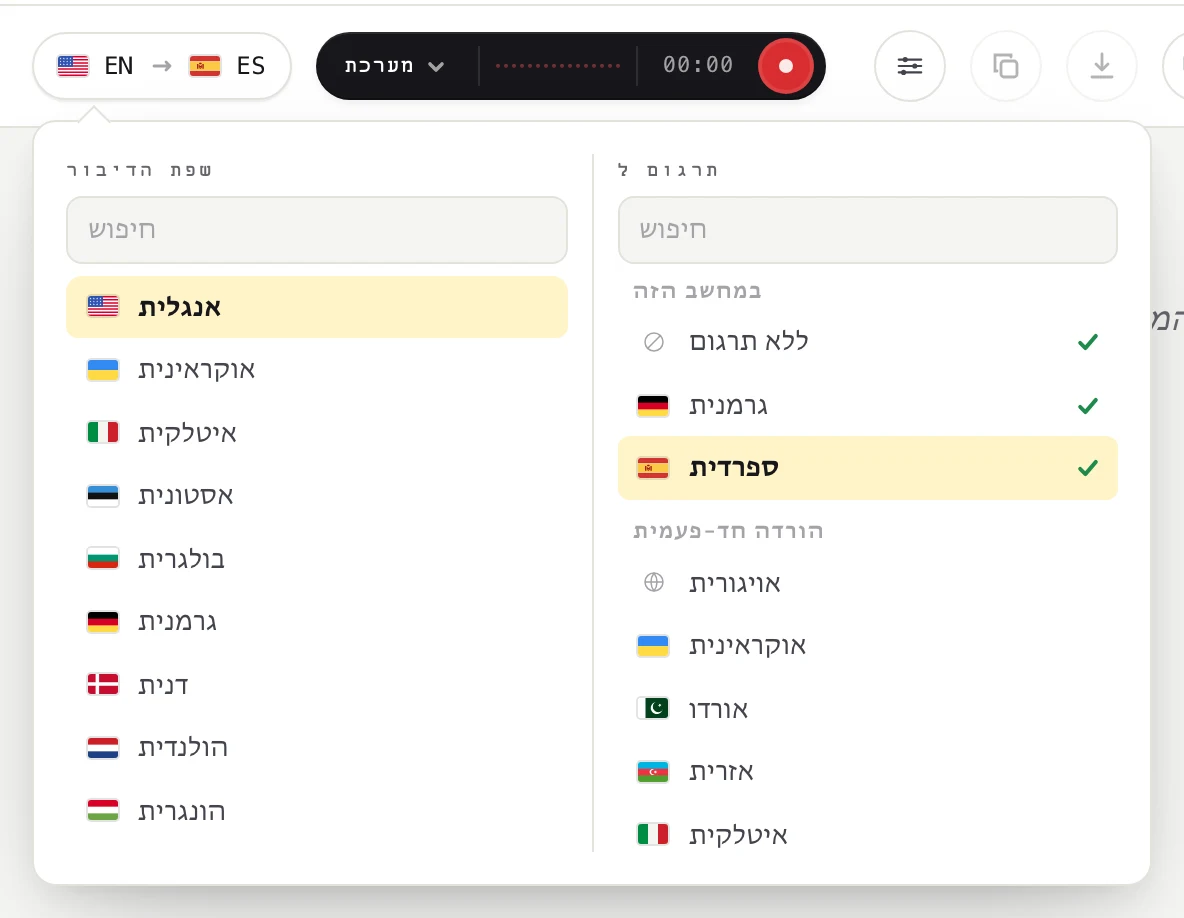
Fraze מתמללת את השפה שמוגדרת תחת שפת הדיבור. אם מדברים פורטוגזית והשפה מוגדרת לאנגלית, תקבלו מעט מאוד או כלום. לשיעור בפורטוגזית שאתם רוצים לקרוא בספרדית, בחרו פורטוגזית וספרדית.
לחצו על כפתור השפות בפינה השמאלית העליונה.
תחת שפת הדיבור, בחרו את השפה שבה מדברים. תחת תרגום ל, בחרו את השפה שבה אתם רוצים לקרוא, או ללא תרגום אם אתם רוצים רק כתוביות. אפשר להקליד כדי לחפש.
Mac: אפשרו הקלטה של שמע המערכת
אם לחצתם על אל תאפשר כש-macOS שאלה, Fraze שומעת שקט מה-Mac.
פתחו את הגדרות המערכת > פרטיות ואבטחה > הקלטת המסך ושמע המערכת.
הפעילו את Fraze. אם אתם רואים קטע בשם הקלטה של שמע המערכת בלבד, הפעילו אותה שם.
צאו מ-Fraze ופתחו אותה שוב, ואז לחצו על הקלטה.
Windows: אם Fraze לא שומעת את שמע המערכת
אם מופיעה ההודעה לכידת אודיו המערכת לא הפיקה אודיו, Windows לא העבירה ל-Fraze את הצליל של המחשב.
ודאו שהתקן פלט שמע מופעל: לחצו על סמל הרמקול בשורת המשימות ובדקו שאתם שומעים צליל.
סגרו אפליקציות אחרות שאולי משתמשות ברמקולים או באוזניות.
הפעילו מחדש את Fraze ולחצו שוב על הקלטה.
רוצים כתוביות לאנשים שנמצאים בחדר?
במקרה כזה Fraze צריכה את המיקרופון, לא את שמע המערכת. אם הכפתור מציג מיקרופון ועדיין לא מופיע כלום, עברו למדריך המיקרופון שבהמשך.
עדיין תקועים?
כתבו לנו מדף התמיכה, או שלחו משוב מהאפליקציה. ספרו לנו אם אתם משתמשים ב-Windows או ב-Mac ומה אתם רואים על המסך, ונעזור לכם לפתור את זה.
פנייה לתמיכה