Fraze sluša, ali se tekst ne pojavljuje
Ako Fraze sluša, a riječi se ne pojavljuju, gotovo uvijek ne čuje zvuk koji želite titlovati ili je govorni jezik pogrešno postavljen. Prođite ove provjere redom.
Koje računalo koristite?
Provjerite što Fraze sluša
Pogledajte tamnu traku pokraj gumba s jezicima. Ona pokazuje što Fraze čuje: Sustav (zvuk koji se reproducira na računalu), Mikrofon (samo vaš mikrofon) ili Miks (oboje).

Ako titlujete videozapis, predavanje ili poziv koji se reproducira na računalu, a na traci piše Mikrofon, u tome je problem. Fraze sluša vaš mikrofon, a ne računalo. To se vrlo često događa sa slušalicama, jer ih mikrofon ne čuje.
Uključite zvuk sustava
Ako Fraze sluša, najprije ga zaustavite klikom na okrugli gumb u traci.
Kliknite riječ na lijevoj strani tamne trake (Sustav, Mikrofon ili Miks) da biste otvorili izbornik Izvor zvuka.
Kliknite Zvuk sustava tako da bude označen kvačicom. Mikrofon ostavite uključen samo ako želite titlove i za vlastiti glas.
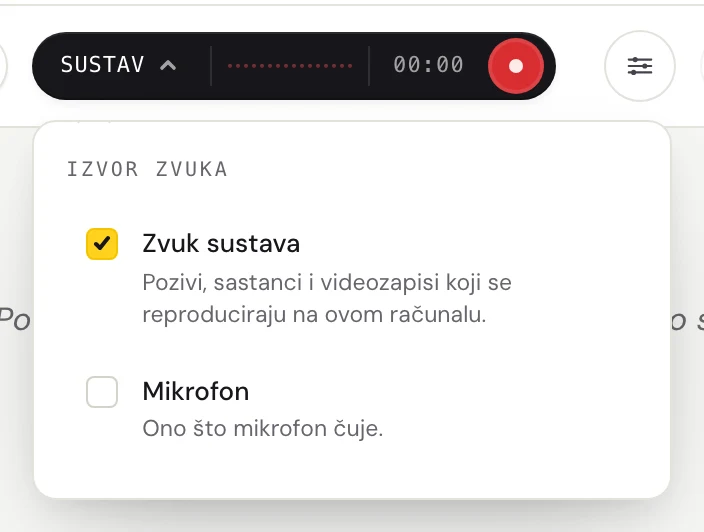
Kliknite okrugli gumb za snimanje.
Prvi put Fraze prikazuje Prije nego Fraze počne slušati ovo računalo. Kliknite Nastavi.
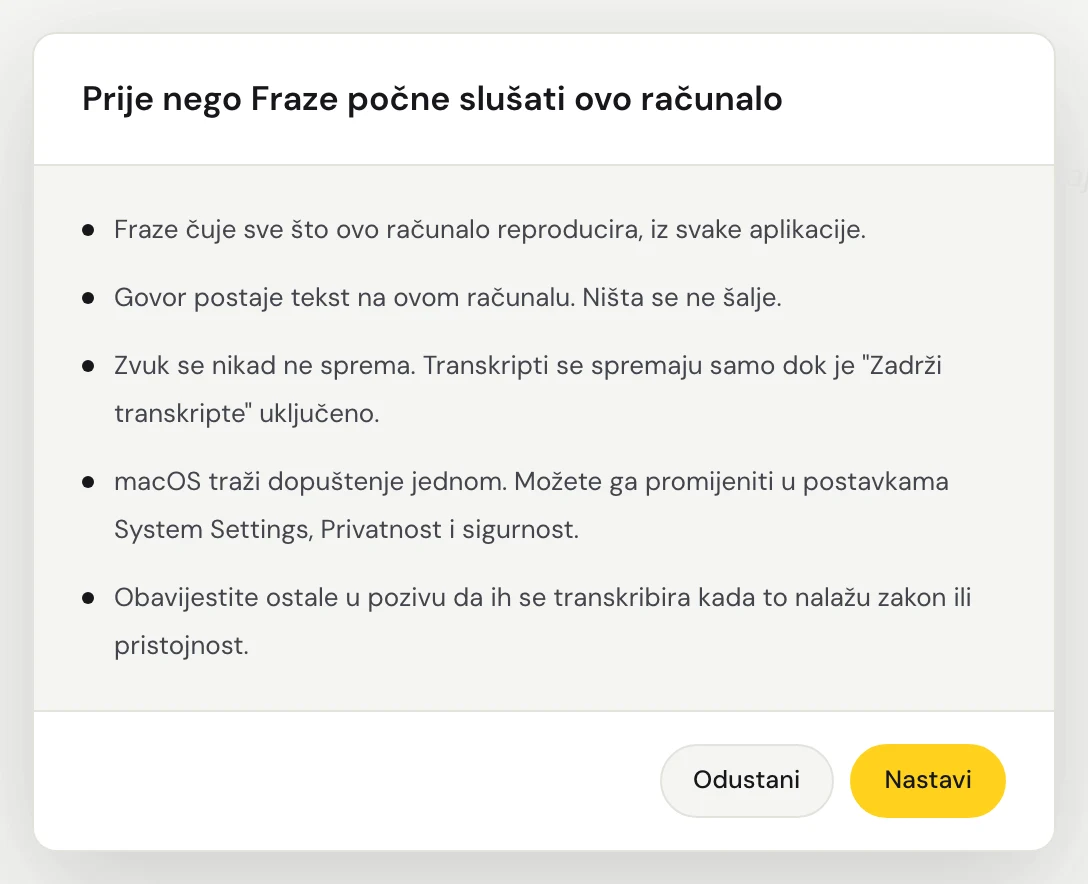
Prvi put macOS pita smije li Fraze snimati zvuk sustava. Dopustite to. Fraze čuje sav zvuk koji se reproducira na Macu, pa ne trebate birati prozor.
Fraze čuje sav zvuk koji se reproducira na ovom PC-ju, pa ne trebate birati prozor. Provjerite reproducira li se zvuk preko zvučnika ili slušalica koji su uključeni u Windowsima.
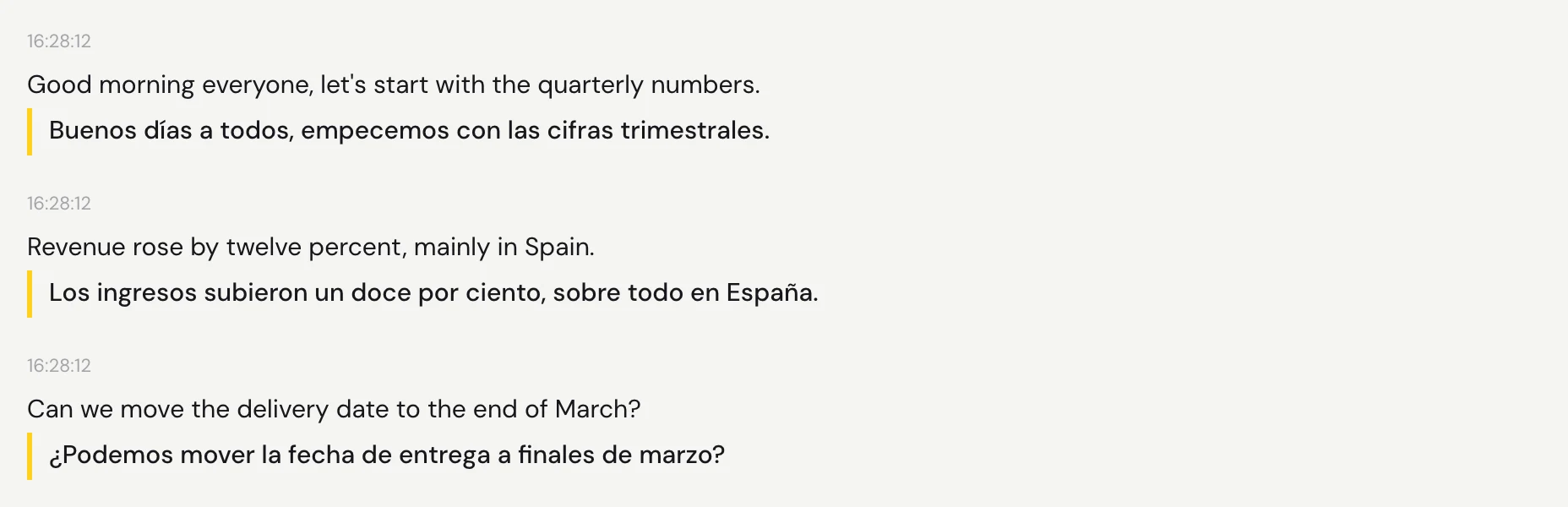
Pustite zvuk. Riječi se pojavljuju trenutak nakon svake stanke, a prijevod ispod njih.
Provjerite govorni jezik
Fraze transkribira jezik postavljen pod Govorni jezik. Ako ljudi govore portugalski, a postavljen je engleski, dobit ćete malo teksta ili ništa. Za predavanje na portugalskom koje želite čitati na španjolskom odaberite portugalski i španjolski.
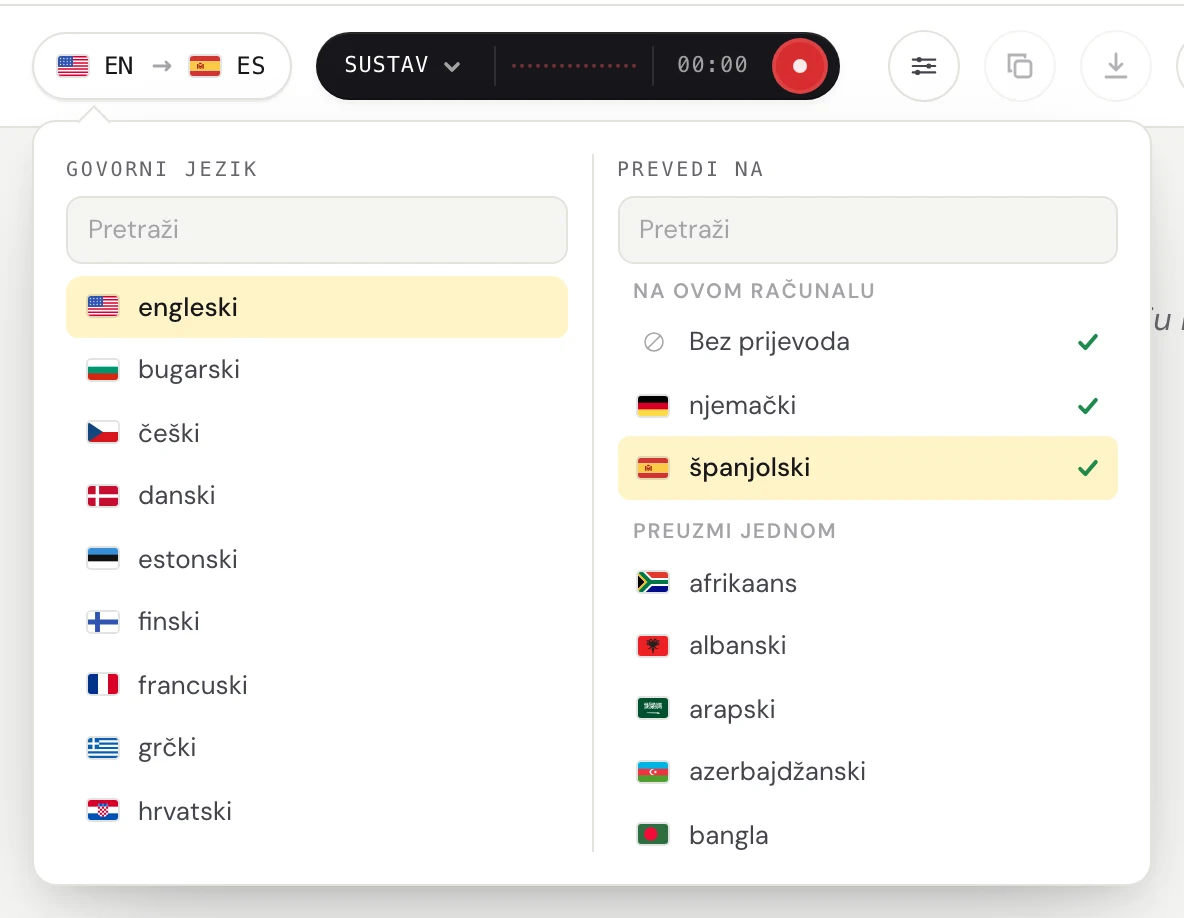
Kliknite gumb s jezicima u gornjem lijevom kutu.
Pod Govorni jezik odaberite jezik kojim ljudi govore. Pod Prevedi na odaberite jezik na kojem želite čitati ili Bez prijevoda ako želite samo titlove. Jezik možete potražiti upisivanjem.
Mac: dopustite snimanje zvuka sustava
Ako ste kliknuli Ne dozvoli kad je macOS pitao, Fraze s Maca čuje samo tišinu.
Otvorite Postavke sustava > Privatnost i sigurnost > Snimanje zaslona i zvuka sustava.
Uključite Fraze. Ako vidite odjeljak Samo snimanje zvuka sustava, uključite ga ondje.
Zatvorite Fraze, ponovno ga otvorite i pokrenite snimanje.
Windows: ako Fraze ne čuje zvuk sustava
Ako vidite Snimanje sistemskog zvuka nije zabilježilo nikakav zvuk, Windows aplikaciji Fraze nije predao zvuk računala.
Provjerite je li izlaz zvuka uključen: kliknite ikonu zvučnika na programskoj traci i provjerite čuje li se zvuk.
Zatvorite druge aplikacije koje možda koriste vaše zvučnike ili slušalice.
Ponovno pokrenite Fraze i opet pokrenite snimanje.
Titlujete ljude u istoj prostoriji?
Tada Fraze treba vaš mikrofon, a ne zvuk sustava. Ako na traci piše Mikrofon, a i dalje se ništa ne pojavljuje, slijedite vodič za mikrofon u nastavku.
I dalje ne ide?
Pišite nam sa stranice za podršku ili pošaljite povratne informacije iz aplikacije. Recite nam koristite li Windows ili Mac i što vidite na zaslonu, a mi ćemo vam pomoći to riješiti.
Kontaktirajte podršku