Fraze слухае, але тэкст не з’яўляецца
Калі Fraze слухае, але словы не з’яўляюцца, амаль заўсёды ён не чуе гук, які вы хочаце ўбачыць у субцітрах, або няправільна выбрана мова маўлення. Праверце пункты ніжэй па парадку.
Які ў вас камп’ютар?
Праверце, што слухае Fraze
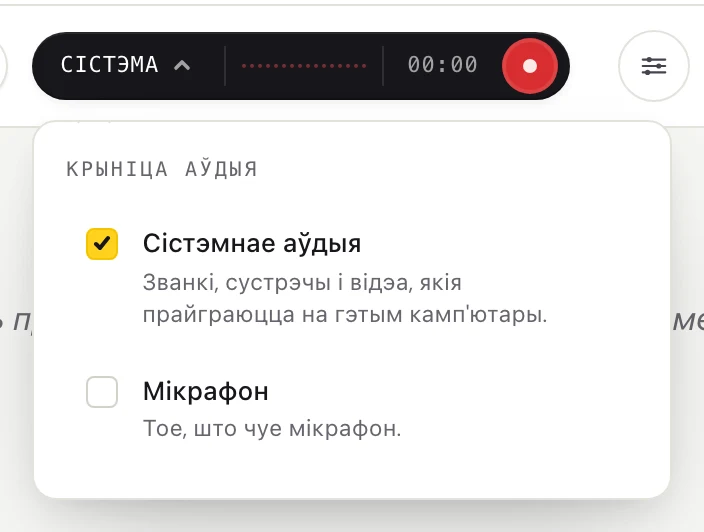
Паглядзіце на цёмную кнопку побач з кнопкай моў. На ёй напісана, што чуе Fraze: Сістэма (гук, які грае на камп’ютары), Мікрафон (толькі ваш мікрафон) або Мікс (і тое, і другое).

Калі вам патрэбны субцітры да відэа, урока або званка, які ідзе на камп’ютары, а на кнопцы напісана Мікрафон, праблема менавіта ў гэтым. Fraze слухае мікрафон, а не камп’ютар. Так часта бывае з навушнікамі: мікрафон іх не чуе.
Уключыце сістэмнае аўдыя
Калі Fraze слухае, спачатку націсніце круглую кнопку ўнутры цёмнай кнопкі, каб спыніць запіс.
Націсніце на слова ў левай частцы цёмнай кнопкі (Сістэма, Мікрафон або Мікс), каб адкрыць меню Крыніца аўдыя.
Націсніце Сістэмнае аўдыя, каб побач з’явілася птушка. Пакіньце Мікрафон уключаным, толькі калі хочаце бачыць у субцітрах і свой голас.
Націсніце круглую кнопку запісу.
Першы раз Fraze паказвае акно Перш чым Fraze пачне слухаць гэты камп'ютар. Націсніце Працягнуць.
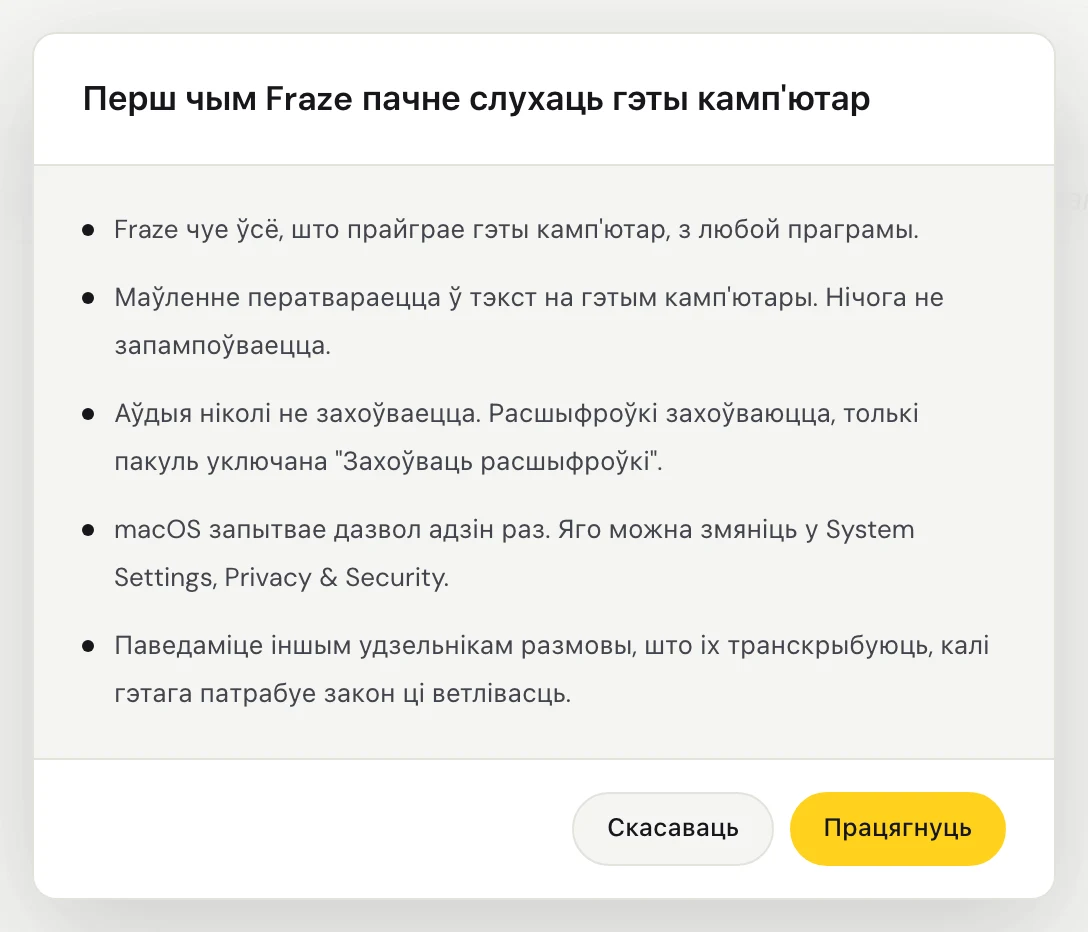
Першы раз macOS спытае, ці можна Fraze запісваць сістэмнае аўдыя. Дазвольце. Fraze чуе ўвесь гук, які грае на Mac, таму выбіраць акно не трэба.
Fraze чуе ўвесь гук, які грае на гэтым ПК, таму выбіраць акно не трэба. Пераканайцеся, што гук ідзе праз калонкі або навушнікі, уключаныя ў Windows.
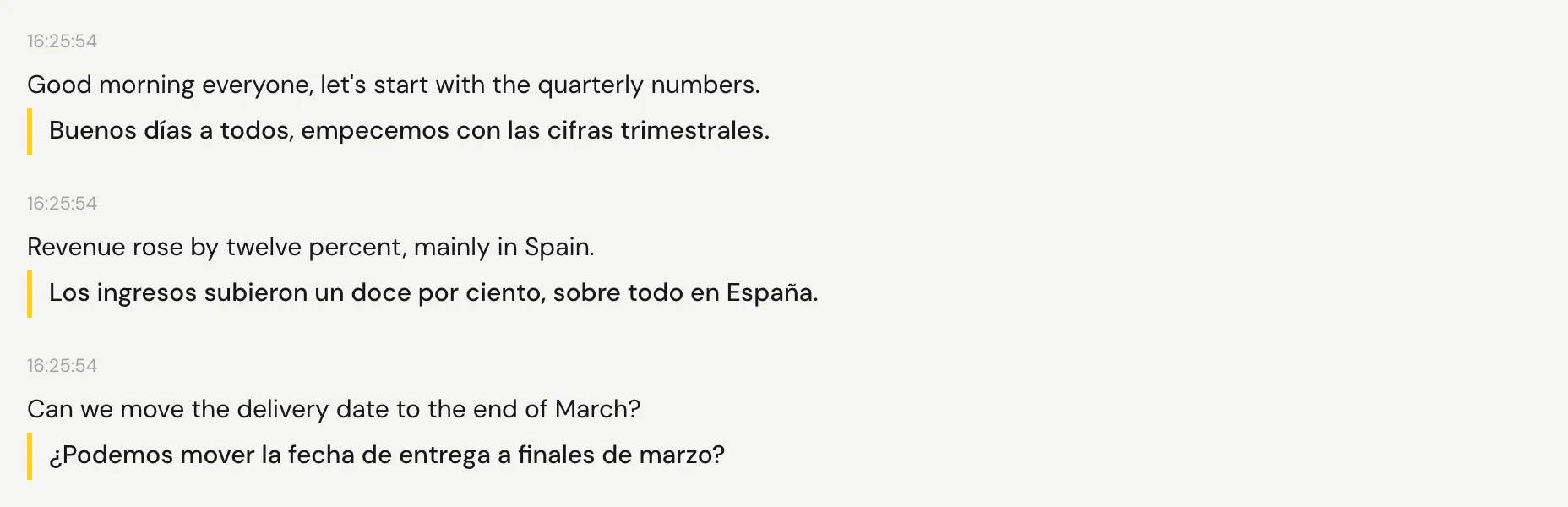
Уключыце аўдыя. Словы з’яўляюцца неўзабаве пасля кожнай паўзы, а пад імі пераклад.
Праверце мову маўлення
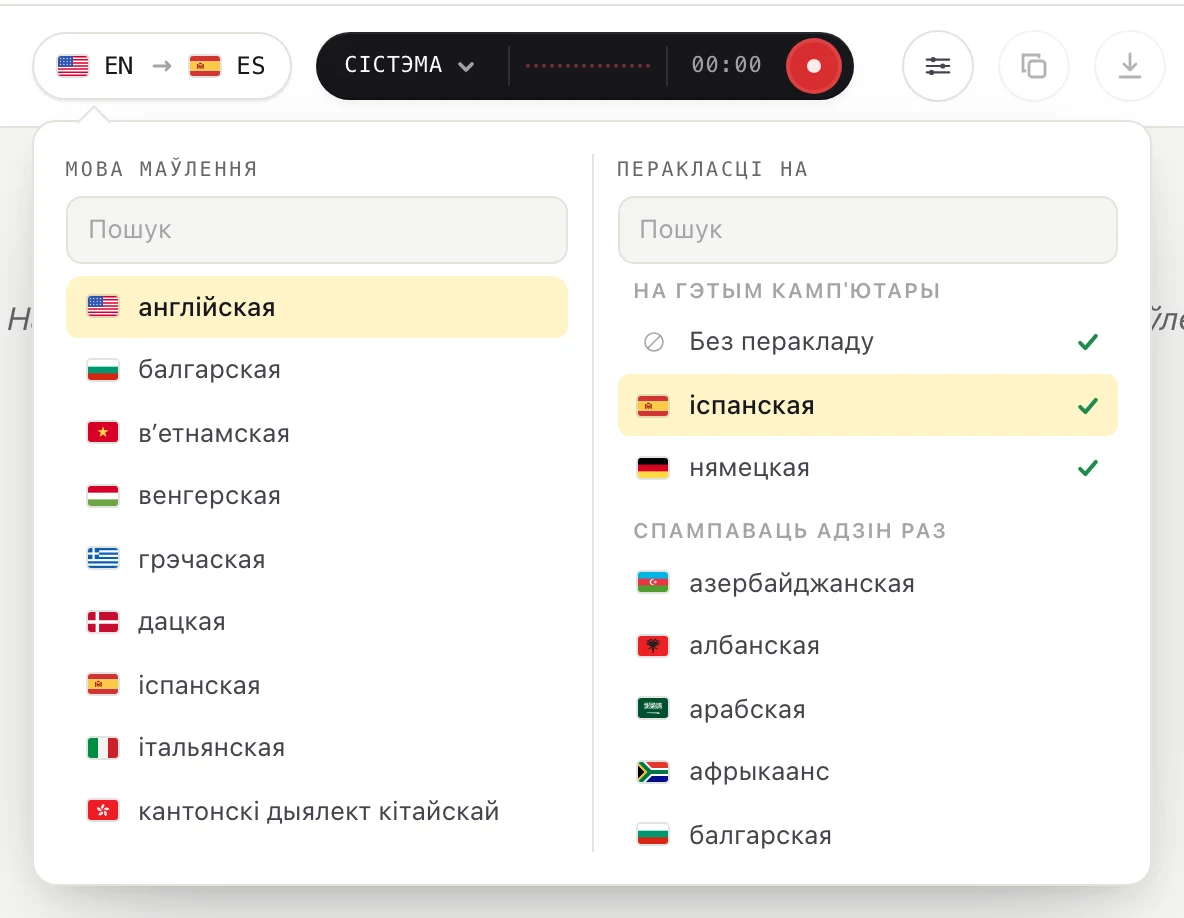
Fraze расшыфроўвае мову, выбраную ў раздзеле Мова маўлення. Калі людзі гавораць па-партугальску, а выбрана англійская, вы атрымаеце мала тэксту або нічога. Калі ўрок ідзе на партугальскай, а чытаць вы хочаце на іспанскай, выберыце партугальскую і іспанскую.
Націсніце на кнопку з мовамі ў левым верхнім куце.
У раздзеле Мова маўлення выберыце мову, на якой гавораць. У раздзеле Перакласці на выберыце мову, на якой хочаце чытаць, або Без перакладу, калі патрэбны толькі субцітры. Мову можна знайсці, пачаўшы ўводзіць яе назву.
Mac: дазвольце запіс сістэмнага аўдыя
Калі на запыт macOS вы націснулі Don't Allow, Fraze чуе з вашага Mac толькі цішыню.
Адкрыйце System Settings > Privacy & Security > Screen & System Audio Recording.
Уключыце Fraze. Калі вы бачыце раздзел System Audio Recording Only, уключыце Fraze там.
Закрыйце Fraze, адкрыйце яго зноў і націсніце кнопку запісу.
Windows: калі Fraze не чуе сістэмнага аўдыя
Калі вы бачыце Захоп сістэмнага аўдыя не даў гуку, значыць Windows не перадала Fraze гук камп’ютара.
Праверце, што прылада вываду гуку ўключана: націсніце на значок дынаміка на панэлі задач і пераканайцеся, што гук чуваць.
Закрыйце іншыя праграмы, якія могуць выкарыстоўваць вашы калонкі або навушнікі.
Перазапусціце Fraze і зноў націсніце кнопку запісу.
Патрэбны субцітры для людзей у пакоі?
Тады Fraze патрэбны мікрафон, а не сістэмнае аўдыя. Калі на кнопцы напісана Мікрафон, але тэкст усё роўна не з’яўляецца, скарыстайцеся інструкцыяй пра мікрафон ніжэй.
Не атрымліваецца?
Напішыце нам са старонкі падтрымкі або адпраўце водгук з праграмы. Укажыце, у вас Windows ці Mac і што вы бачыце на экране, і мы дапаможам разабрацца.
Звязацца з падтрымкай