Fraze počúva, ale nezobrazuje sa žiadny text
Ak Fraze počúva, ale nezobrazujú sa žiadne slová, takmer vždy nepočuje zvuk, ktorý chcete otitulkovať, alebo je nesprávne nastavený hovorený jazyk. Prejdite tieto kontroly v uvedenom poradí.
Aký počítač používate?
Skontrolujte, čo Fraze počúva
Pozrite sa na tmavé tlačidlo vedľa tlačidla s jazykmi. Ukazuje, čo Fraze počuje: Systém (zvuk prehrávaný v počítači), Mikrofón (iba váš mikrofón) alebo Mix (oboje).

Ak titulkujete video, vyučovanie alebo hovor, ktorý sa prehráva v počítači, a na tlačidle je Mikrofón, tu je problém. Fraze počúva váš mikrofón, nie počítač. So slúchadlami sa to stáva veľmi často, pretože mikrofón ich nepočuje.
Zapnite systémový zvuk
Ak Fraze počúva, najprv ho zastavte kliknutím na okrúhle tlačidlo nahrávania.
Kliknite na slovo na ľavej strane tmavého tlačidla (Systém, Mikrofón alebo Mix) a otvorí sa ponuka Zdroj zvuku.
Kliknite na Systémový zvuk, aby bol začiarknutý. Mikrofón nechajte zapnutý, iba ak chcete titulkovať aj svoj hlas.
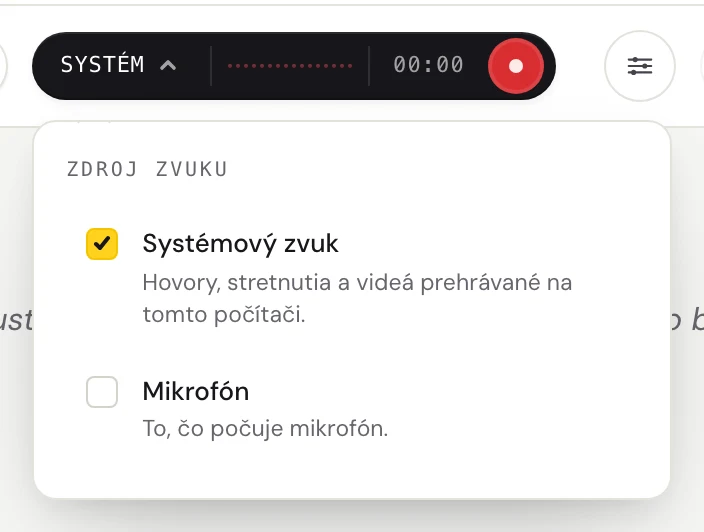
Kliknite na okrúhle tlačidlo nahrávania.
Pri prvom spustení Fraze zobrazí Predtým, než bude Fraze počúvať tento počítač. Kliknite na Pokračovať.
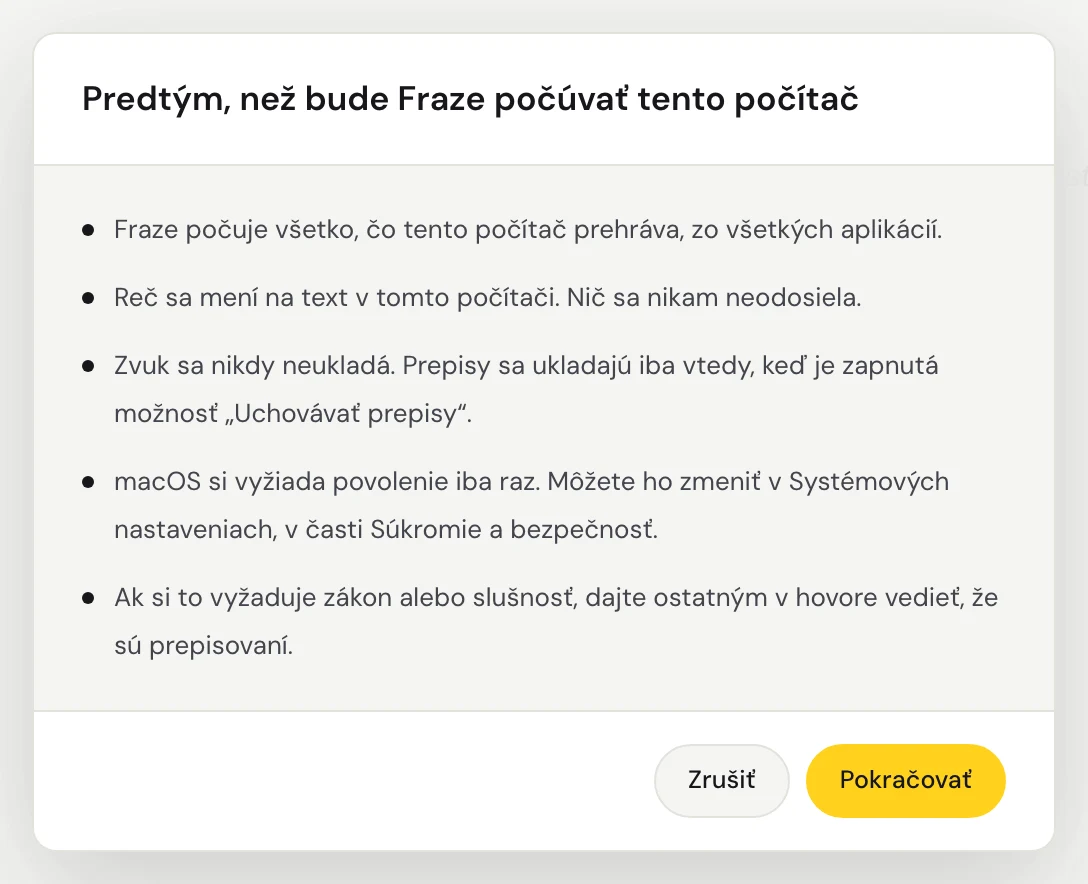
Pri prvom spustení sa macOS opýta, či môže Fraze nahrávať systémový zvuk. Povoľte to. Fraze počuje všetok zvuk, ktorý sa na Macu prehráva, takže nevyberáte žiadne okno.
Fraze počuje všetok zvuk, ktorý sa v tomto počítači prehráva, takže nevyberáte žiadne okno. Skontrolujte, či zvuk ide do reproduktorov alebo slúchadiel, ktoré sú vo Windows zapnuté.
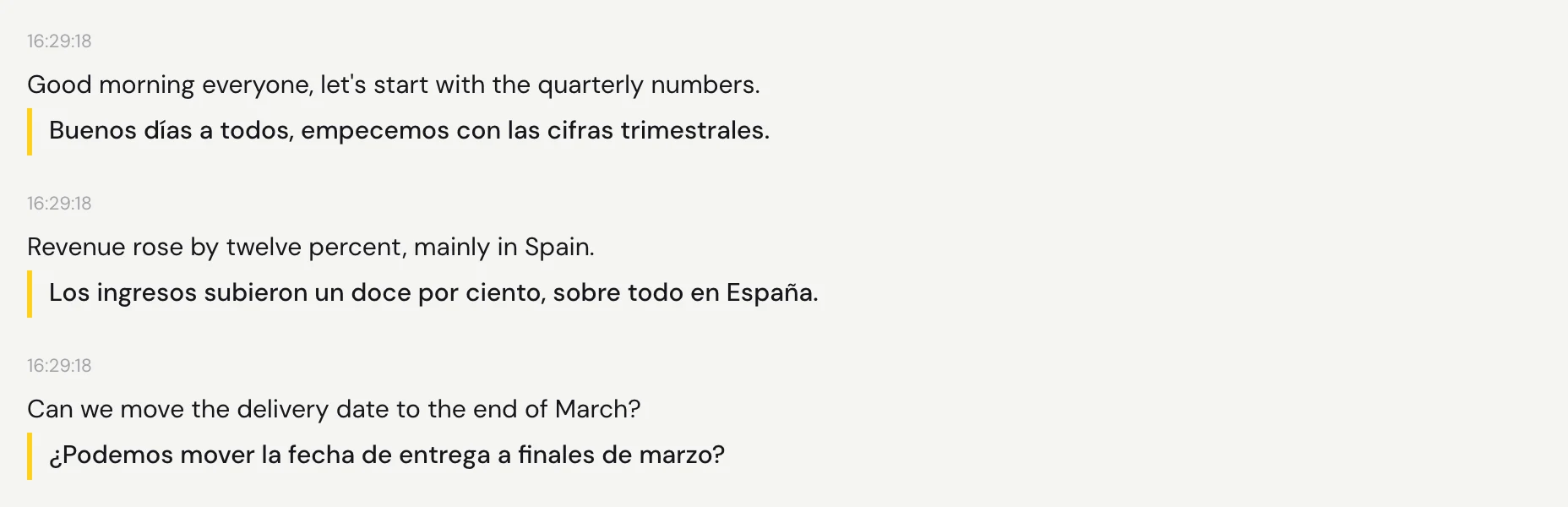
Pustite zvuk. Slová sa zobrazia chvíľu po každej pauze a pod nimi preklad.
Skontrolujte hovorený jazyk
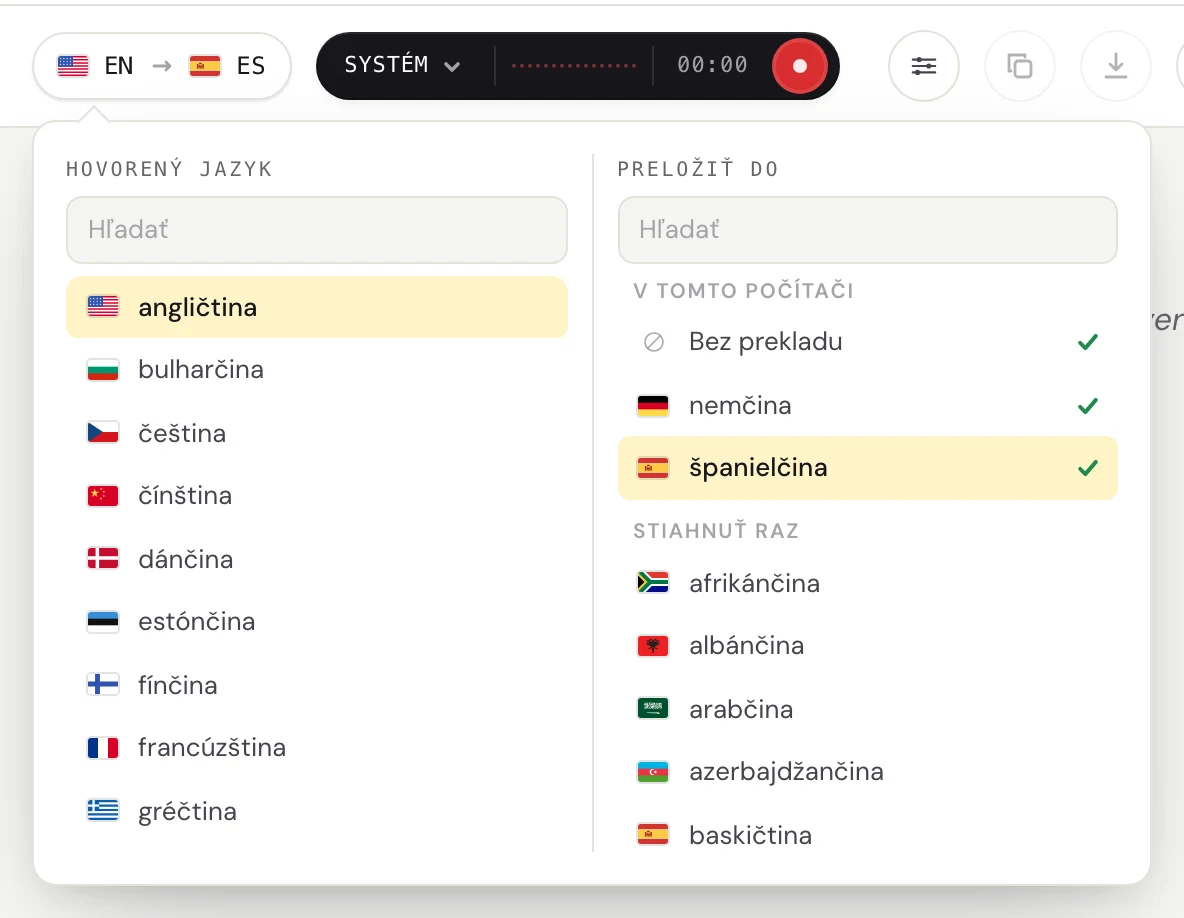
Fraze prepisuje jazyk nastavený v časti Hovorený jazyk. Ak ľudia hovoria po portugalsky a je nastavená angličtina, dostanete málo alebo nič. Pri vyučovaní v portugalčine, ktoré chcete čítať po španielsky, vyberte portugalčinu a španielčinu.
Kliknite na tlačidlo s jazykmi v ľavom hornom rohu.
V časti Hovorený jazyk vyberte jazyk, ktorým ľudia hovoria. V časti Preložiť do vyberte jazyk, v ktorom chcete čítať, alebo Bez prekladu, ak chcete iba titulky. Jazyk môžete aj vyhľadať písaním.
Mac: povoľte nahrávanie systémového audia
Ak ste klikli na Nepovoliť, keď sa macOS pýtal, Fraze z vášho Macu počuje iba ticho.
Otvorte Systémové nastavenia > Súkromie a bezpečnosť > Nahrávanie obrazovky a systémového audia.
Zapnite Fraze. Ak vidíte sekciu Len nahrávanie systémového audia, zapnite ho tam.
Ukončite Fraze, znova ho otvorte a spustite nahrávanie.
Windows: ak Fraze nepočuje systémový zvuk
Ak vidíte Zachytávanie systémového zvuku neprinieslo žiadny zvuk, Windows neposkytol Fraze zvuk z počítača.
Skontrolujte, či je zapnutý nejaký zvukový výstup: kliknite na ikonu reproduktora na paneli úloh a overte, že zvuk počujete.
Zatvorte ostatné aplikácie, ktoré môžu používať vaše reproduktory alebo slúchadlá.
Reštartujte Fraze a znova spustite nahrávanie.
Titulkujete ľudí v miestnosti?
Potom Fraze potrebuje váš mikrofón, nie systémový zvuk. Ak je na tlačidle Mikrofón a stále sa nič nezobrazuje, pokračujte návodom k mikrofónu nižšie.
Stále si neviete rady?
Napíšte nám zo stránky podpory alebo pošlite spätnú väzbu z aplikácie. Povedzte nám, či používate Windows alebo Mac a čo vidíte na obrazovke, a pomôžeme vám to vyriešiť.
Kontaktovať podporu