Fraze klausosi, bet tekstas nepasirodo
Jei Fraze klausosi, bet žodžiai nepasirodo, beveik visada ji negirdi garso, kuriam norite subtitrų, arba neteisingai nustatyta sakoma kalba. Atlikite šiuos patikrinimus iš eilės.
Kokį kompiuterį naudojate?
Patikrinkite, ko klausosi Fraze
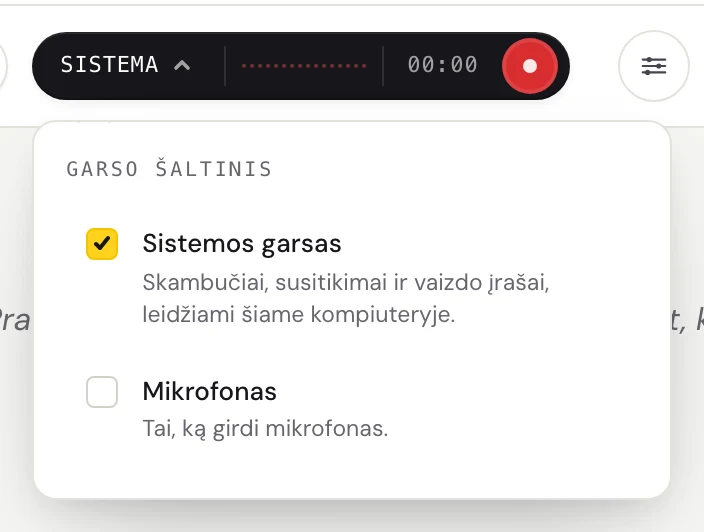
Pažiūrėkite į tamsų mygtuką šalia kalbų mygtuko. Jis rodo, ką girdi Fraze: Sistema (kompiuteryje grojamą garsą), Mikrofonas (tik jūsų mikrofoną) arba Mišrus (abu).

Jei kuriate subtitrus kompiuteryje grojamam vaizdo įrašui, pamokai ar skambučiui, o ant mygtuko parašyta Mikrofonas, problema būtent čia. Fraze klausosi jūsų mikrofono, o ne kompiuterio. Su ausinėmis taip nutinka labai dažnai, nes mikrofonas jų negirdi.
Įjunkite sistemos garsą
Jei Fraze klausosi, pirmiausia sustabdykite ją spustelėdami apvalų mygtuką ant tamsaus mygtuko.
Spustelėkite žodį tamsaus mygtuko kairėje (Sistema, Mikrofonas arba Mišrus), kad atidarytumėte meniu Garso šaltinis.
Spustelėkite Sistemos garsas, kad prie jo atsirastų varnelė. Palikite Mikrofonas įjungtą tik tada, jei norite subtitrų ir savo balsui.
Spustelėkite apvalų įrašymo mygtuką.
Pirmą kartą Fraze parodo langą Prieš Fraze pradedant klausytis šio kompiuterio. Spustelėkite Tęsti.
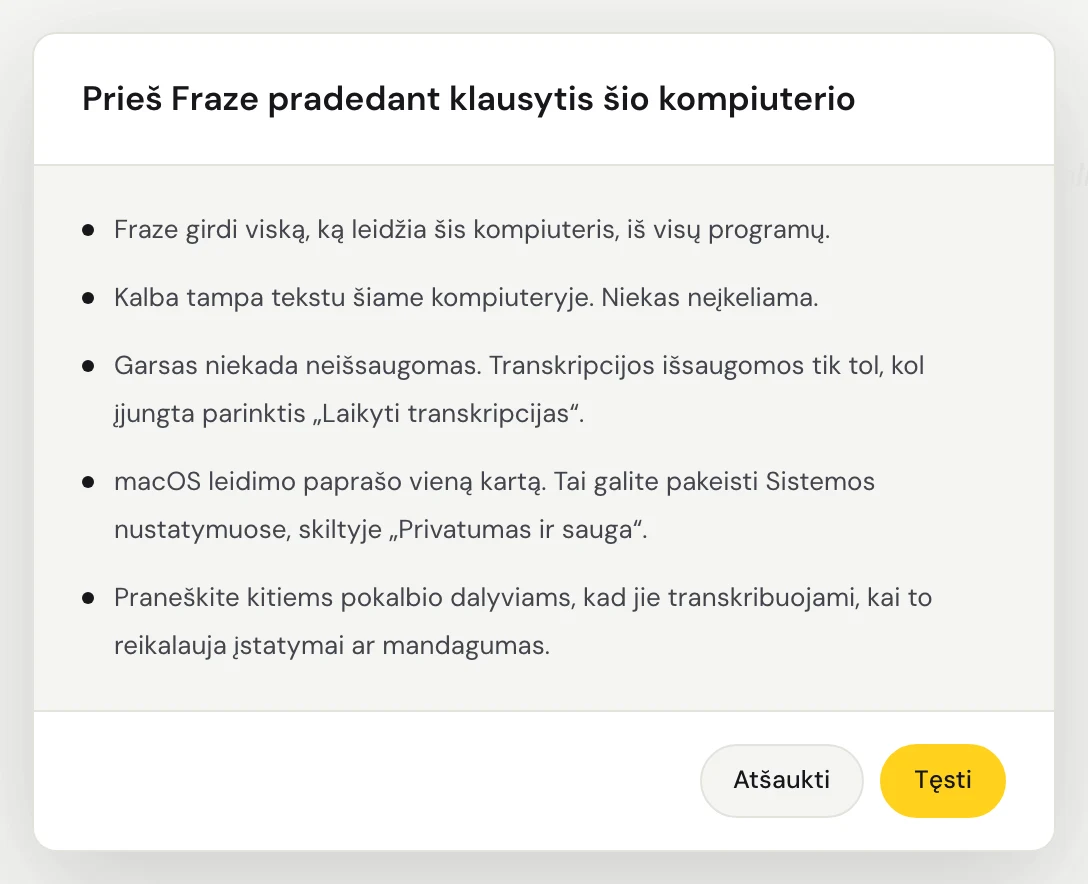
Pirmą kartą macOS paklausia, ar Fraze gali įrašyti sistemos garsą. Leiskite. Fraze girdi visą jūsų Mac kompiuteryje grojamą garsą, todėl jokio lango rinktis nereikia.
Fraze girdi visą šiame kompiuteryje grojamą garsą, todėl jokio lango rinktis nereikia. Įsitikinkite, kad garsas groja per Windows įjungtus garsiakalbius ar ausines.
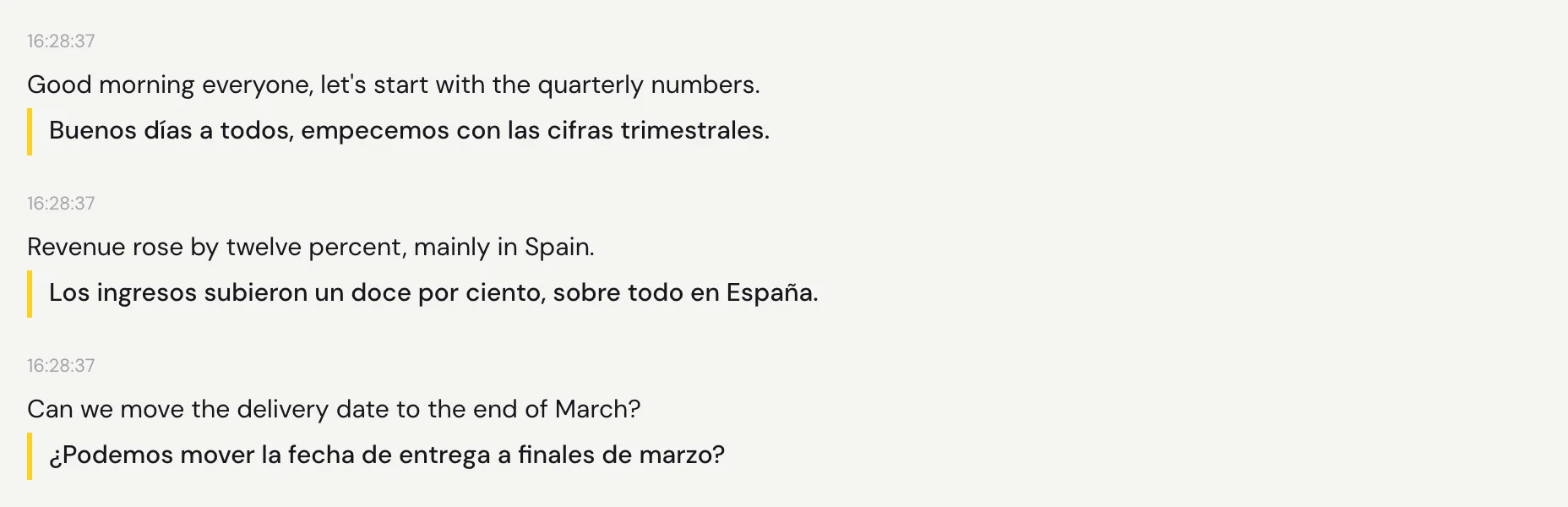
Paleiskite garsą. Žodžiai pasirodo netrukus po kiekvienos pauzės, o po jais vertimas.
Patikrinkite sakomą kalbą
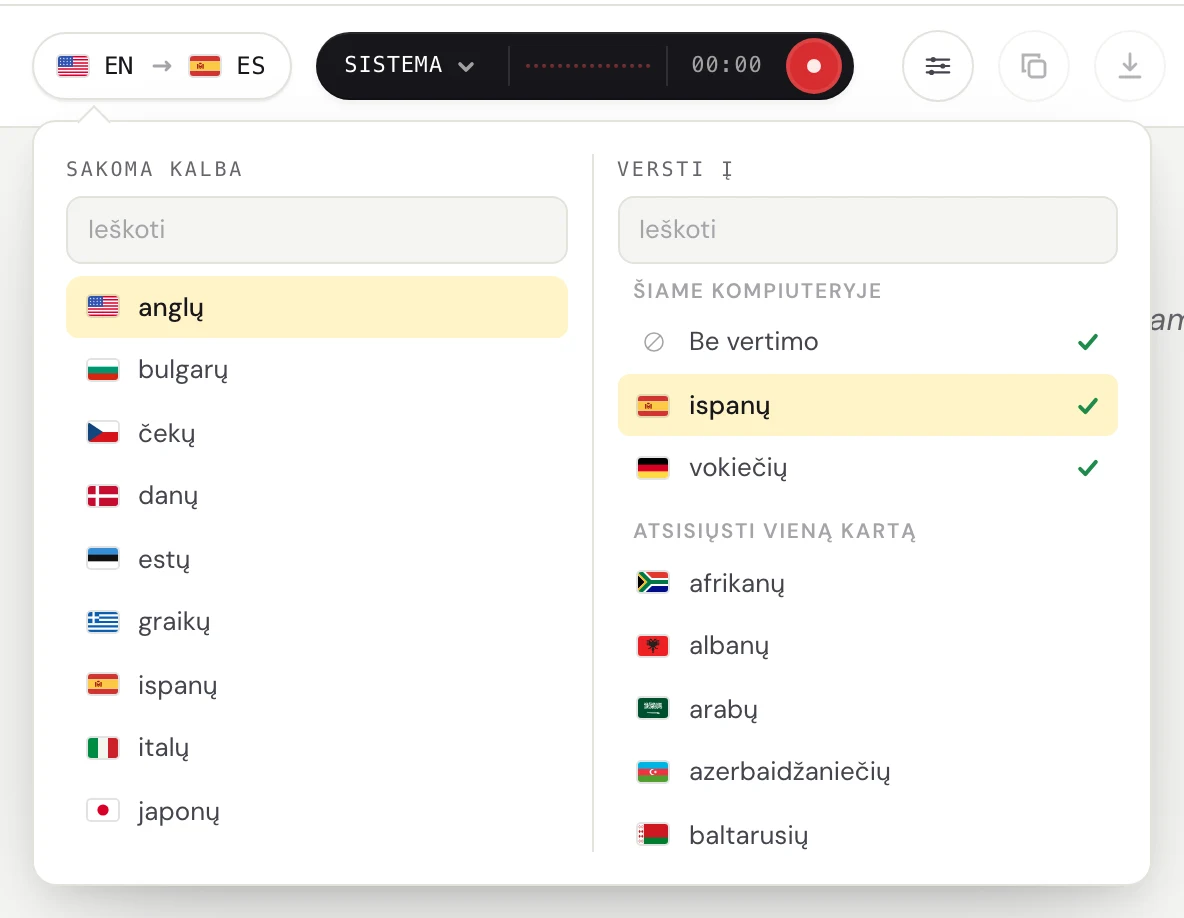
Fraze transkribuoja kalbą, nustatytą skiltyje Sakoma kalba. Jei žmonės kalba portugališkai, o nustatyta anglų kalba, gausite mažai ką arba nieko. Portugališkai vykstančiai pamokai, kurią norite skaityti ispaniškai, pasirinkite portugalų ir ispanų kalbas.
Spustelėkite kalbų mygtuką viršutiniame kairiajame kampe.
Skiltyje Sakoma kalba pasirinkite kalbą, kuria kalbama. Skiltyje Versti į pasirinkite kalbą, kuria norite skaityti, arba Be vertimo, jei reikia tik subtitrų. Galite rašyti, kad ieškotumėte.
Mac: leiskite sistemos garso įrašymą
Jei spustelėjote Don't Allow, kai macOS klausė, Fraze iš jūsų Mac girdi tik tylą.
Atidarykite System Settings > Privacy & Security > Screen & System Audio Recording.
Įjunkite Fraze. Jei matote skiltį System Audio Recording Only, įjunkite Fraze ten.
Uždarykite Fraze, vėl ją atidarykite ir paspauskite įrašymą.
Windows: jei Fraze negirdi sistemos garso
Jei matote Sistemos garso fiksavimas negavo jokio garso, Windows neperdavė Fraze kompiuterio garso.
Patikrinkite, ar įjungta garso išvestis: spustelėkite garsiakalbio piktogramą užduočių juostoje ir įsitikinkite, kad girdite garsą.
Uždarykite kitas programas, kurios gali naudoti jūsų garsiakalbius ar ausines.
Paleiskite Fraze iš naujo ir vėl paspauskite įrašymą.
Norite subtitrų žmonėms patalpoje?
Tada Fraze reikia jūsų mikrofono, o ne sistemos garso. Jei ant mygtuko parašyta Mikrofonas ir vis tiek niekas nepasirodo, vadovaukitės toliau pateiktu mikrofono vadovu.
Vis dar nepavyksta?
Parašykite mums iš pagalbos puslapio arba išsiųskite atsiliepimą iš programos. Nurodykite, ar naudojate Windows, ar Mac, ir ką matote ekrane, o mes padėsime viską sutvarkyti.
Susisiekti su pagalba