Fraze слухає, але текст не з'являється
Якщо Fraze слухає, але слова не з'являються, то майже завжди він не чує потрібного звуку або мову мовлення вибрано неправильно. Перевірте пункти нижче по черзі.
Яким комп'ютером ви користуєтеся?
Перевірте, що слухає Fraze
Подивіться на темну кнопку поруч із кнопкою мов. На ній видно, що чує Fraze: Система (звук, що грає на комп'ютері), Мікрофон (лише ваш мікрофон) або Мікс (і те, і те).

Якщо ви хочете субтитри для відео, уроку чи дзвінка, що йде на комп'ютері, а на кнопці написано Мікрофон, проблема саме в цьому. Fraze слухає мікрофон, а не комп'ютер. Так часто буває з навушниками: мікрофон їх не чує.
Увімкніть системний звук
Якщо Fraze зараз слухає, спочатку зупиніть його круглою кнопкою на темній кнопці.
Натисніть слово в лівій частині темної кнопки (Система, Мікрофон або Мікс), щоб відкрити меню Джерело звуку.
Натисніть Системний звук, щоб поруч з'явилася позначка. Залиште Мікрофон увімкненим, лише якщо хочете субтитри й для свого голосу.
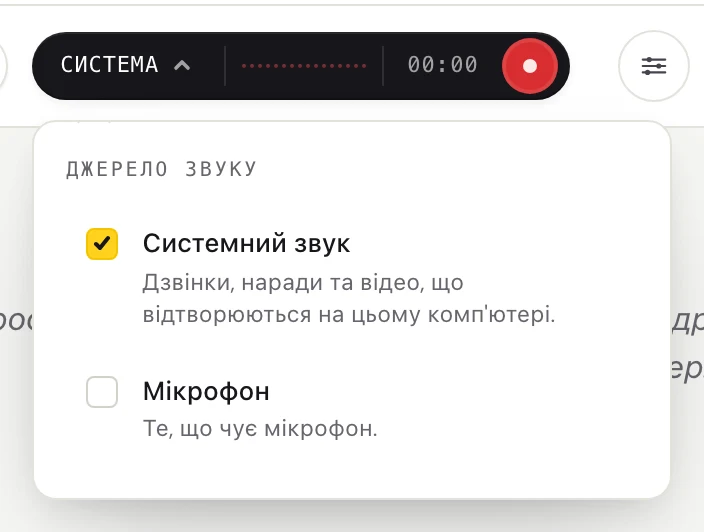
Натисніть круглу кнопку запису.
Першого разу Fraze покаже вікно Перш ніж Fraze прослуховуватиме цей комп'ютер. Натисніть Продовжити.
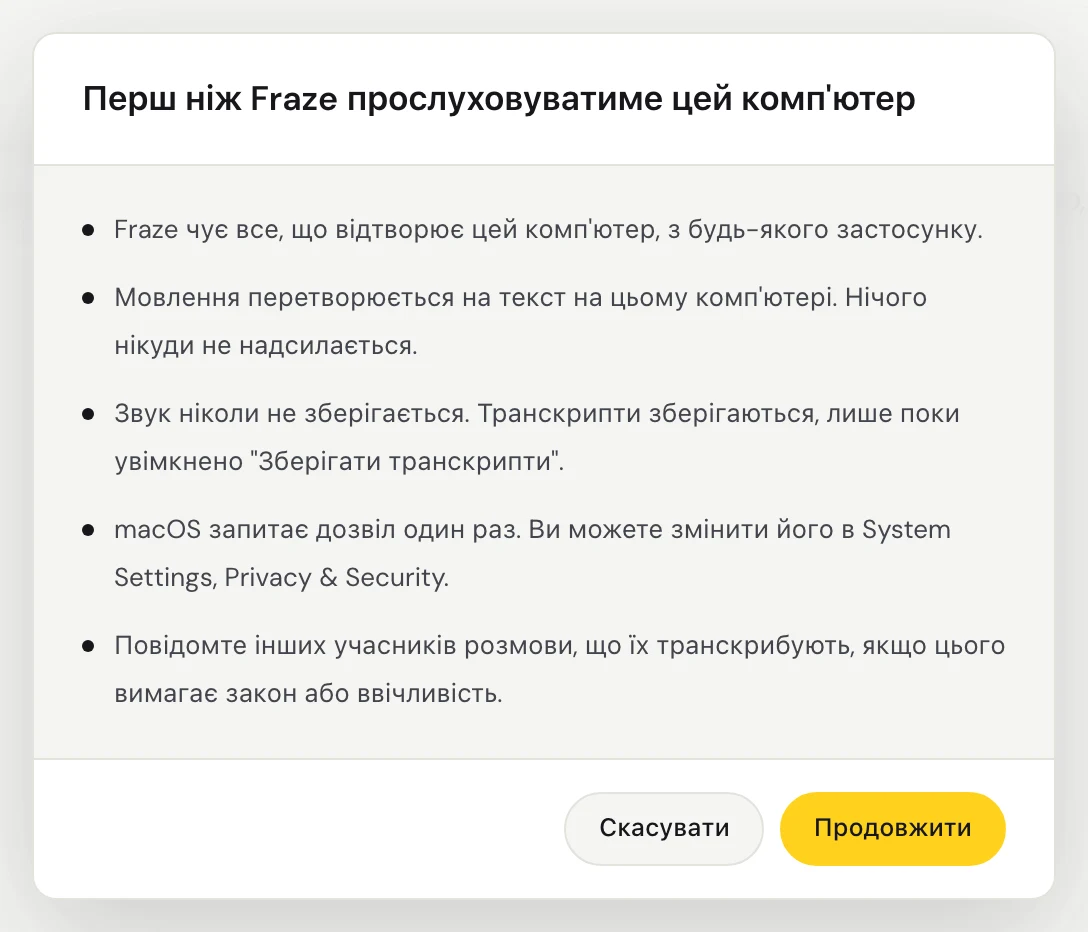
Першого разу macOS запитає, чи може Fraze записувати системний звук. Дозвольте це. Fraze чує весь звук, що грає на Mac, тому вибирати вікно не потрібно.
Fraze чує весь звук, що грає на цьому ПК, тому вибирати вікно не потрібно. Переконайтеся, що звук іде через колонки або навушники, увімкнені у Windows.
Запустіть відтворення. Слова з'являються за мить після кожної паузи, а під ними переклад.

Перевірте мову мовлення
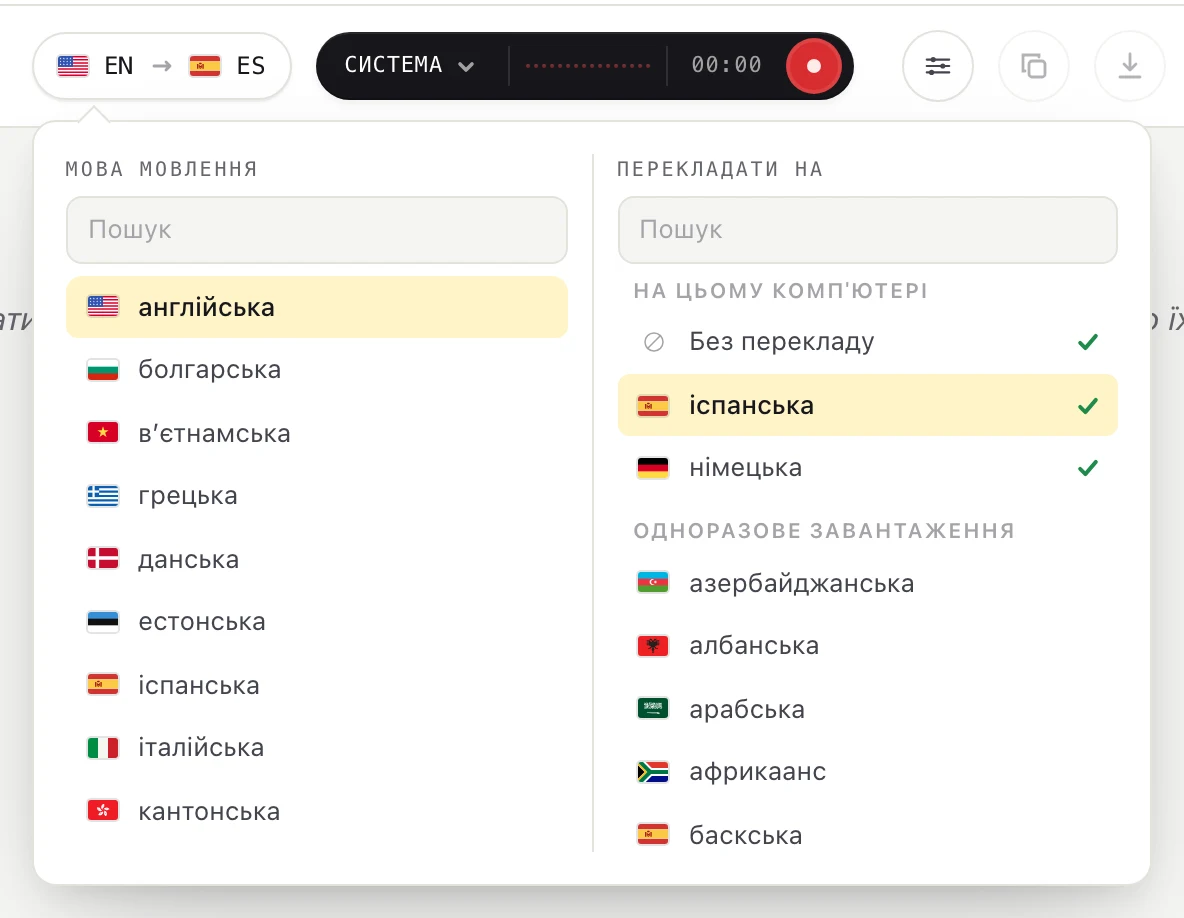
Fraze транскрибує мову, вибрану в розділі Мова мовлення. Якщо люди говорять португальською, а вибрано англійську, тексту майже не буде. Для уроку португальською, який ви хочете читати іспанською, виберіть португальську та іспанську.
Натисніть кнопку мов у верхньому лівому куті.
У розділі Мова мовлення виберіть мову, якою говорять. У розділі Перекладати на виберіть мову, якою хочете читати, або Без перекладу, якщо потрібні лише субтитри. Мову можна знайти, почавши вводити її назву.
Mac: дозвольте запис системного звуку
Якщо ви натиснули Не дозволяти, коли macOS запитала дозвіл, Fraze чує з Mac лише тишу.
Відкрийте Системні параметри > Приватність і безпека > Записування системного звуку й екрана.
Увімкніть Fraze. Якщо там є розділ Тільки записування системного звуку, увімкніть Fraze в ньому.
Закрийте Fraze, відкрийте знову й натисніть кнопку запису.
Windows: якщо Fraze не чує системного звуку
Якщо ви бачите Захоплення системного звуку не отримало жодного звуку, значить Windows не передала Fraze звук комп'ютера.
Перевірте, чи ввімкнено пристрій виведення звуку: натисніть значок динаміка на панелі завдань і переконайтеся, що звук чути.
Закрийте інші програми, які можуть використовувати ваші колонки чи навушники.
Перезапустіть Fraze й знову натисніть кнопку запису.
Потрібні субтитри для людей у кімнаті?
Тоді Fraze потрібен мікрофон, а не системний звук. Якщо на кнопці написано Мікрофон, але текст однаково не з'являється, скористайтеся інструкцією про мікрофон нижче.
Досі не виходить?
Напишіть нам зі сторінки підтримки або надішліть відгук із застосунку. Укажіть, чи у вас Windows, чи Mac, і що ви бачите на екрані, і ми допоможемо розібратися.
Написати в підтримку