Lagaðu vandamál með hljóðnemann
Ef Fraze heyrir ekki rödd þína, eða segir Aðgangi að hljóðnema var hafnað, skaltu fara í gegnum þessi atriði í réttri röð.
Hvaða tölvu notar þú?
Leyfðu aðgang að hljóðnemanum í Windows
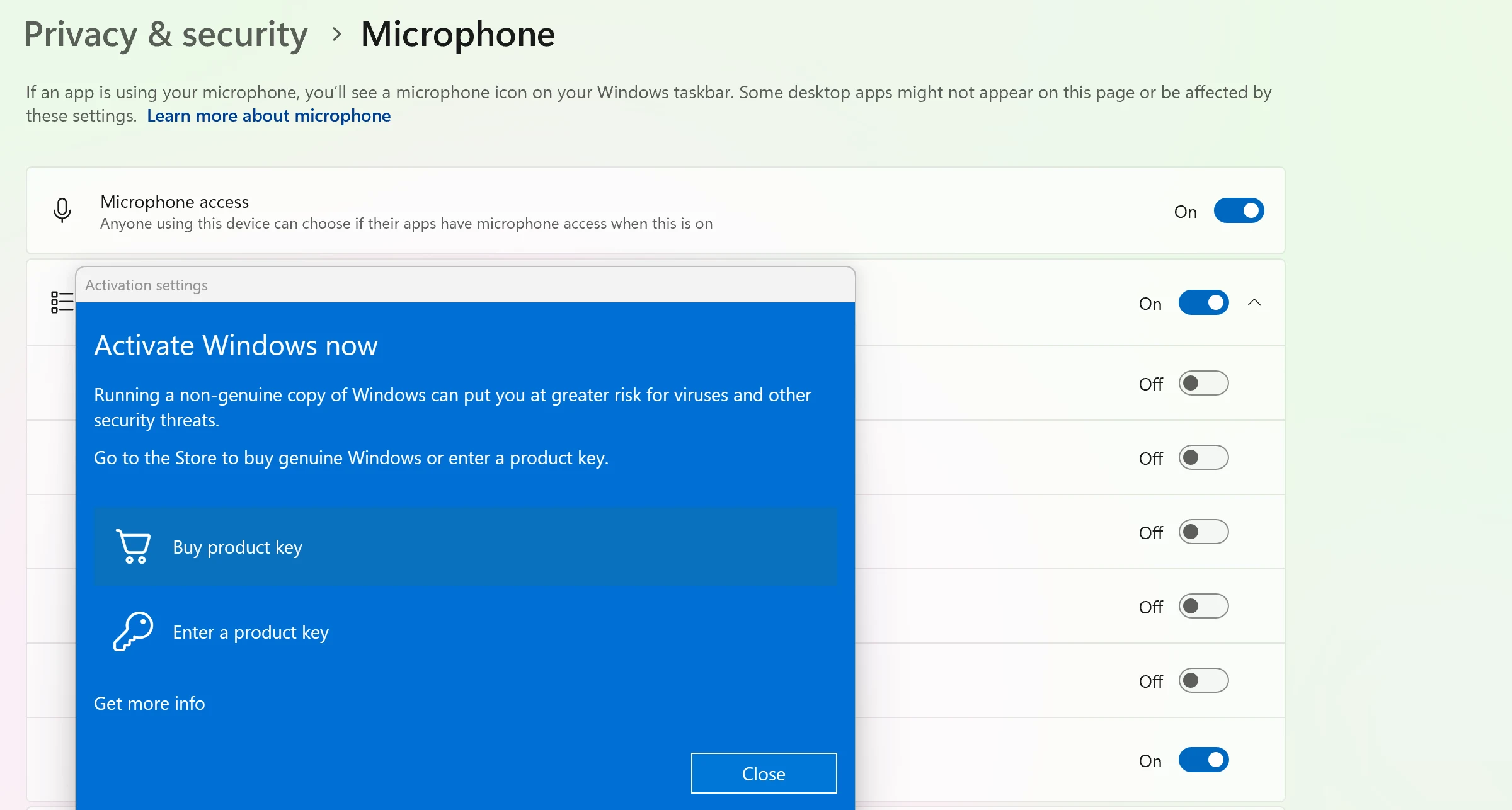
Opnaðu Settings í Windows > Privacy & security > Microphone.
Kveiktu á Microphone access, Let apps access your microphone og Let desktop apps access your microphone.
Lokaðu Fraze alveg og opnaðu það aftur.
Leyfðu aðgang að hljóðnemanum á Mac-tölvunni
Opnaðu System Settings > Privacy & Security > Microphone.
Finndu Fraze á listanum og kveiktu á því.
Hættu í Fraze og opnaðu það aftur.
Veldu réttan hljóðnema
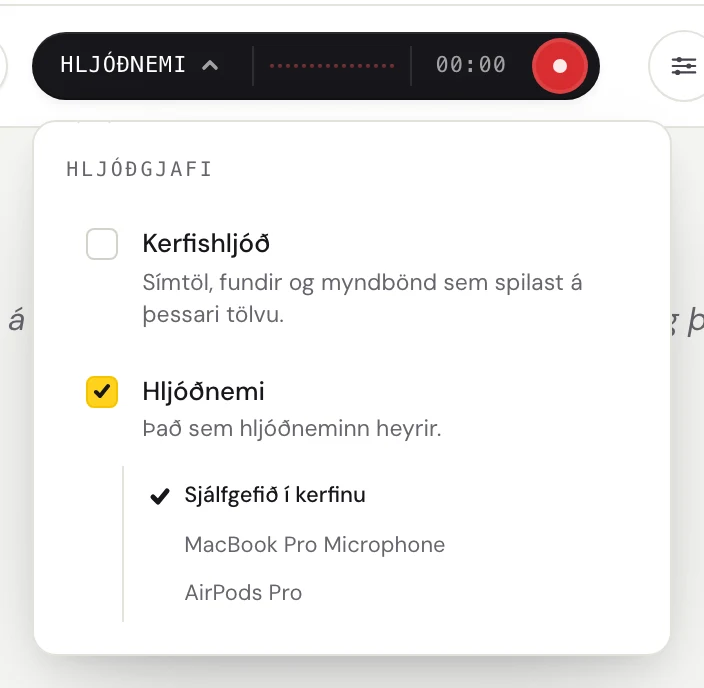
Smelltu á orðið vinstra megin í dökku stikunni (Kerfi, Hljóðnemi eða Blanda) til að opna valmyndina Hljóðgjafi.

Gakktu úr skugga um að hakað sé við Hljóðnemi og veldu svo hljóðnemann þinn á listanum fyrir neðan. Sjálfgefið í kerfinu notar þann sem tölvan þín er stillt á. Ef þú notar höfuðtól skaltu velja það eftir nafni.
Athugaðu hljóðnemann sjálfan
Gakktu úr skugga um að ekki sé slökkt á hljóðinu í honum. Mörg höfuðtól eru með rofa eða hnapp til að slökkva á hljóðnemanum.
Lokaðu öðrum forritum sem gætu verið að nota hljóðnemann, eins og öðru símtalsforriti, og reyndu aftur.
Ef Fraze segir Enginn hljóðnemi fannst skaltu taka hljóðnemann úr sambandi og stinga honum aftur í samband, eða velja annan á listanum.
Viltu skjátexta fyrir hljóð úr tölvunni?
Hljóðneminn er fyrir raddir í herberginu. Til að fá skjátexta fyrir myndband eða símtal sem spilast á tölvunni þinni skaltu frekar kveikja á Kerfishljóð.
Enn í vanda?
Sendu okkur tölvupóst af aðstoðarsíðunni eða sendu ábendingu úr forritinu. Segðu okkur hvort þú notar Windows eða Mac og hvað þú sérð á skjánum, og við hjálpum þér að leysa málið.
Hafa samband við aðstoð