Veldu á hvað Fraze hlustar
Fraze getur hlustað á hljóð sem spilast á tölvunni þinni, á hljóðnemann þinn eða á hvort tveggja. Að velja rétt er mikilvægasta stillingin í Fraze.
Opnaðu valmyndina fyrir hljóðgjafa
Smelltu á orðið vinstra megin í dökku stikunni (Kerfi, Hljóðnemi eða Blanda) til að opna valmyndina Hljóðgjafi.

Í valmyndinni eru tveir valkostir. Smelltu á valkost til að kveikja eða slökkva á honum. Hak þýðir að kveikt er á honum.
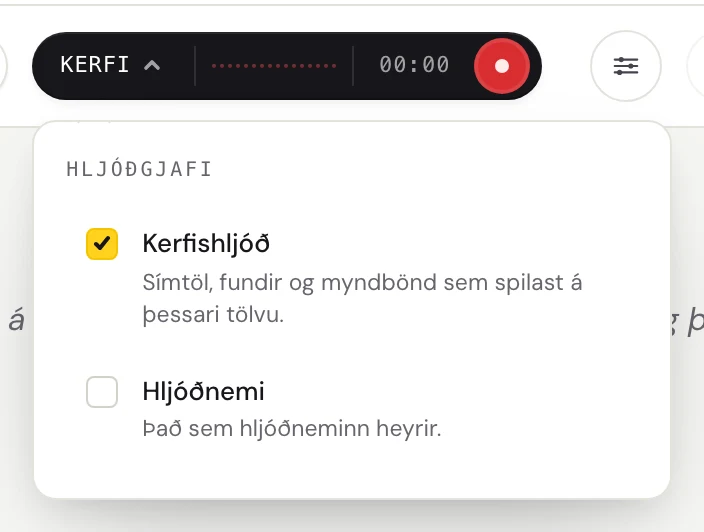
Ekki er hægt að skipta um hljóðgjafa á meðan Fraze hlustar. Stöðvaðu fyrst, breyttu honum og byrjaðu svo aftur.
Hvað á að velja
Kerfishljóð: hljóð sem spilast á tölvunni þinni. Notaðu það fyrir símtöl í Zoom, Google Meet og Teams, YouTube, kennslustundir á netinu og hlaðvörp.
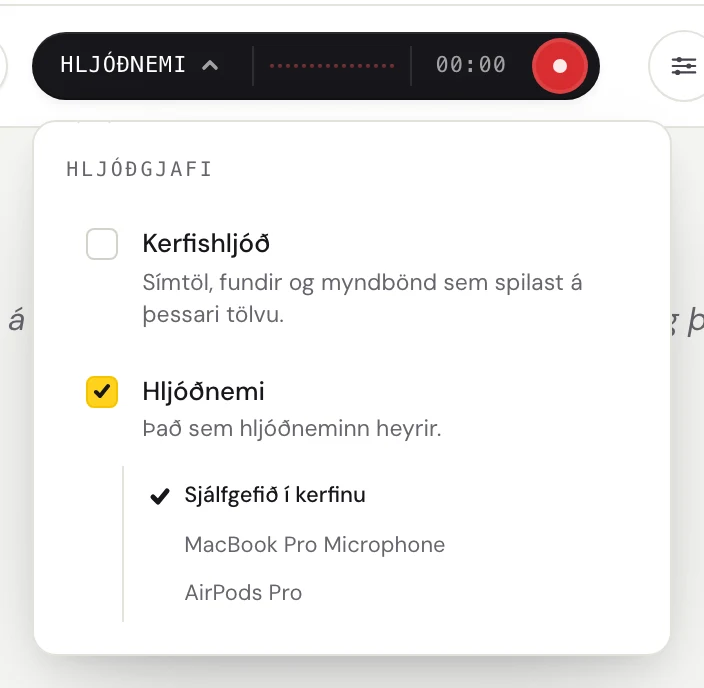
Hljóðnemi: þín eigin rödd, eða fólk sem talar í sama herbergi. Notaðu hann fyrir samtöl augliti til auglitis og fyrirlestra sem þú sækir á staðnum.
Bæði: símtöl þar sem þú talar líka. Fraze gerir skjátexta bæði fyrir hina og þig.
Hvort tveggja í einu
Hakaðu við báða valkostina. Nú sýnir stikan Blanda.
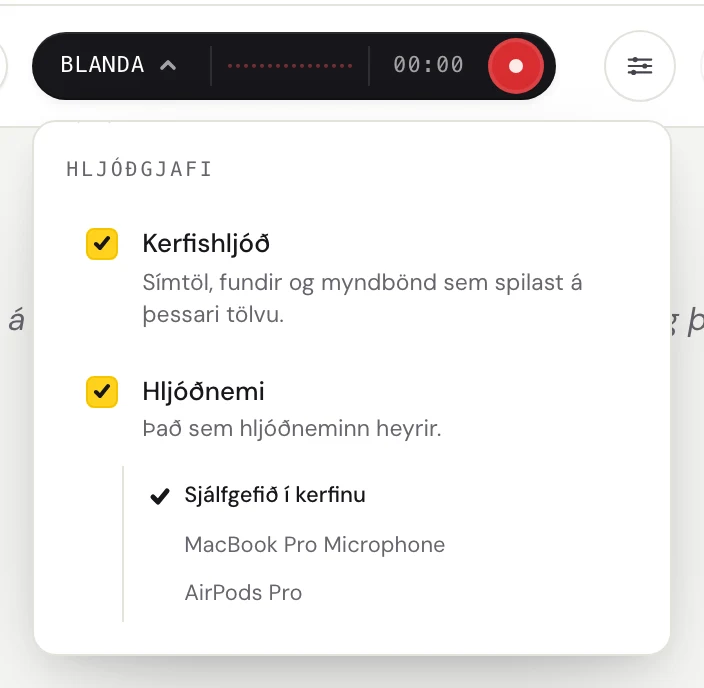
Hvernig Fraze byrjar
Fraze byrjar með kveikt á Kerfishljóð og slökkt á hljóðnemanum, svo stikan sýnir Kerfi. Kveiktu á Hljóðnemi þegar þú vilt fá skjátexta fyrir raddir í herberginu.
Að velja hljóðnema
Þegar kveikt er á Hljóðnemi birtist listi yfir hljóðnemana þína fyrir neðan. Sjálfgefið í kerfinu notar þann sem tölvan þín er stillt á. Ef þú notar höfuðtól skaltu velja það eftir nafni.
Enn í vanda?
Sendu okkur tölvupóst af aðstoðarsíðunni eða sendu ábendingu úr forritinu. Segðu okkur hvort þú notar Windows eða Mac og hvað þú sérð á skjánum, og við hjálpum þér að leysa málið.
Hafa samband við aðstoð