Þýddu myndband, kennslustund eða fyrirlestur á tölvunni þinni
Til að þýða YouTube-myndband, kennslustund á netinu eða upptekinn fyrirlestur þarf Fraze að heyra hljóð tölvunnar, ekki hljóðnemann þinn.
Hvaða tölvu notar þú?
1. Veldu tungumálin
Veldu tungumálið sem ræðumaðurinn talar og tungumálið sem þú vilt lesa. Til dæmis portúgölsku og spænsku.
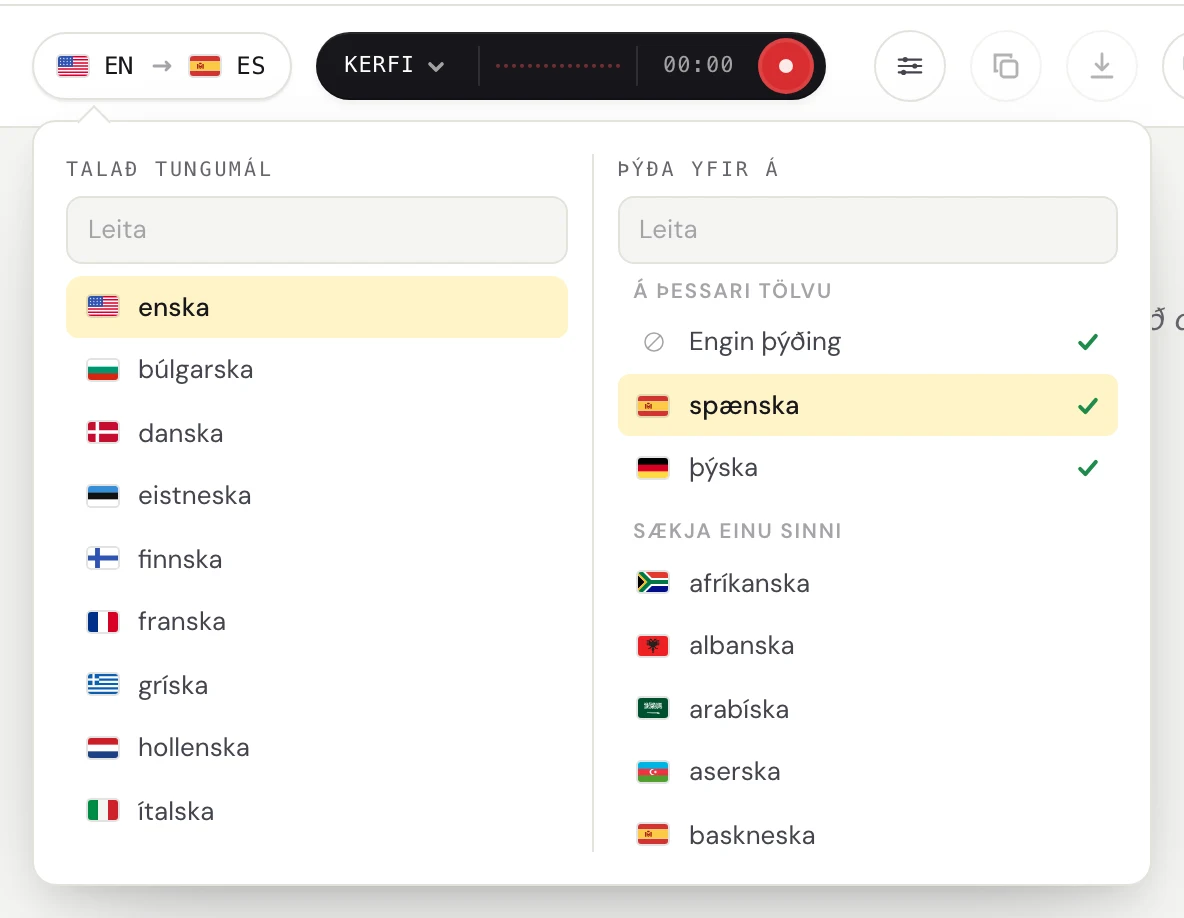
Smelltu á tungumálahnappinn efst í vinstra horninu.

Undir Talað tungumál velurðu tungumálið sem fólk talar. Undir Þýða yfir á velurðu tungumálið sem þú vilt lesa, eða Engin þýðing ef þú vilt aðeins skjátexta. Þú getur skrifað til að leita.
2. Kveiktu á kerfishljóði og slökktu á hljóðnemanum
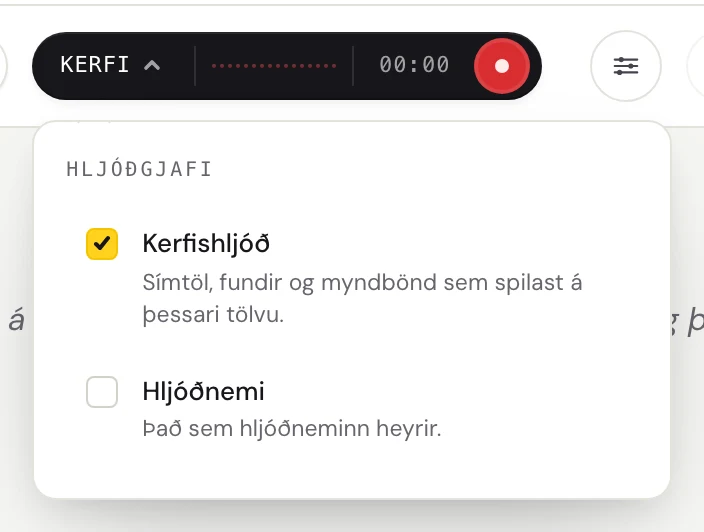
Smelltu á orðið vinstra megin í dökku stikunni (Kerfi, Hljóðnemi eða Blanda) til að opna valmyndina Hljóðgjafi.
Hakaðu við Kerfishljóð og taktu hakið af Hljóðnemi. Þegar slökkt er á hljóðnemanum komast rödd þín og hljóð í herberginu ekki inn í textann. Nú sýnir stikan Kerfi.
3. Ræstu Fraze og spilaðu kennslustundina
Smelltu á hringlaga upptökuhnappinn.
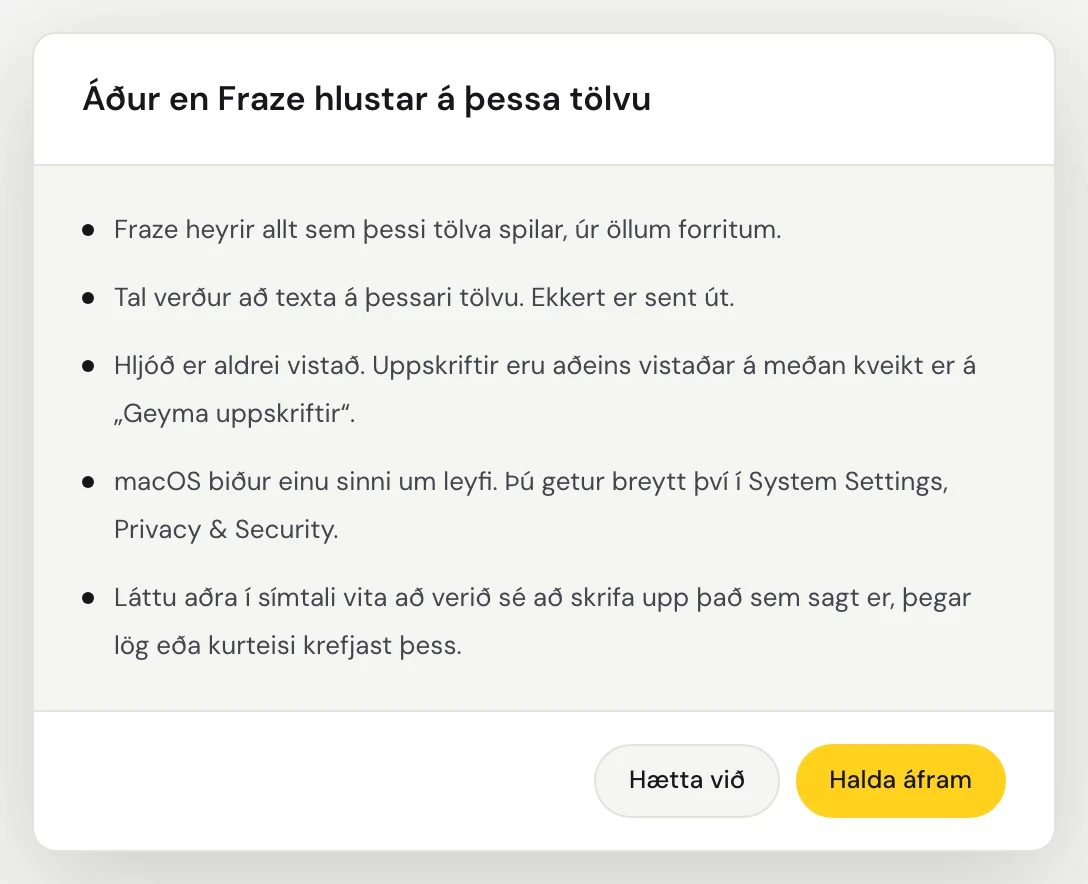
Í fyrsta skiptið sýnir Fraze Áður en Fraze hlustar á þessa tölvu. Smelltu á Halda áfram.
Í fyrsta skiptið spyr macOS hvort Fraze megi taka upp kerfishljóð. Leyfðu það. Fraze heyrir allt hljóð sem spilast á Mac-tölvunni þinni, svo það þarf ekki að velja neinn glugga.
Fraze heyrir allt hljóð sem spilast á þessari tölvu, svo það þarf ekki að velja neinn glugga. Gakktu úr skugga um að hljóðið spilist í gegnum hátalara eða heyrnartól sem eru virk í Windows.
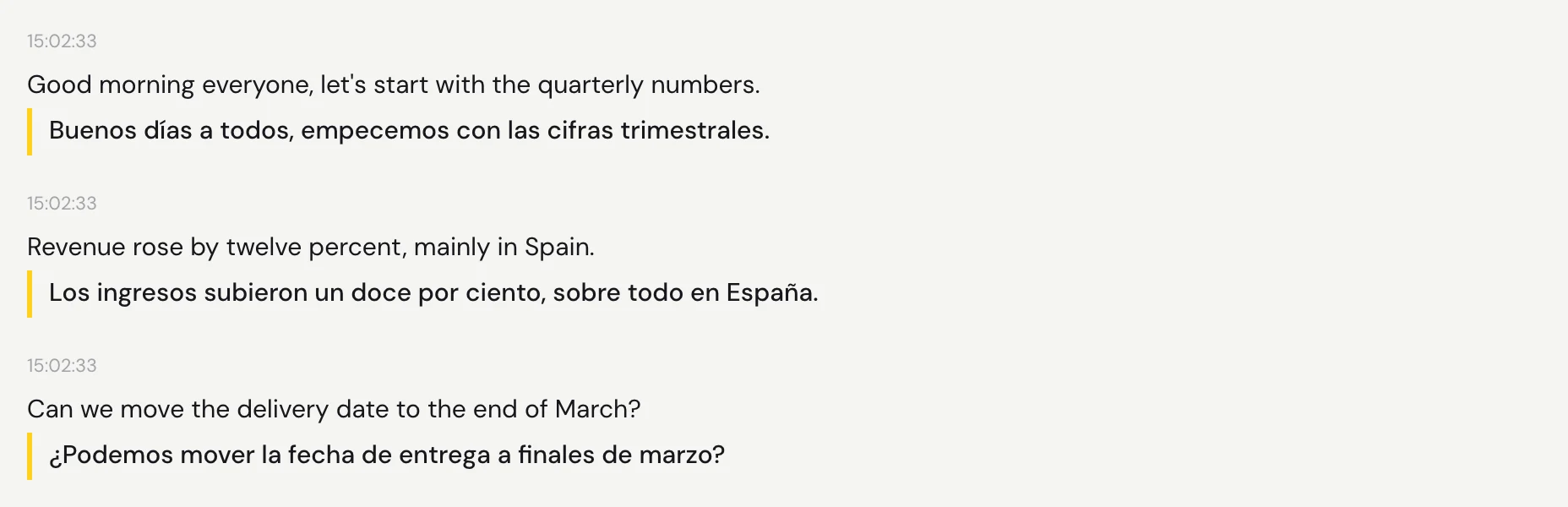
Spilaðu hljóðið. Orðin birtast andartaki eftir hvert hlé, með þýðinguna fyrir neðan.
Ertu í kennslustundinni á staðnum?
Gerðu þá hið gagnstæða: kveiktu á Hljóðnemi, slökktu á Kerfishljóð og hafðu tölvuna eins nálægt ræðumanninum og þú getur.
Enn í vanda?
Sendu okkur tölvupóst af aðstoðarsíðunni eða sendu ábendingu úr forritinu. Segðu okkur hvort þú notar Windows eða Mac og hvað þú sérð á skjánum, og við hjálpum þér að leysa málið.
Hafa samband við aðstoð