פתרון בעיות במיקרופון
אם Fraze לא שומעת את הקול שלכם, או מציגה הגישה למיקרופון נדחתה, עברו על הבדיקות האלה לפי הסדר.
באיזה מחשב אתם משתמשים?
אשרו גישה למיקרופון ב-Windows
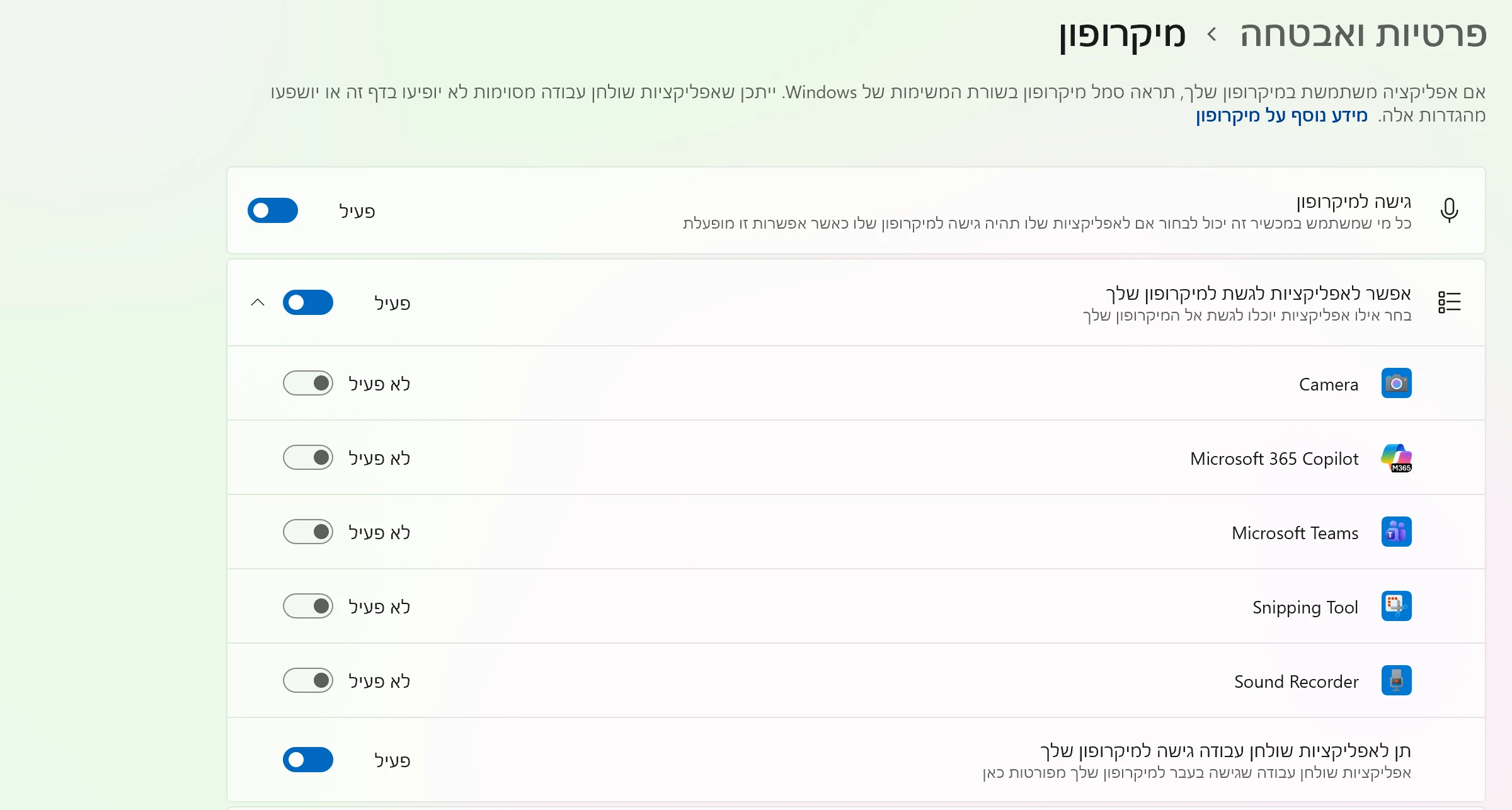
פתחו את הגדרות של Windows > פרטיות ואבטחה > מיקרופון.
הפעילו את גישה למיקרופון, אפשר לאפליקציות לגשת למיקרופון שלך ו-תן לאפליקציות שולחן עבודה גישה למיקרופון שלך.
סגרו את Fraze לגמרי ופתחו אותה שוב.
אשרו גישה למיקרופון ב-Mac
פתחו את הגדרות המערכת > פרטיות ואבטחה > מיקרופון.
מצאו את Fraze ברשימה והפעילו אותה.
צאו מ-Fraze ופתחו אותה שוב.
בחרו את המיקרופון הנכון
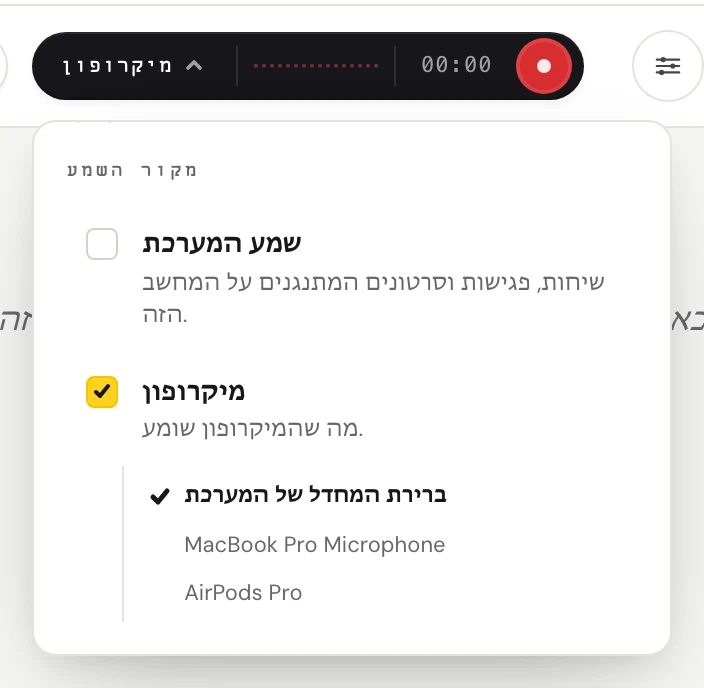
לחצו על המילה שבצד השמאלי של הכפתור הכהה (מערכת, מיקרופון או משולב) כדי לפתוח את התפריט מקור השמע.

ודאו שמיקרופון מסומן, ואז בחרו את המיקרופון שלכם ברשימה שמתחתיו. ברירת המחדל של המערכת משתמשת במיקרופון שמוגדר במחשב. אם אתם משתמשים באוזניות עם מיקרופון, בחרו אותן לפי השם.
בדקו את המיקרופון עצמו
ודאו שהוא לא מושתק. בהרבה אוזניות יש מתג או כפתור להשתקה.
סגרו אפליקציות אחרות שאולי משתמשות במיקרופון, כמו אפליקציית שיחות אחרת, ונסו שוב.
אם Fraze מציגה לא נמצא מיקרופון, חברו את המיקרופון מחדש, או בחרו מיקרופון אחר ברשימה.
רוצים כתוביות לצליל מהמחשב?
המיקרופון מיועד לקולות שבחדר. כדי להוסיף כתוביות לסרטון או לשיחה שמתנגנים במחשב, הפעילו במקום זאת את שמע המערכת.
עדיין תקועים?
כתבו לנו מדף התמיכה, או שלחו משוב מהאפליקציה. ספרו לנו אם אתם משתמשים ב-Windows או ב-Mac ומה אתם רואים על המסך, ונעזור לכם לפתור את זה.
פנייה לתמיכה