בחירה של מה Fraze שומעת
Fraze יכולה להאזין לצלילים שמתנגנים במחשב, למיקרופון שלכם, או לשניהם. הבחירה הנכונה כאן היא ההגדרה החשובה ביותר ב-Fraze.
פתחו את תפריט מקור השמע
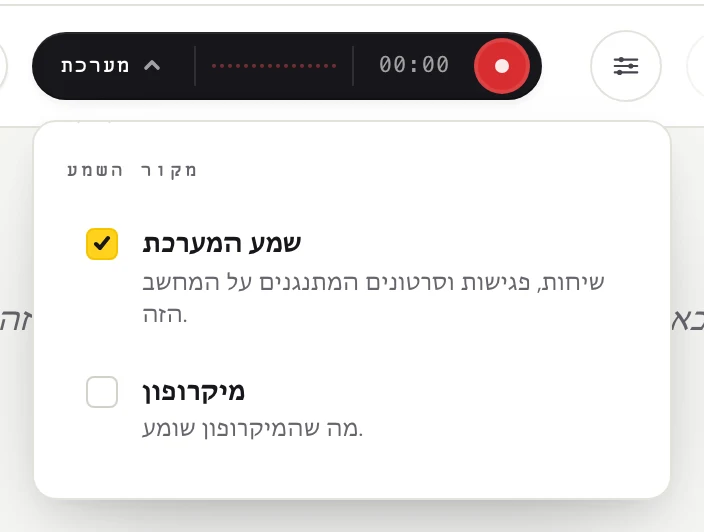
לחצו על המילה שבצד השמאלי של הכפתור הכהה (מערכת, מיקרופון או משולב) כדי לפתוח את התפריט מקור השמע.

בתפריט יש שתי אפשרויות. לחצו על אפשרות כדי להפעיל או לכבות אותה. סימן וי אומר שהיא מופעלת.
אי אפשר להחליף את המקור בזמן ש-Fraze מאזינה. עצרו קודם, החליפו, ואז התחילו שוב.
מה לבחור
שמע המערכת: צלילים שמתנגנים במחשב. מתאים לשיחות Zoom, Google Meet ו-Teams, ל-YouTube, לשיעורים מקוונים ולפודקאסטים.
מיקרופון: הקול שלכם, או אנשים שמדברים באותו חדר. מתאים לשיחות פנים אל פנים ולהרצאות שאתם נוכחים בהן.
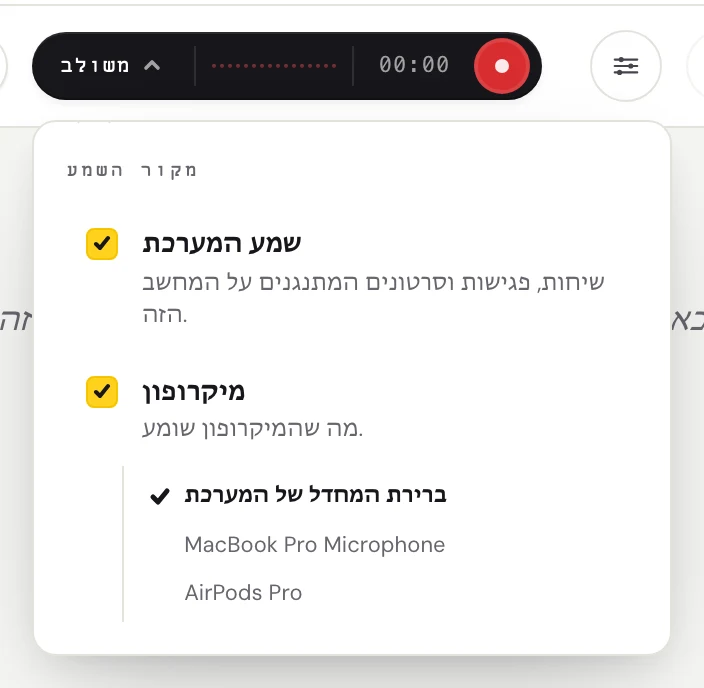
שניהם: שיחות שבהן גם אתם מדברים. Fraze מציגה כתוביות גם לאנשים האחרים וגם לכם.
שימוש בשניהם יחד
סמנו את שתי האפשרויות. עכשיו הכפתור מציג משולב.
עם מה Fraze מתחילה
Fraze מתחילה כששמע המערכת מופעל והמיקרופון כבוי, ולכן הכפתור מציג מערכת. הפעילו את מיקרופון כשאתם רוצים כתוביות לקולות שבחדר.
בחירת מיקרופון
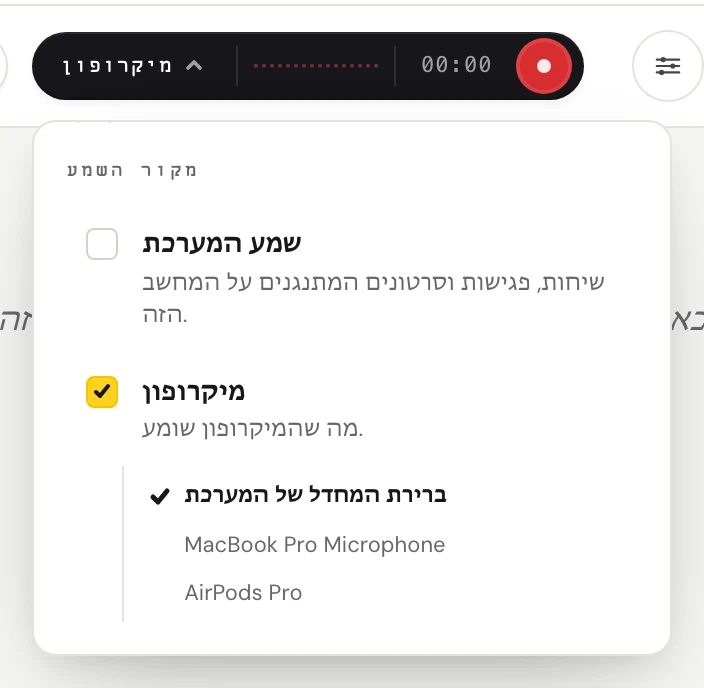
כשמיקרופון מופעל, מופיעה מתחתיו רשימה של המיקרופונים שלכם. ברירת המחדל של המערכת משתמשת במיקרופון שמוגדר במחשב. אם אתם משתמשים באוזניות עם מיקרופון, בחרו אותן לפי השם.
עדיין תקועים?
כתבו לנו מדף התמיכה, או שלחו משוב מהאפליקציה. ספרו לנו אם אתם משתמשים ב-Windows או ב-Mac ומה אתם רואים על המסך, ונעזור לכם לפתור את זה.
פנייה לתמיכה