Escolle o que escoita Fraze
Fraze pode escoitar o son que se reproduce no teu computador, o teu micrófono ou os dous. Escoller ben é a configuración máis importante de Fraze.
Abre o menú da fonte de audio
Fai clic na palabra da esquerda da pílula escura (Sistema, Mic ou Mestura) para abrir o menú Fonte de audio.

O menú ten dúas opcións. Fai clic nunha opción para activala ou desactivala. Unha marca de verificación significa que está activada.
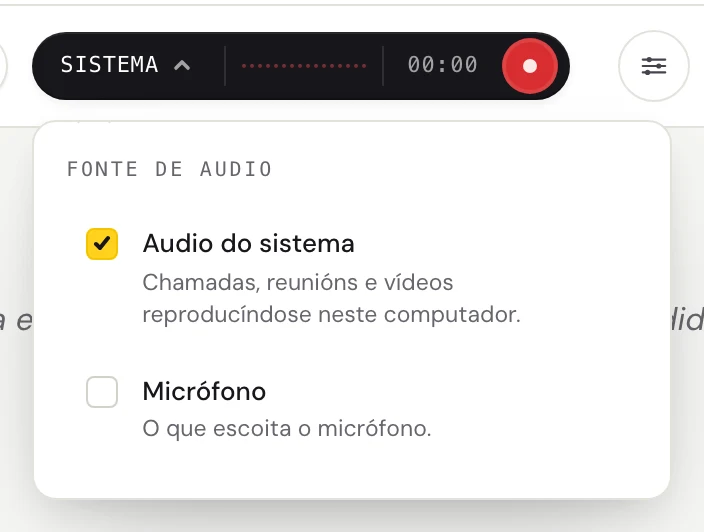
A fonte non se pode cambiar mentres Fraze está escoitando. Para primeiro, cámbiaa e despois comeza de novo.
Cal escoller
Audio do sistema: o son que se reproduce no teu computador. Úsao para chamadas de Zoom, Google Meet e Teams, YouTube, clases en liña e podcasts.
Micrófono: a túa propia voz, ou persoas que falan na mesma sala. Úsao para conversas en persoa e para clases ás que asistes en persoa.
Os dous: chamadas nas que ti tamén falas. Fraze subtitula as outras persoas e a ti.
Usar os dous á vez
Marca as dúas opcións. Agora a pílula pon Mestura.
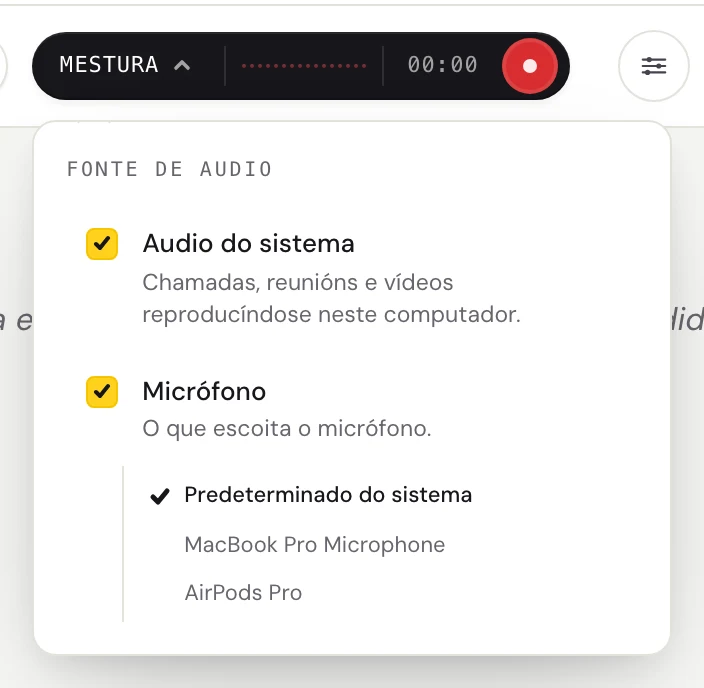
Como comeza Fraze
Fraze comeza co Audio do sistema activado e o micrófono desactivado, así que a pílula pon Sistema. Activa Micrófono cando queiras subtitular as voces da sala.
Escoller un micrófono
Cando Micrófono está activado, debaixo aparece unha lista cos teus micrófonos. Predeterminado do sistema usa o que ten configurado o computador. Se usas uns auriculares con micrófono, escólleos polo nome.
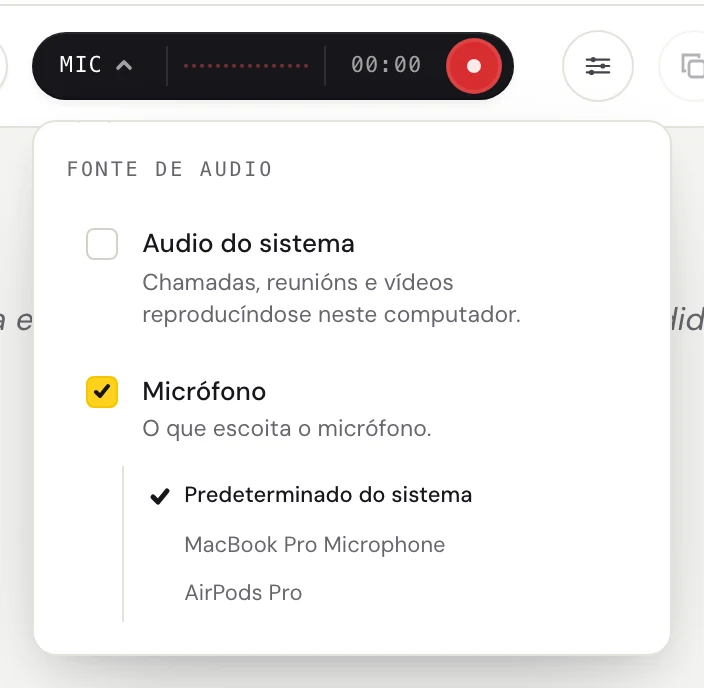
Aínda tes problemas?
Escríbenos desde a páxina de asistencia ou envía comentarios desde a aplicación. Dinos se usas Windows ou un Mac e que ves na pantalla, e axudarémosche a solucionalo.
Contactar coa asistencia