Soluciona problemas co micrófono
Se Fraze non oe a túa voz, ou di Denegouse o acceso ao micrófono, fai estas comprobacións por orde.
Que computador usas?
Permite o acceso ao micrófono en Windows
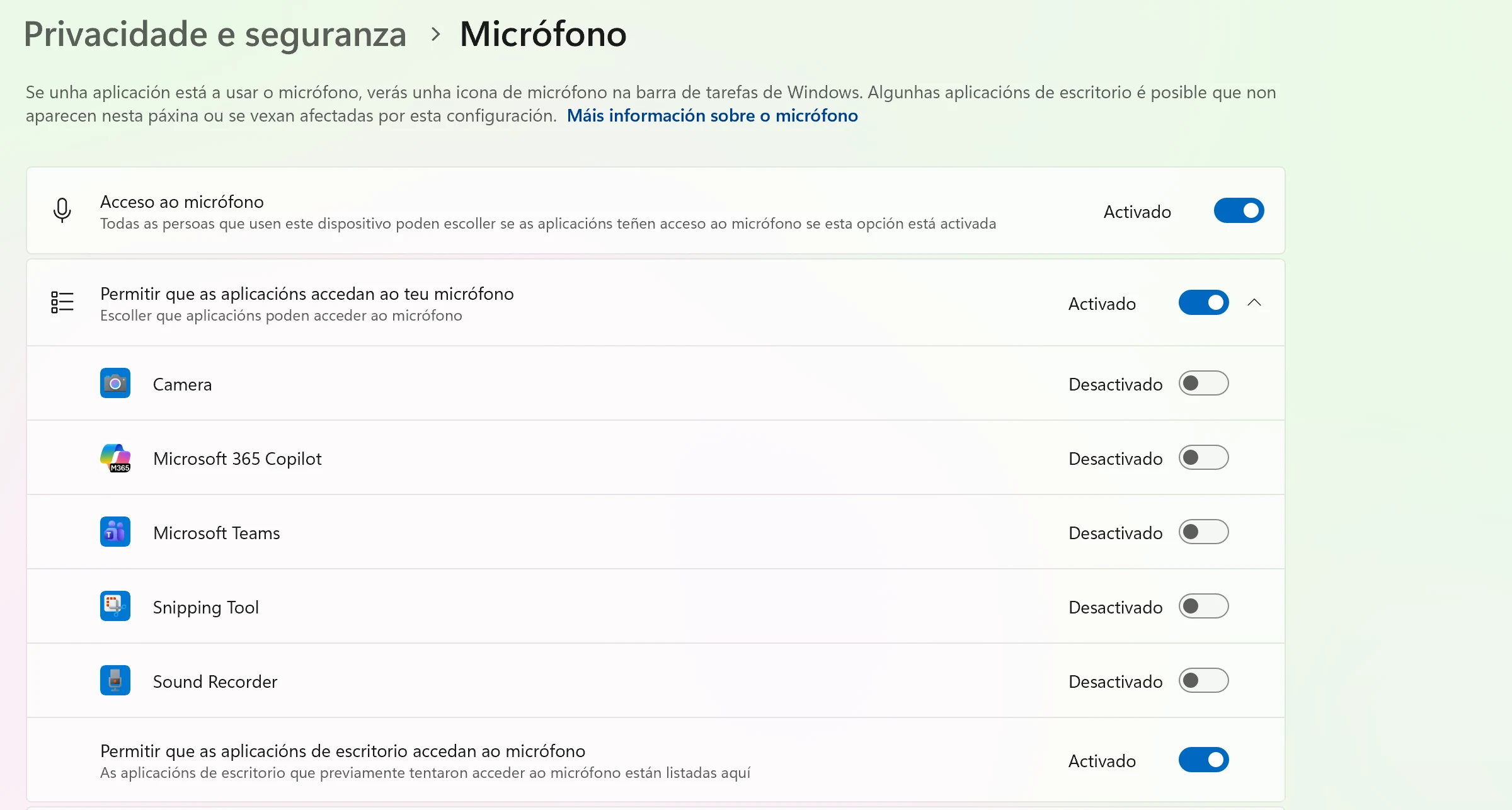
Abre Configuración de Windows > Privacidade e seguranza > Micrófono.
Activa Acceso ao micrófono, Permitir que as aplicacións accedan ao teu micrófono e Permitir que as aplicacións de escritorio accedan ao micrófono.
Pecha Fraze por completo e ábreo de novo.
Permite o acceso ao micrófono no teu Mac
Abre System Settings > Privacy & Security > Microphone.
Busca Fraze na lista e actívao.
Sae de Fraze e ábreo de novo.
Escolle o micrófono correcto
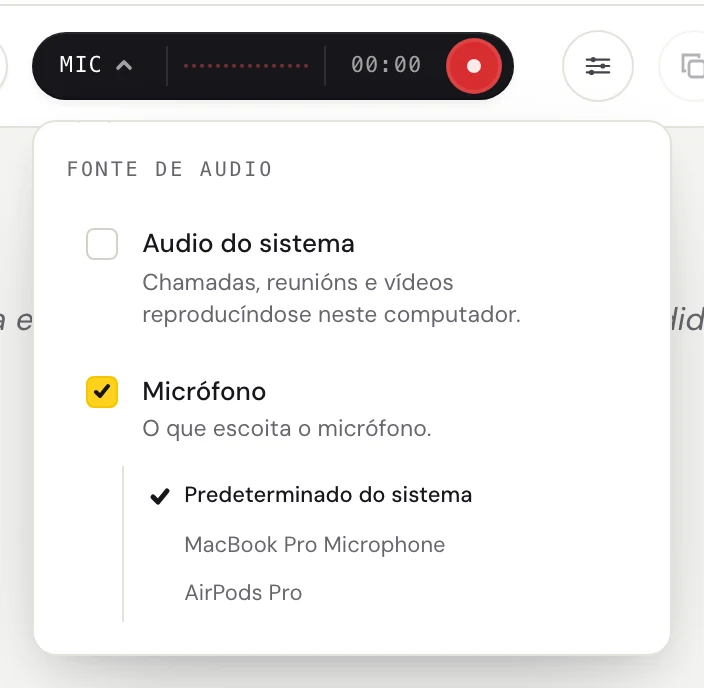
Fai clic na palabra da esquerda da pílula escura (Sistema, Mic ou Mestura) para abrir o menú Fonte de audio.

Comproba que Micrófono está marcado e despois escolle o teu micrófono na lista de debaixo. Predeterminado do sistema usa o que ten configurado o computador. Se usas uns auriculares con micrófono, escólleos polo nome.
Comproba o propio micrófono
Asegúrate de que non está silenciado. Moitos auriculares con micrófono teñen un interruptor ou un botón para silencialo.
Pecha outras aplicacións que poidan estar usando o micrófono, como outra aplicación de chamadas, e proba de novo.
Se Fraze di Non se atopou ningún micrófono, conecta o micrófono outra vez ou escolle outro da lista.
Queres subtitular o son do teu computador?
O micrófono é para as voces da sala. Para subtitular un vídeo ou unha chamada que se reproduce no teu computador, activa Audio do sistema.
Aínda tes problemas?
Escríbenos desde a páxina de asistencia ou envía comentarios desde a aplicación. Dinos se usas Windows ou un Mac e que ves na pantalla, e axudarémosche a solucionalo.
Contactar coa asistencia