Traduce un vídeo, unha clase ou unha conferencia no teu computador
Para traducir un vídeo de YouTube, unha clase en liña ou unha conferencia gravada, Fraze ten que oír o son do teu computador, non o teu micrófono.
Que computador usas?
1. Configura os idiomas
Escolle o idioma no que fala a persoa e o idioma no que queres ler. Por exemplo, portugués e español.
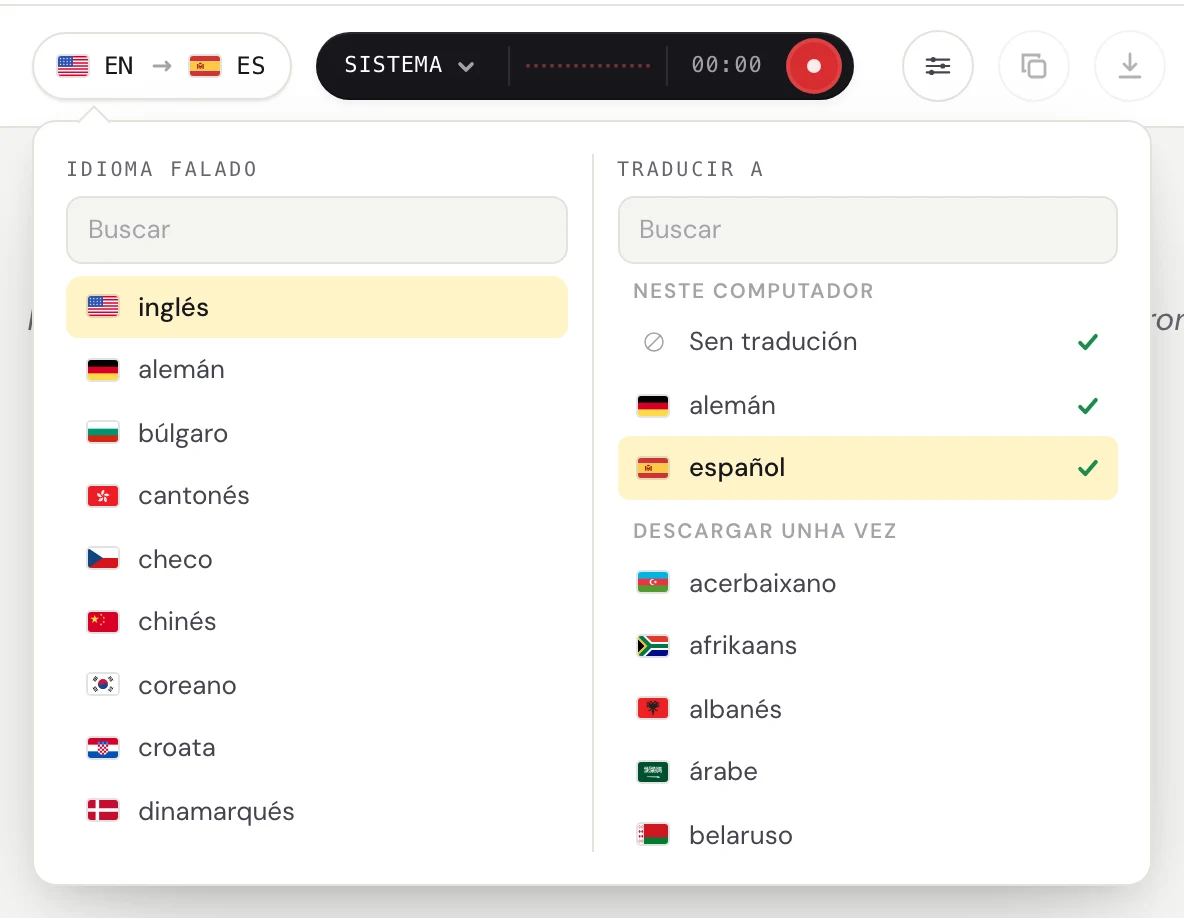
Fai clic na pílula de idiomas da esquina superior esquerda.

En Idioma falado, escolle o idioma que fala a xente. En Traducir a, escolle o idioma no que queres ler, ou Sen tradución se só queres subtítulos. Podes escribir para buscar.
2. Activa o audio do sistema e desactiva o micrófono
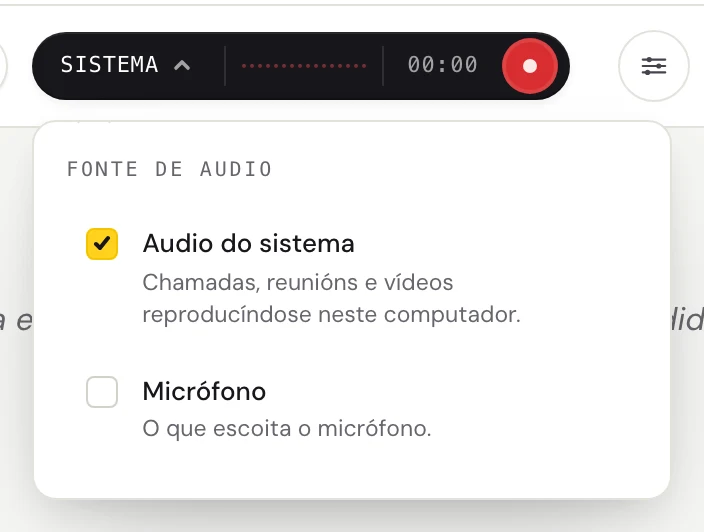
Fai clic na palabra da esquerda da pílula escura (Sistema, Mic ou Mestura) para abrir o menú Fonte de audio.
Marca Audio do sistema e desmarca Micrófono. Co micrófono desactivado, a túa voz e o ruído da sala quedan fóra do texto. Agora a pílula pon Sistema.
3. Inicia Fraze e reproduce a clase
Fai clic no botón redondo de gravar.
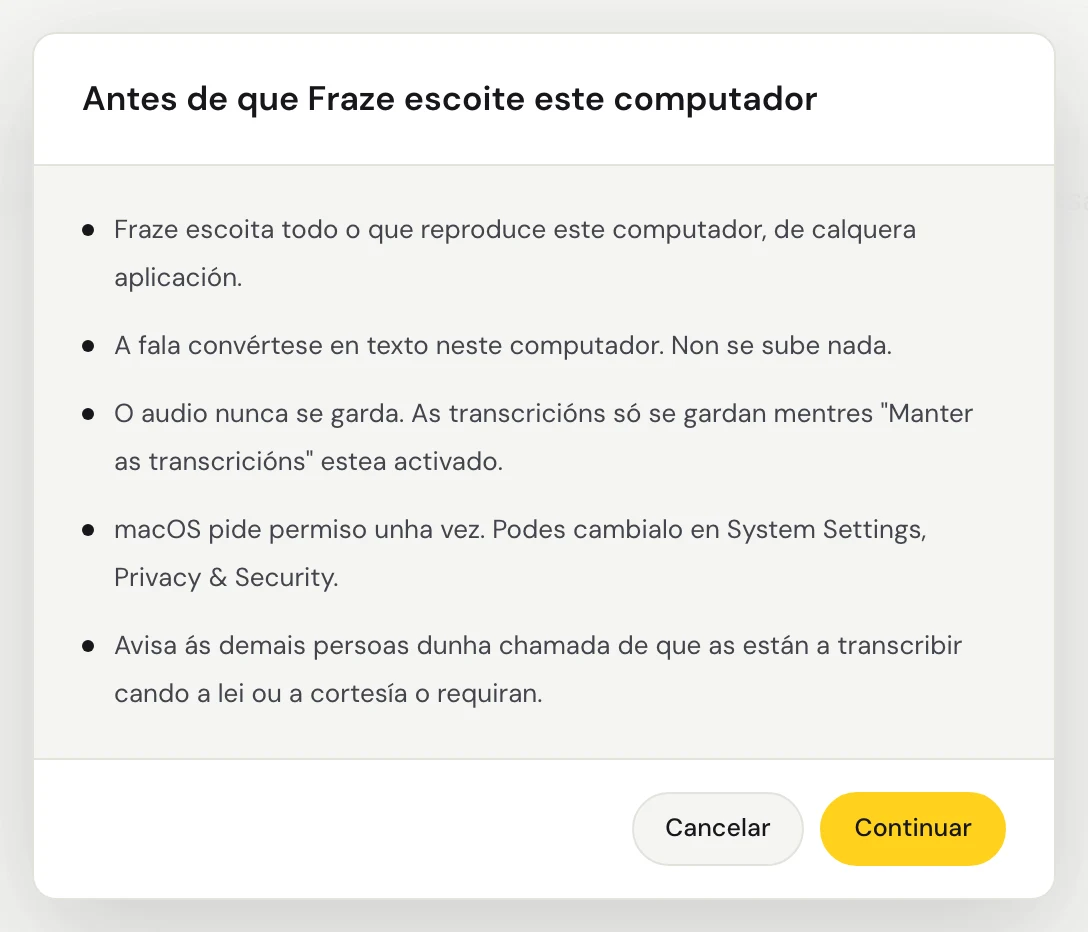
A primeira vez, Fraze mostra Antes de que Fraze escoite este computador. Fai clic en Continuar.
A primeira vez, macOS pregunta se Fraze pode gravar o audio do sistema. Permíteo. Fraze oe todo o son que se reproduce no teu Mac, así que non hai ningunha xanela que escoller.
Fraze oe todo o son que se reproduce neste PC, así que non hai ningunha xanela que escoller. Comproba que o son sae por uns altofalantes ou uns auriculares activados en Windows.
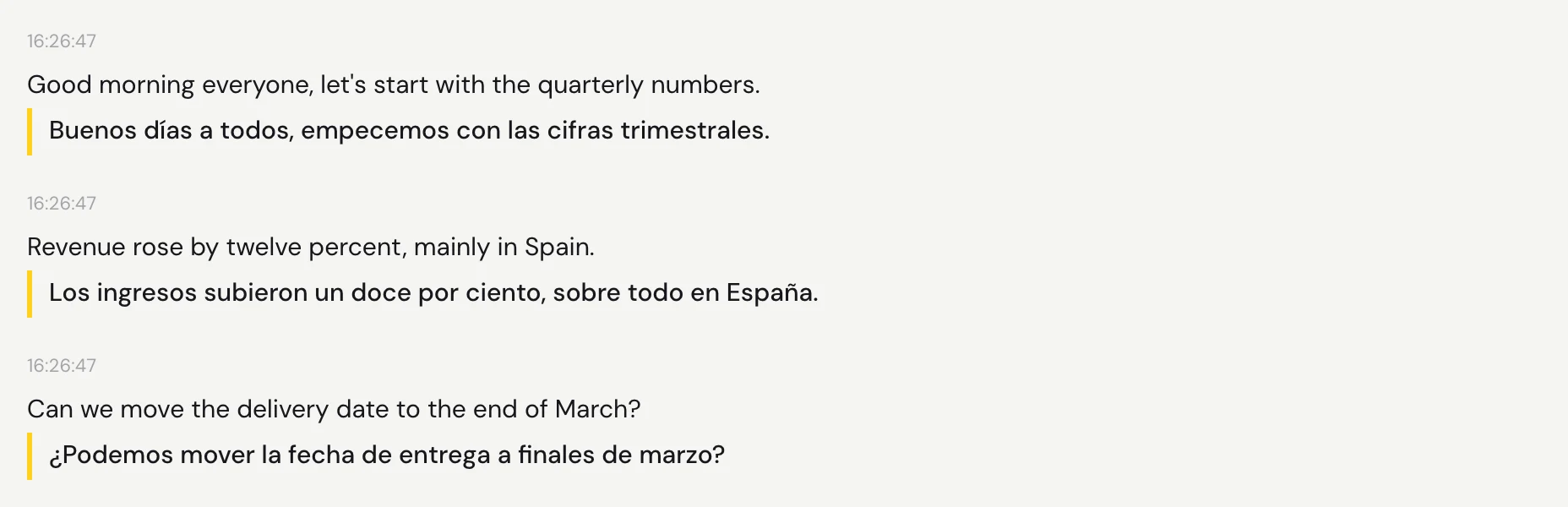
Reproduce o audio. As palabras aparecen un momento despois de cada pausa, coa tradución debaixo.
Vas á clase en persoa?
Entón fai o contrario: activa Micrófono, desactiva Audio do sistema e deixa o computador o máis preto posible da persoa que fala.
Aínda tes problemas?
Escríbenos desde a páxina de asistencia ou envía comentarios desde a aplicación. Dinos se usas Windows ou un Mac e que ves na pantalla, e axudarémosche a solucionalo.
Contactar coa asistencia