Переклад відео, уроку чи лекції на комп'ютері
Щоб перекладати відео з YouTube, онлайн-урок або записану лекцію, Fraze має чути звук комп'ютера, а не мікрофон.
Яким комп'ютером ви користуєтеся?
1. Виберіть мови
Виберіть мову, якою говорить лектор, і мову, якою хочете читати. Наприклад, португальську та іспанську.
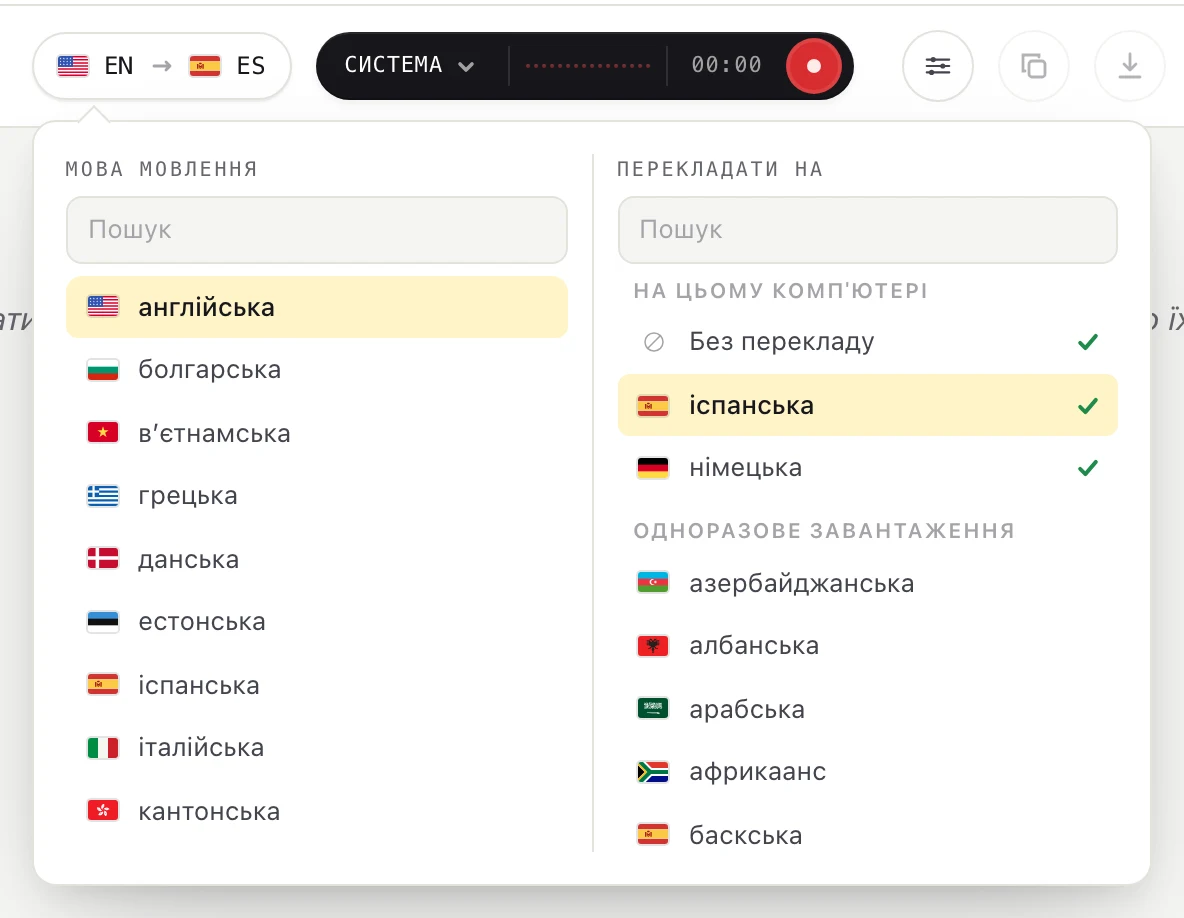
Натисніть кнопку мов у верхньому лівому куті.

У розділі Мова мовлення виберіть мову, якою говорять. У розділі Перекладати на виберіть мову, якою хочете читати, або Без перекладу, якщо потрібні лише субтитри. Мову можна знайти, почавши вводити її назву.
2. Увімкніть системний звук і вимкніть мікрофон
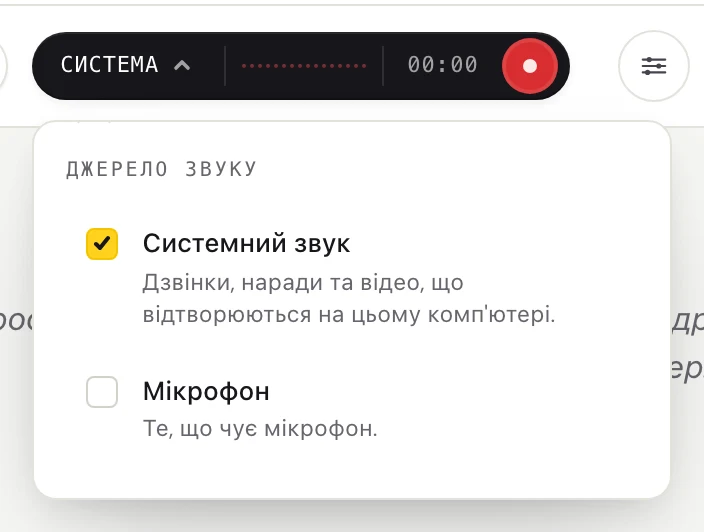
Натисніть слово в лівій частині темної кнопки (Система, Мікрофон або Мікс), щоб відкрити меню Джерело звуку.
Позначте Системний звук і зніміть позначку з пункту Мікрофон. Коли мікрофон вимкнено, ваш голос і шум у кімнаті не потрапляють у текст. Тепер на кнопці написано Система.
3. Запустіть Fraze й увімкніть урок
Натисніть круглу кнопку запису.
Першого разу Fraze покаже вікно Перш ніж Fraze прослуховуватиме цей комп'ютер. Натисніть Продовжити.
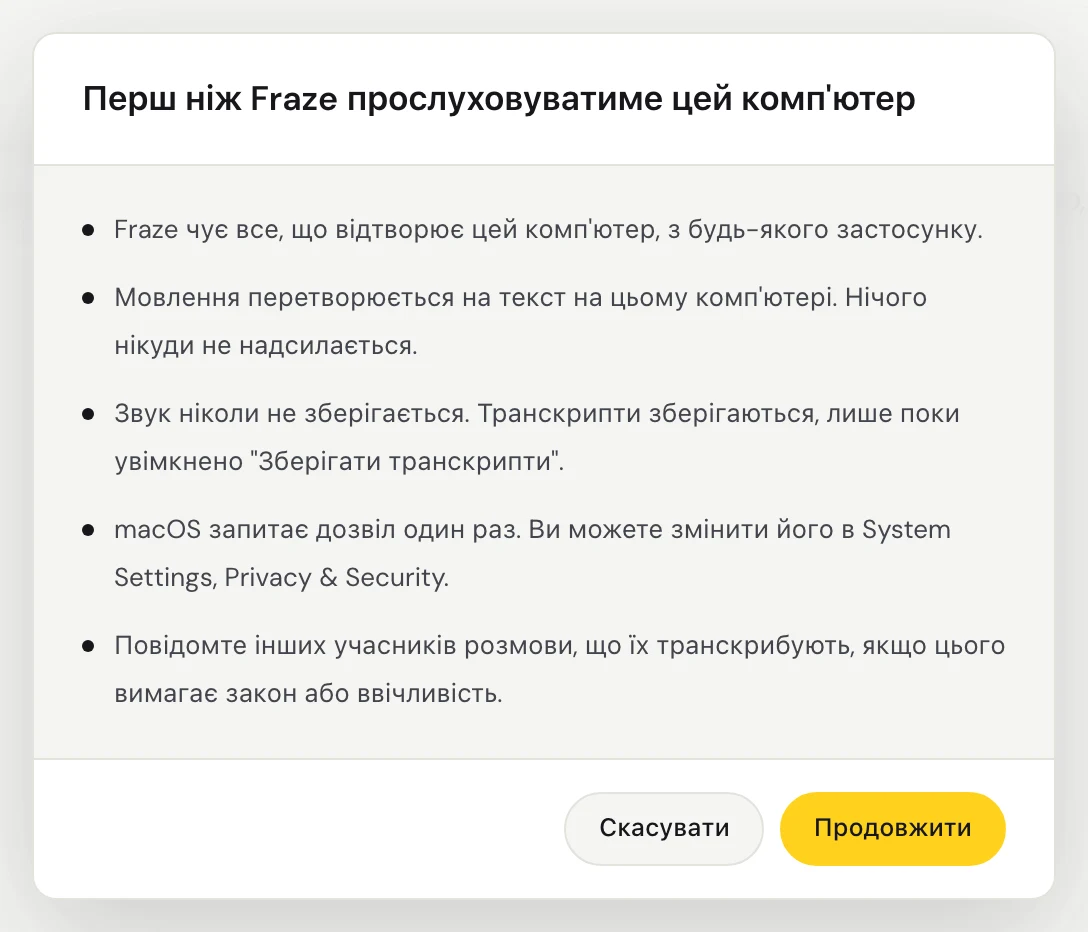
Першого разу macOS запитає, чи може Fraze записувати системний звук. Дозвольте це. Fraze чує весь звук, що грає на Mac, тому вибирати вікно не потрібно.
Fraze чує весь звук, що грає на цьому ПК, тому вибирати вікно не потрібно. Переконайтеся, що звук іде через колонки або навушники, увімкнені у Windows.
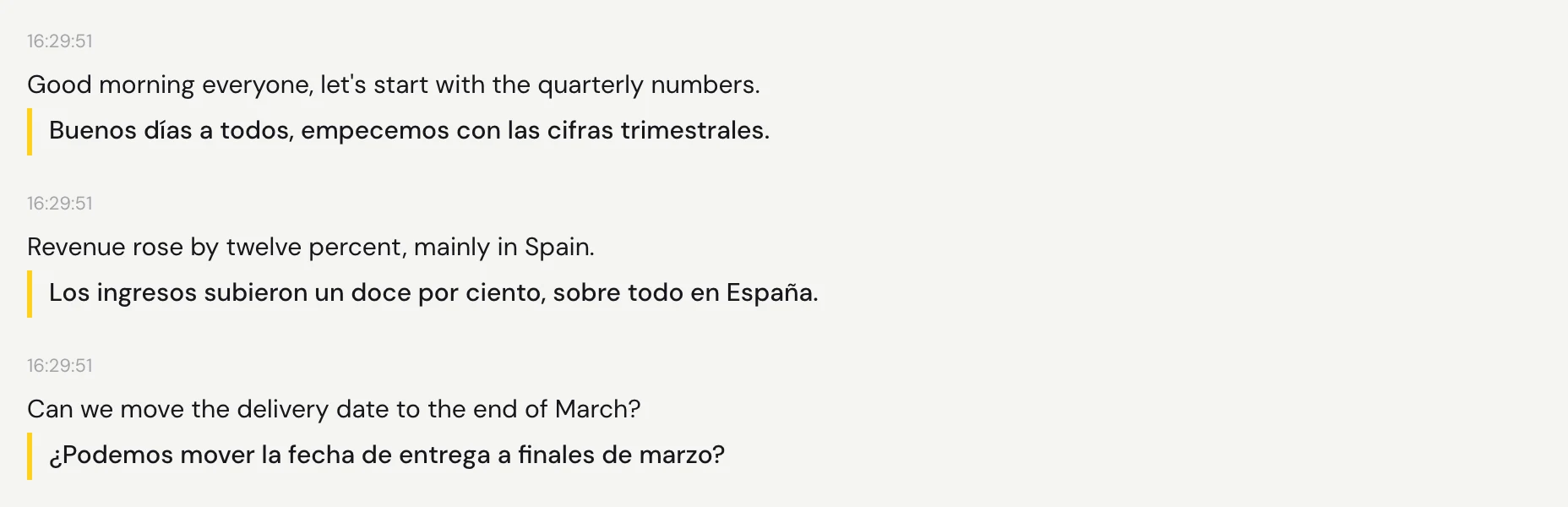
Запустіть відтворення. Слова з'являються за мить після кожної паузи, а під ними переклад.
Ви на уроці особисто?
Тоді зробіть навпаки: увімкніть Мікрофон, вимкніть Системний звук і поставте комп'ютер якомога ближче до того, хто говорить.
Досі не виходить?
Напишіть нам зі сторінки підтримки або надішліть відгук із застосунку. Укажіть, чи у вас Windows, чи Mac, і що ви бачите на екрані, і ми допоможемо розібратися.
Написати в підтримку