Mikrofon sorunlarını giderin
Fraze sesinizi duymuyorsa veya Mikrofon erişimi reddedildi diyorsa aşağıdaki kontrolleri sırayla yapın.
Hangi bilgisayarı kullanıyorsunuz?
Windows'ta mikrofon erişimine izin verin
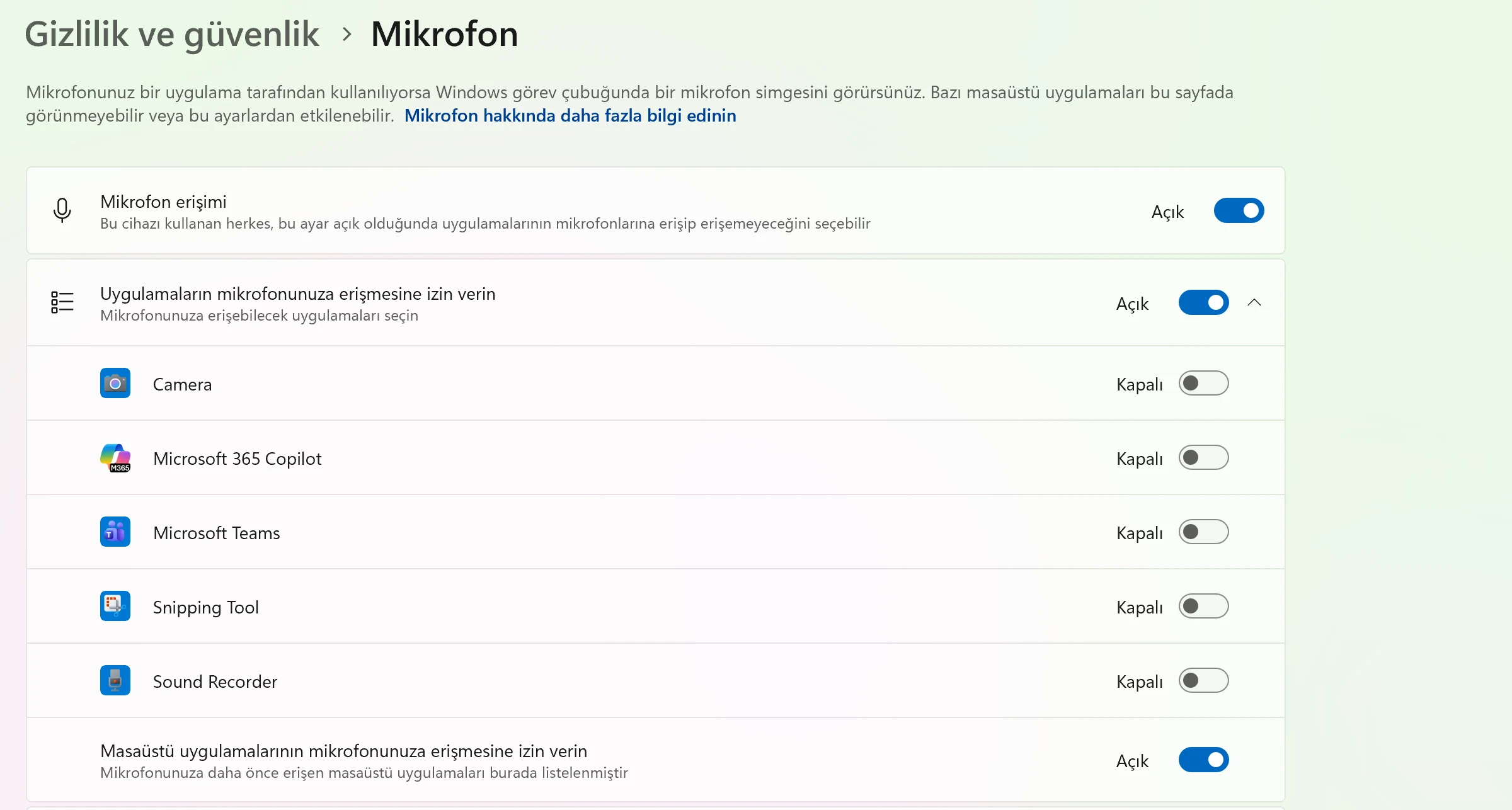
Windows'ta Ayarlar > Gizlilik ve güvenlik > Mikrofon bölümünü açın.
Mikrofon erişimi, Uygulamaların mikrofonunuza erişmesine izin verin ve Masaüstü uygulamalarının mikrofonunuza erişmesine izin verin seçeneklerini açın.
Fraze'i tamamen kapatıp yeniden açın.
Mac'inizde mikrofon erişimine izin verin
Sistem Ayarları > Gizlilik ve Güvenlik > Mikrofon bölümünü açın.
Listede Fraze'i bulun ve açın.
Fraze'den çıkıp yeniden açın.
Doğru mikrofonu seçin
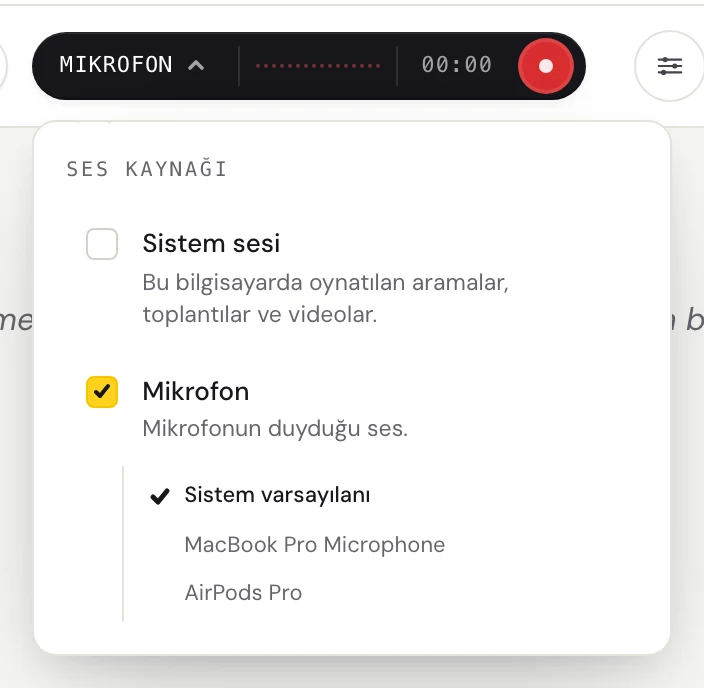
Ses kaynağı menüsünü açmak için koyu renkli düğmenin solundaki kelimeye (Sistem, Mikrofon veya Karışık) tıklayın.

Mikrofon seçeneğinin işaretli olduğundan emin olun, ardından altındaki listeden mikrofonunuzu seçin. Sistem varsayılanı, bilgisayarınızda ayarlı olan mikrofonu kullanır. Kulaklıklı mikrofon kullanıyorsanız onu adıyla seçin.
Mikrofonun kendisini kontrol edin
Sesinin kapalı olmadığından emin olun. Birçok kulaklıkta sessize alma anahtarı veya düğmesi bulunur.
Mikrofonu kullanıyor olabilecek başka bir görüşme uygulaması gibi diğer uygulamaları kapatıp tekrar deneyin.
Fraze Mikrofon bulunamadı diyorsa mikrofonu çıkarıp yeniden takın veya listeden başka bir mikrofon seçin.
Bilgisayarınızdaki sese mi altyazı istiyorsunuz?
Mikrofon odadaki sesler içindir. Bilgisayarınızda çalan bir videoya veya görüşmeye altyazı için bunun yerine Sistem sesi seçeneğini açın.
Hâlâ çözemediniz mi?
Destek sayfasından bize e-posta gönderin ya da uygulamadan geri bildirim yollayın. Windows mu Mac mi kullandığınızı ve ekranda ne gördüğünüzü yazın, sorunu birlikte çözelim.
Destekle iletişime geçin