Rregulloni problemet me mikrofonin
Nëse Fraze nuk e dëgjon zërin tuaj, ose shkruan Aksesi te mikrofoni u refuzua, kaloni nëpër këto kontrolle me radhë.
Cilin kompjuter përdorni?
Lejoni aksesin te mikrofoni në Windows
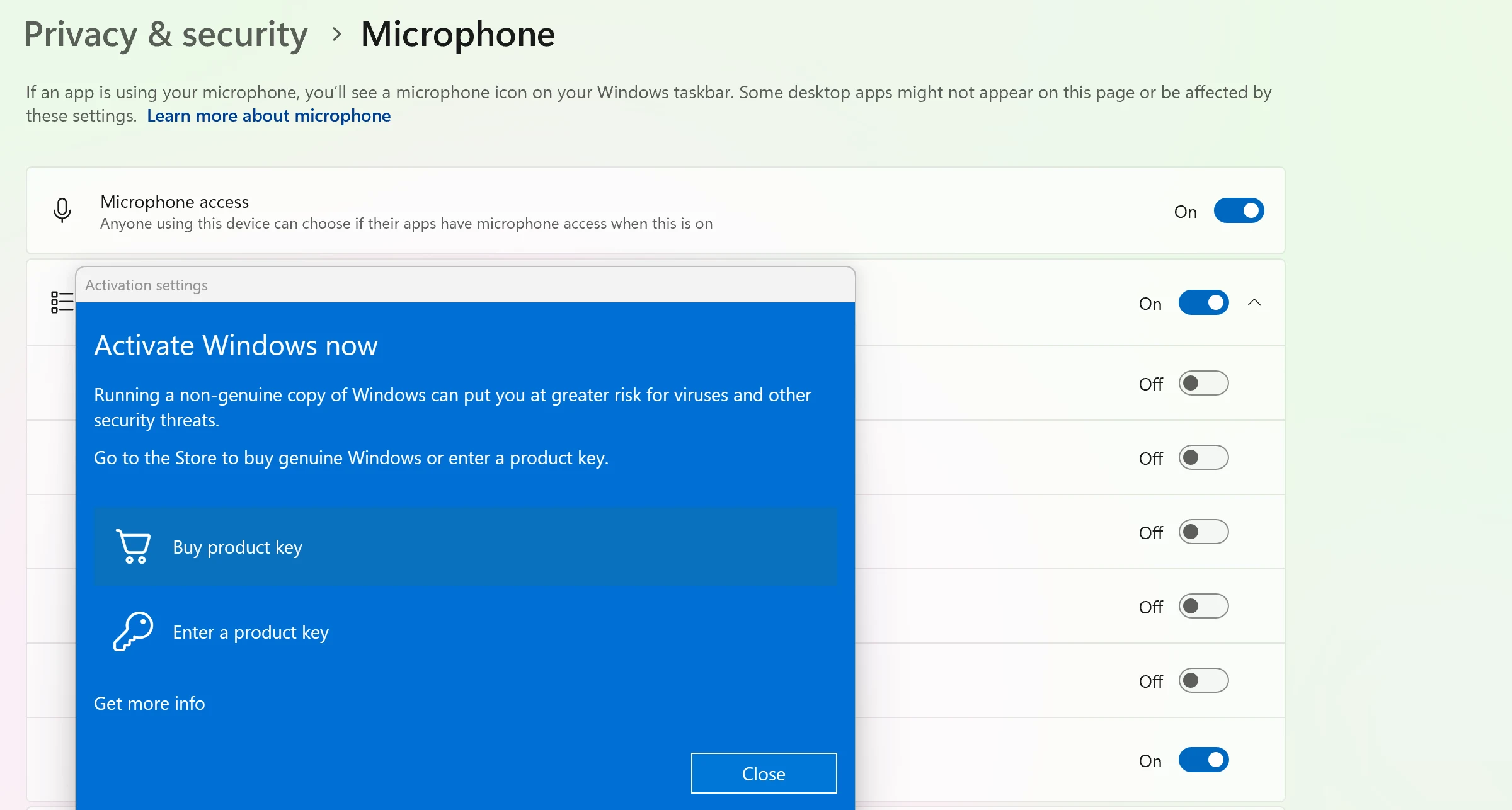
Hapni Settings të Windows > Privacy & security > Microphone.
Aktivizoni Microphone access, Let apps access your microphone dhe Let desktop apps access your microphone.
Mbylleni Fraze plotësisht dhe hapeni sërish.
Lejoni aksesin te mikrofoni në Mac
Hapni System Settings > Privacy & Security > Microphone.
Gjeni Fraze në listë dhe aktivizojeni.
Mbylleni Fraze dhe hapeni sërish.
Zgjidhni mikrofonin e duhur
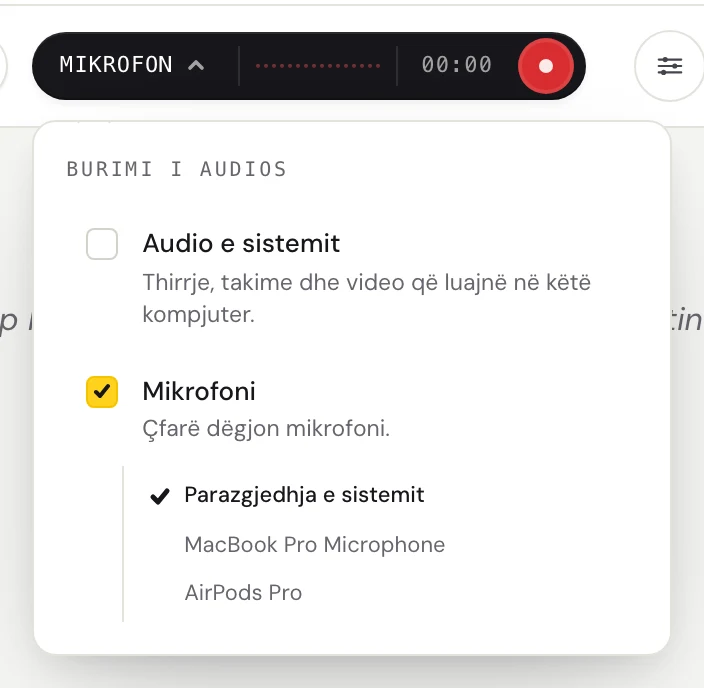
Klikoni fjalën në të majtë të butonit të errët (Sistemi, Mikrofon ose Përzierje) për të hapur menynë Burimi i audios.

Sigurohuni që Mikrofoni të jetë i zgjedhur, pastaj zgjidhni mikrofonin tuaj në listën poshtë tij. Parazgjedhja e sistemit përdor atë që është vendosur në kompjuter. Nëse përdorni kufje me mikrofon, zgjidhini sipas emrit.
Kontrolloni vetë mikrofonin
Sigurohuni që të mos jetë në heshtje. Shumë kufje kanë një çelës ose buton për heshtjen.
Mbyllni aplikacionet e tjera që mund të jenë duke përdorur mikrofonin, si një aplikacion tjetër telefonatash, dhe provoni sërish.
Nëse Fraze shkruan Nuk u gjet asnjë mikrofon, lidheni sërish mikrofonin ose zgjidhni një tjetër në listë.
Doni të titroni zërin nga kompjuteri?
Mikrofoni është për zërat në dhomë. Për të titruar një video ose telefonatë që luhet në kompjuter, aktivizoni Audio e sistemit në vend të tij.
Ende keni problem?
Na shkruani nga faqja e mbështetjes ose dërgoni komente nga aplikacioni. Na tregoni nëse përdorni Windows apo Mac dhe çfarë shihni në ekran, dhe do t'ju ndihmojmë ta zgjidhni.
Kontaktoni mbështetjen