Перевод видео, урока или лекции на компьютере
Чтобы переводить видео с YouTube, онлайн-урок или записанную лекцию, Fraze должен слышать звук компьютера, а не микрофон.
Какой у вас компьютер?
1. Выберите языки
Выберите язык, на котором говорит лектор, и язык, на котором хотите читать. Например, португальский и испанский.
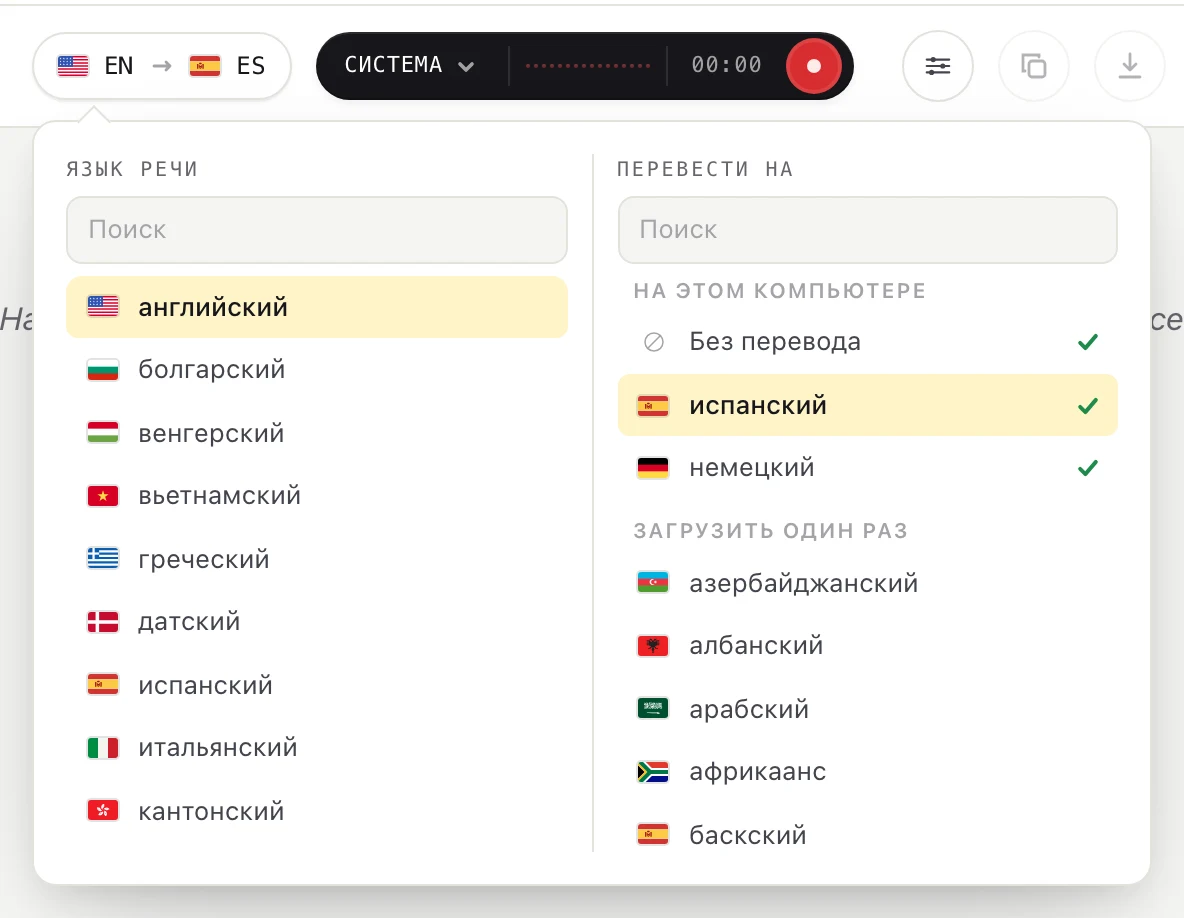
Нажмите на плашку с языками в левом верхнем углу.

В разделе Язык речи выберите язык, на котором говорят. В разделе Перевести на выберите язык, на котором хотите читать, или Без перевода, если нужны только субтитры. Язык можно найти, начав вводить его название.
2. Включите системный звук и выключите микрофон
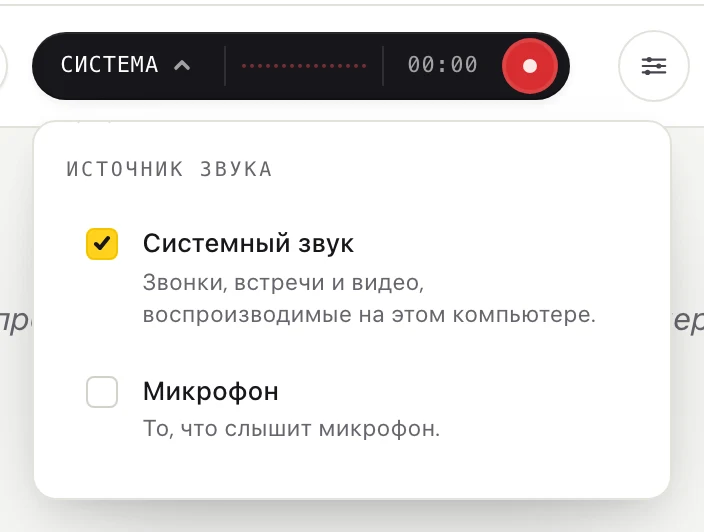
Нажмите на слово в левой части тёмной плашки (Система, Микрофон или Микс), чтобы открыть меню Источник звука.
Отметьте Системный звук и снимите галочку с пункта Микрофон. Когда микрофон выключен, ваш голос и шум в комнате не попадают в текст. Теперь на плашке написано Система.
3. Запустите Fraze и включите урок
Нажмите круглую кнопку записи.
В первый раз Fraze покажет окно Прежде чем Fraze начнёт слушать этот компьютер. Нажмите Продолжить.
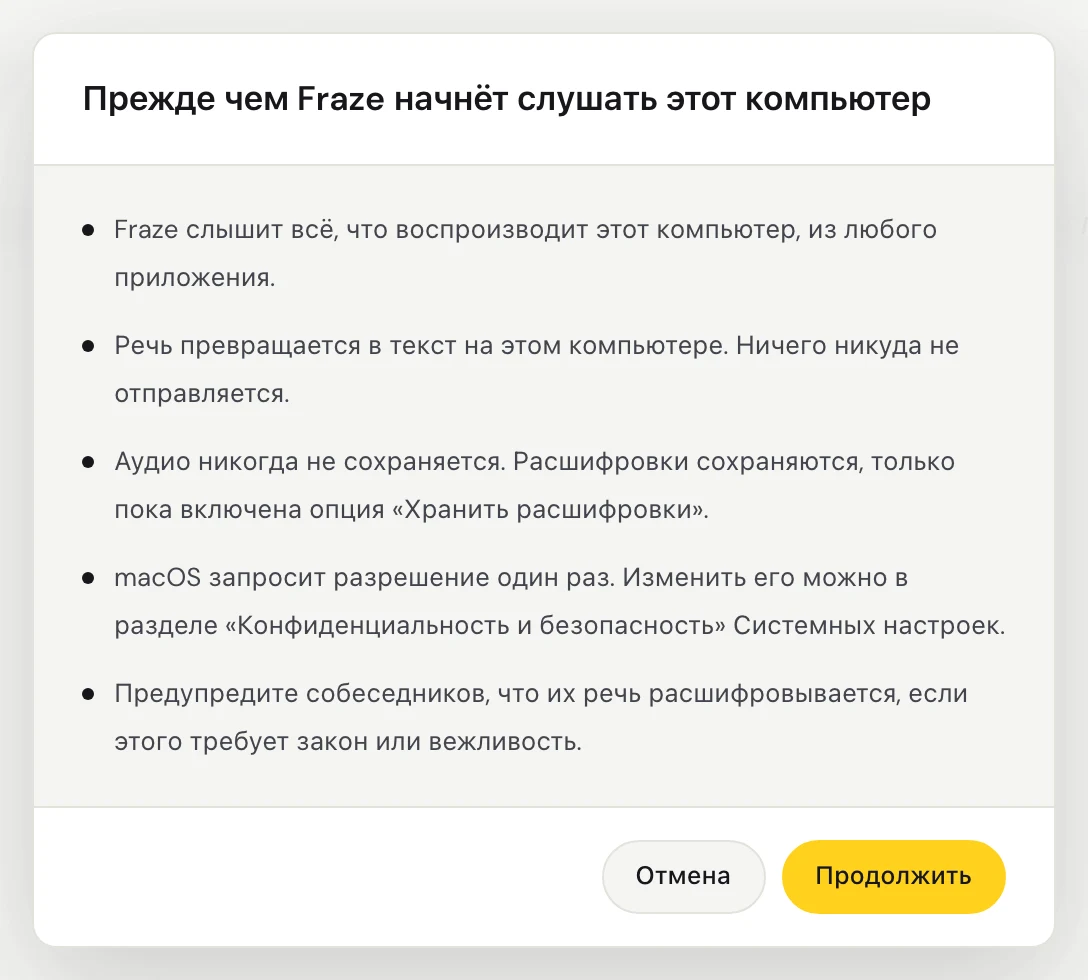
В первый раз macOS спросит, можно ли Fraze записывать системный звук. Разрешите. Fraze слышит весь звук, который играет на Mac, поэтому выбирать окно не нужно.
Fraze слышит весь звук, который играет на этом ПК, поэтому выбирать окно не нужно. Убедитесь, что звук идёт через динамики или наушники, включённые в Windows.
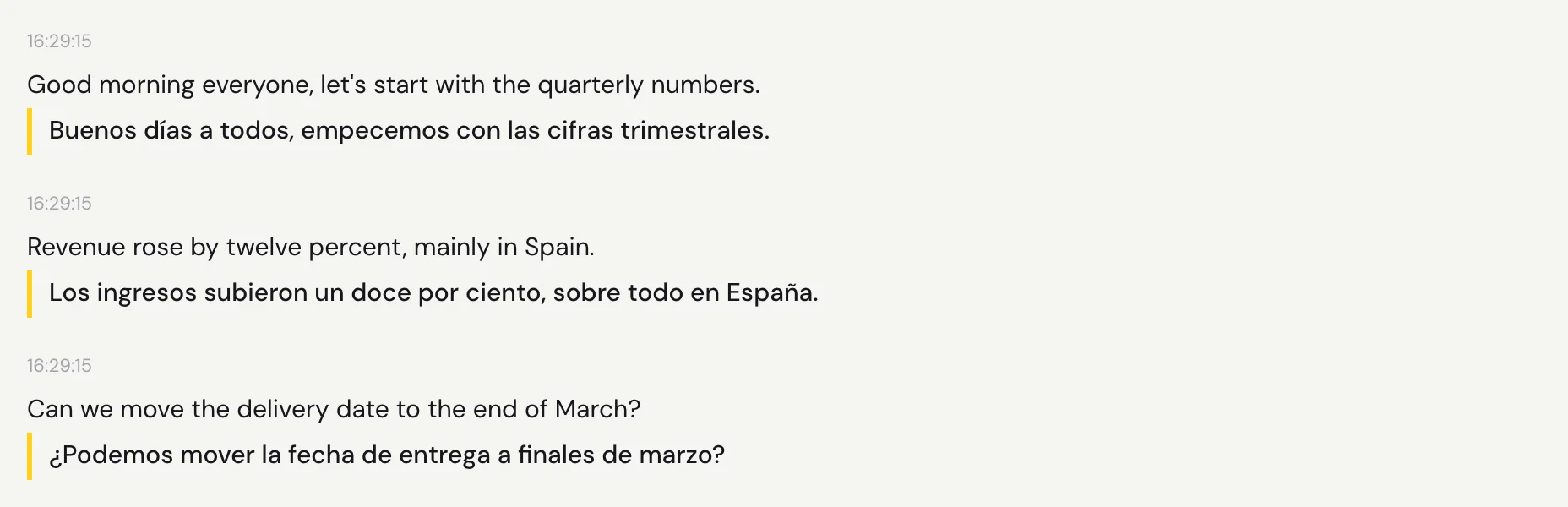
Запустите воспроизведение. Слова появляются через мгновение после каждой паузы, а под ними перевод.
Вы на занятии лично?
Тогда сделайте наоборот: включите Микрофон, выключите Системный звук и держите компьютер как можно ближе к говорящему.
Не получается?
Напишите нам со страницы поддержки или отправьте отзыв из приложения. Расскажите, Windows у вас или Mac и что вы видите на экране, и мы поможем разобраться.
Написать в поддержку