Mikrofono problemų sprendimas
Jei Fraze negirdi jūsų balso arba rašo Prieiga prie mikrofono buvo atmesta, atlikite šiuos patikrinimus iš eilės.
Kokį kompiuterį naudojate?
Leiskite prieigą prie mikrofono Windows sistemoje
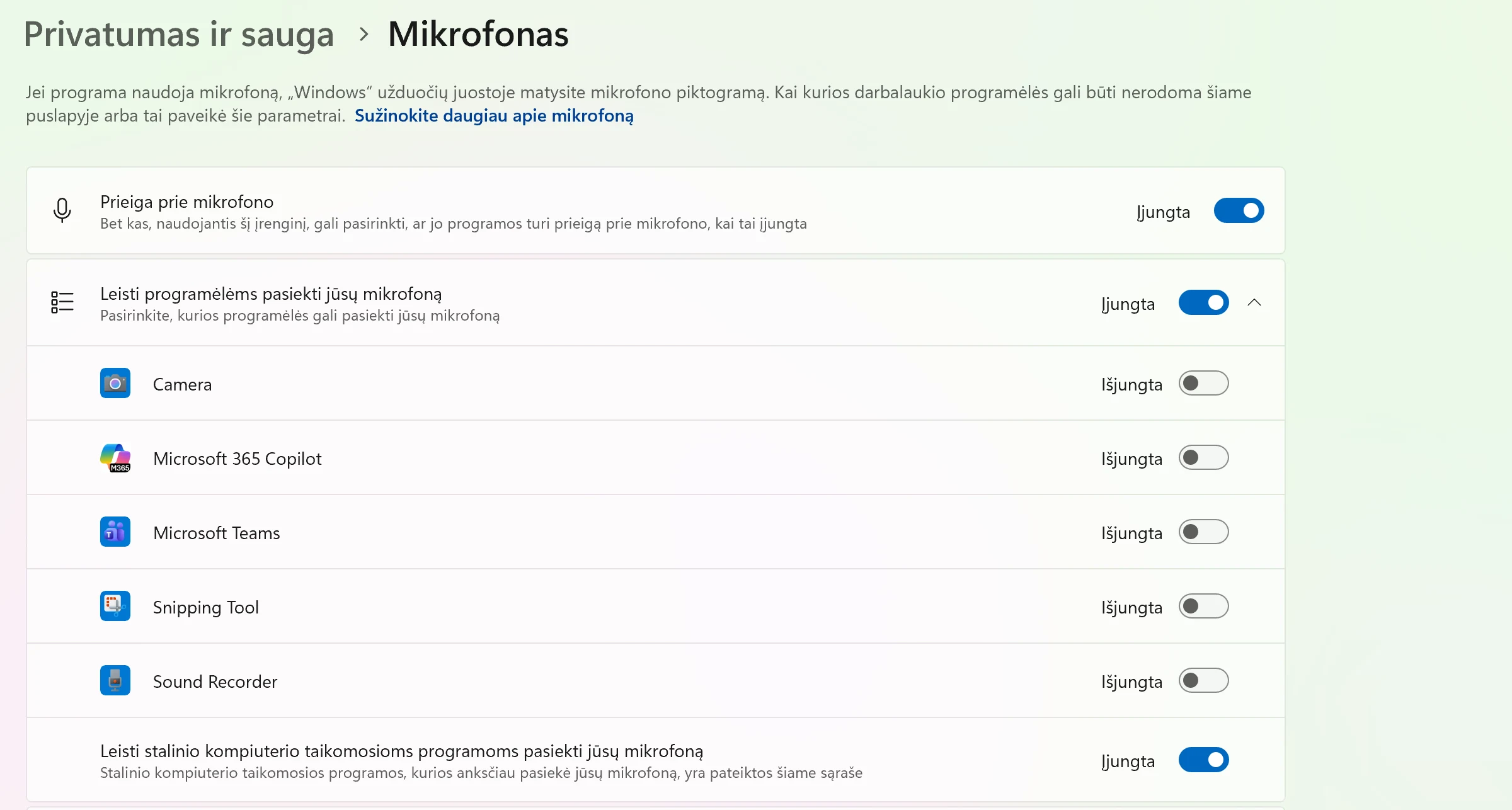
Atidarykite Windows Parametrai > Privatumas ir sauga > Mikrofonas.
Įjunkite Prieiga prie mikrofono, Leisti programėlėms pasiekti jūsų mikrofoną ir Leisti stalinio kompiuterio taikomosioms programoms pasiekti jūsų mikrofoną.
Visiškai uždarykite Fraze ir vėl ją atidarykite.
Leiskite prieigą prie mikrofono Mac kompiuteryje
Atidarykite System Settings > Privacy & Security > Microphone.
Sąraše raskite Fraze ir įjunkite.
Uždarykite Fraze ir vėl ją atidarykite.
Pasirinkite tinkamą mikrofoną
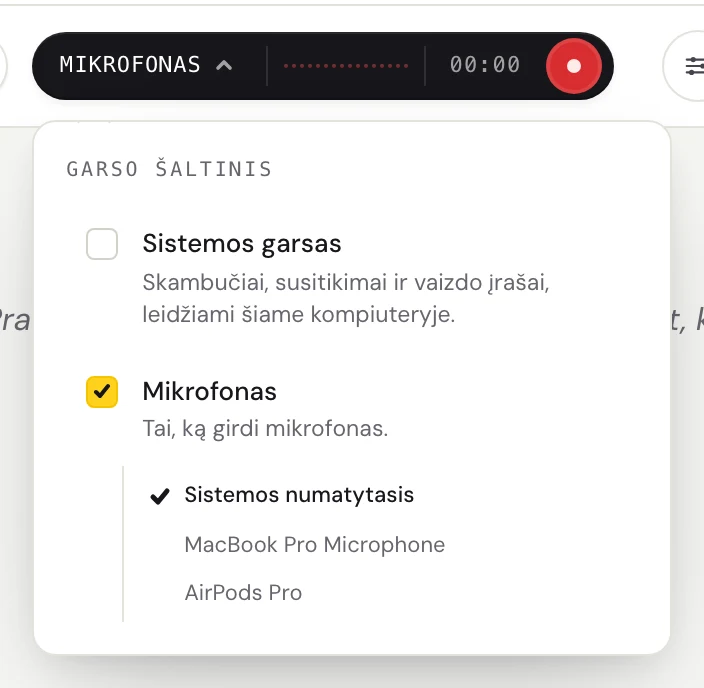
Spustelėkite žodį tamsaus mygtuko kairėje (Sistema, Mikrofonas arba Mišrus), kad atidarytumėte meniu Garso šaltinis.

Įsitikinkite, kad Mikrofonas pažymėtas, tada pasirinkite savo mikrofoną sąraše po juo. Sistemos numatytasis naudoja tą, kuris nustatytas jūsų kompiuteryje. Jei naudojate ausines su mikrofonu, pasirinkite jas pagal pavadinimą.
Patikrinkite patį mikrofoną
Įsitikinkite, kad jis neišjungtas. Daugelis ausinių turi nutildymo jungiklį ar mygtuką.
Uždarykite kitas programas, kurios gali naudoti mikrofoną, pavyzdžiui, kitą skambučių programą, ir bandykite dar kartą.
Jei Fraze rašo Mikrofonas nerastas, iš naujo prijunkite mikrofoną arba sąraše pasirinkite kitą.
Norite subtitrų kompiuterio garsui?
Mikrofonas skirtas balsams patalpoje. Norėdami subtitrų kompiuteryje grojamam vaizdo įrašui ar skambučiui, vietoj jo įjunkite Sistemos garsas.
Vis dar nepavyksta?
Parašykite mums iš pagalbos puslapio arba išsiųskite atsiliepimą iš programos. Nurodykite, ar naudojate Windows, ar Mac, ir ką matote ekrane, o mes padėsime viską sutvarkyti.
Susisiekti su pagalba