Vali, mida Fraze kuulab
Fraze saab kuulata arvutis mängivat heli, sinu mikrofoni või mõlemat. Õige valik on Fraze'i kõige tähtsam seadistus.
Ava heliallika menüü
Klõpsa tumeda nupu vasakus osas oleval sõnal (Süsteem, Mikrofon või Miks), et avada menüü Heliallikas.

Menüüs on kaks valikut. Klõpsa valikul, et see sisse või välja lülitada. Linnuke tähendab, et see on sees.
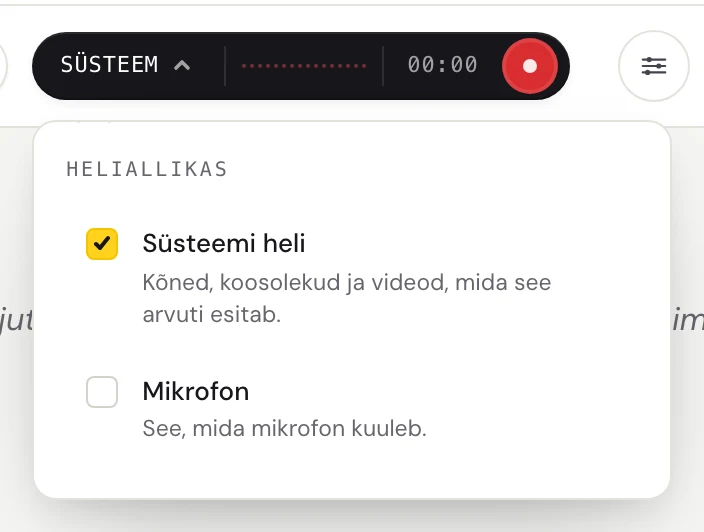
Heliallikat ei saa muuta, kui Fraze parajasti kuulab. Peata kõigepealt, muuda allikat ja alusta siis uuesti.
Milline valida
Süsteemi heli: arvutis mängiv heli. Kasuta seda Zoomi, Google Meeti ja Teamsi kõnede, YouTube'i, veebitundide ja taskuhäälingute jaoks.
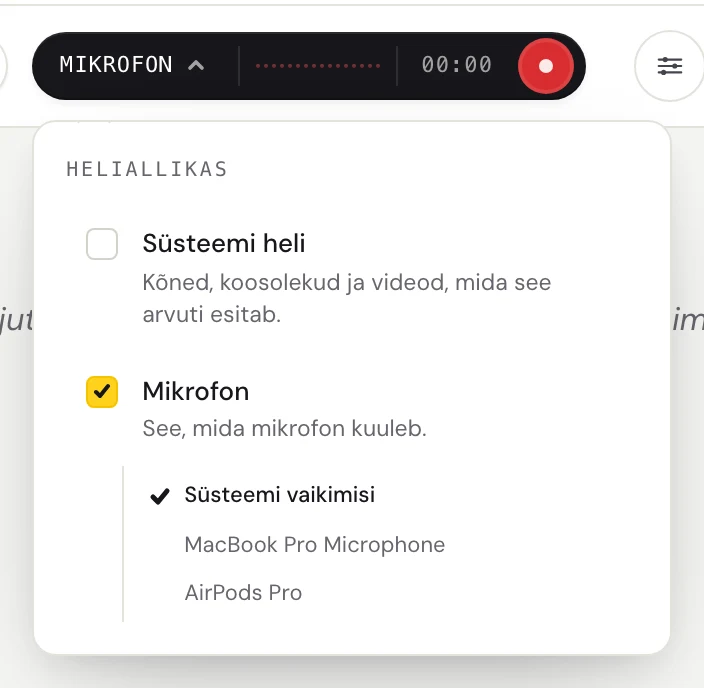
Mikrofon: sinu enda hääl või samas ruumis rääkivad inimesed. Kasuta seda silmast silma vestlusteks ja loenguteks, kus oled kohal.
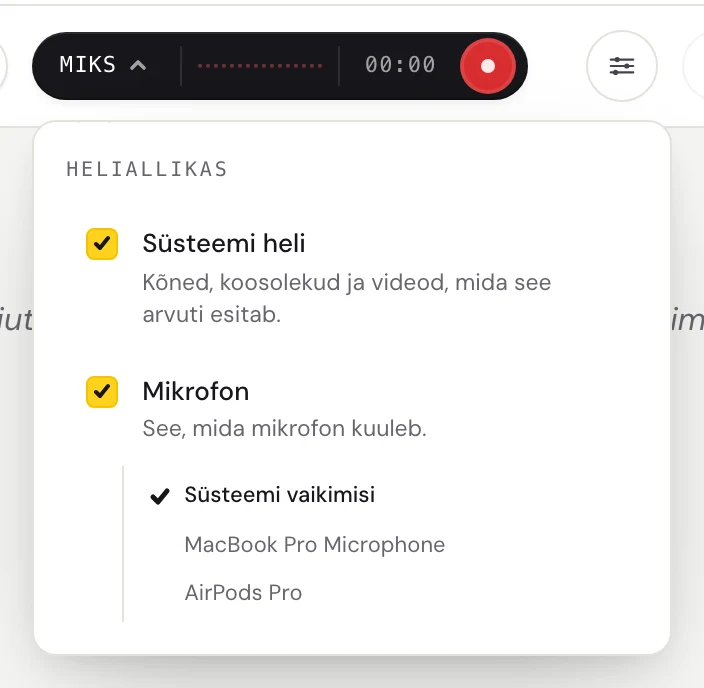
Mõlemad: kõned, kus räägid ka ise. Fraze teeb subtiitrid nii teistele inimestele kui ka sulle.
Mõlema korraga kasutamine
Märgi mõlemad valikud. Nupul on nüüd Miks.
Millega Fraze alustab
Fraze alustab nii, et Süsteemi heli on sees ja mikrofon väljas, seega on nupul Süsteem. Lülita Mikrofon sisse, kui tahad subtiitreid ruumis olevatele häältele.
Mikrofoni valimine
Kui Mikrofon on sees, ilmub selle alla sinu mikrofonide loend. Süsteemi vaikimisi kasutab mikrofoni, mis on arvutis vaikimisi valitud. Kui kasutad peakomplekti, vali see nime järgi.
Ikka ei tööta?
Kirjuta meile tugilehe kaudu või saada tagasisidet rakendusest. Ütle, kas kasutad Windowsi või Maci ja mida ekraanil näed, ning aitame sul asja korda saada.
Võta toega ühendust