Traduce un vídeo, una clase o una conferencia en tu ordenador
Para traducir un vídeo de YouTube, una clase online o una conferencia grabada, Fraze tiene que oír el sonido de tu ordenador, no tu micrófono.
¿Qué ordenador usas?
1. Elige los idiomas
Elige el idioma que habla la persona y el idioma que quieres leer. Por ejemplo, portugués y español.
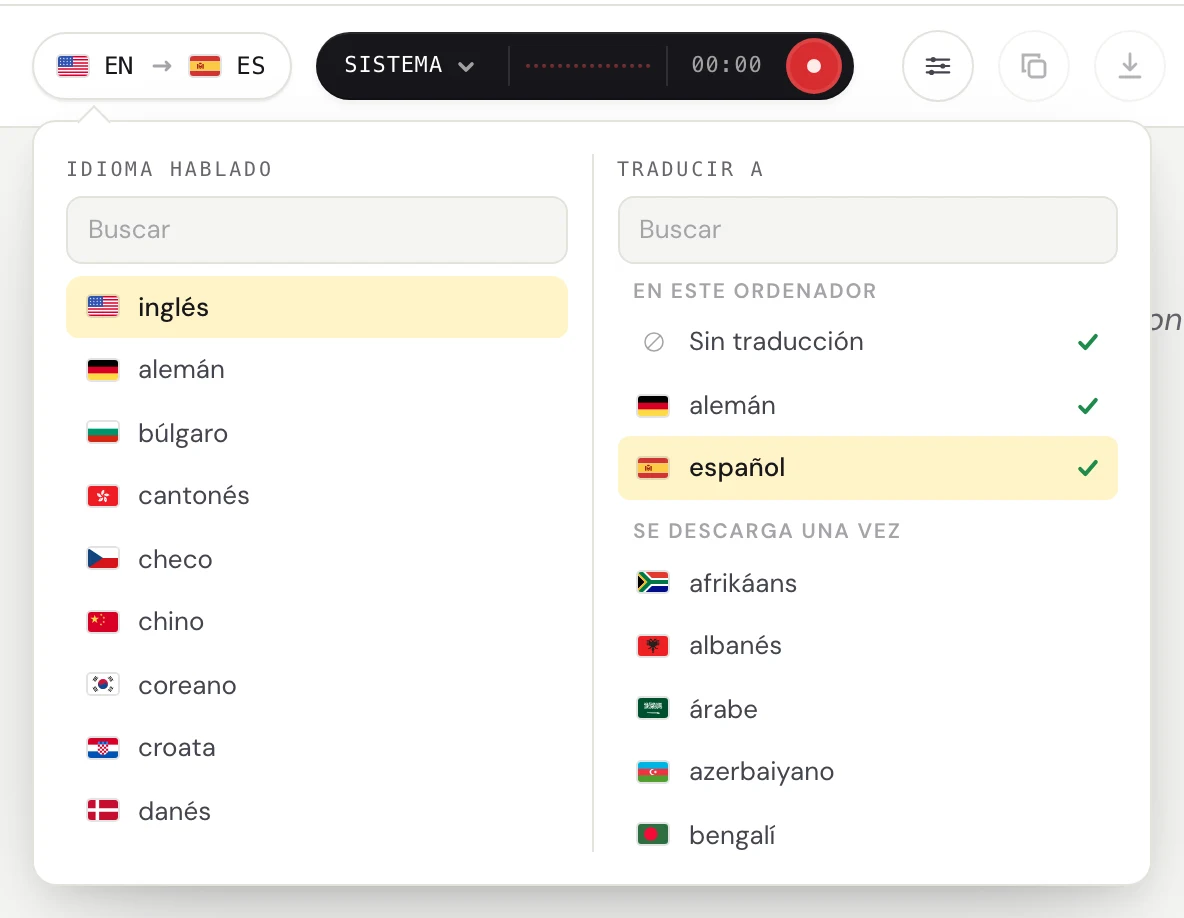
Haz clic en el selector de idiomas, arriba a la izquierda.

En Idioma hablado, elige el idioma en que habla la gente. En Traducir a, elige el idioma que quieres leer, o Sin traducción si solo quieres subtítulos. Puedes escribir para buscar.
2. Activa el audio del sistema y desactiva el micrófono
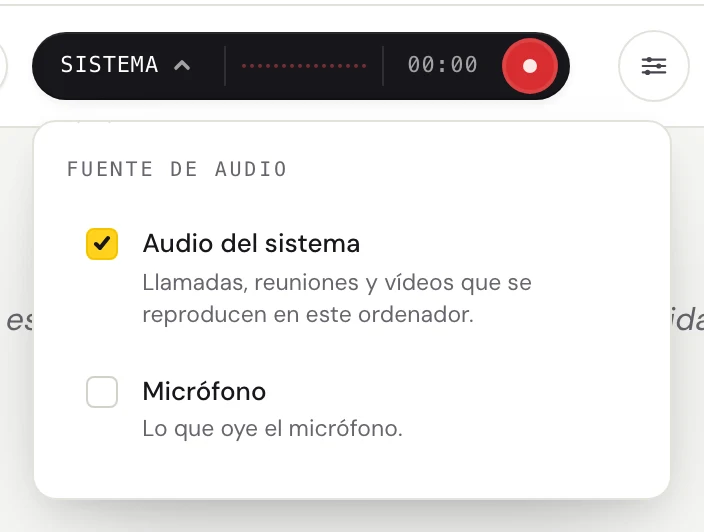
Haz clic en la palabra que hay a la izquierda del control oscuro (Sistema, Micrófono o Mezcla) para abrir el menú Fuente de audio.
Marca Audio del sistema y desmarca Micrófono. Con el micrófono desactivado, tu voz y el ruido de la sala no aparecen en el texto. Ahora el control dice Sistema.
3. Pon en marcha Fraze y reproduce la clase
Haz clic en el botón redondo de grabar.
La primera vez, Fraze muestra Antes de que Fraze escuche este ordenador. Haz clic en Continuar.
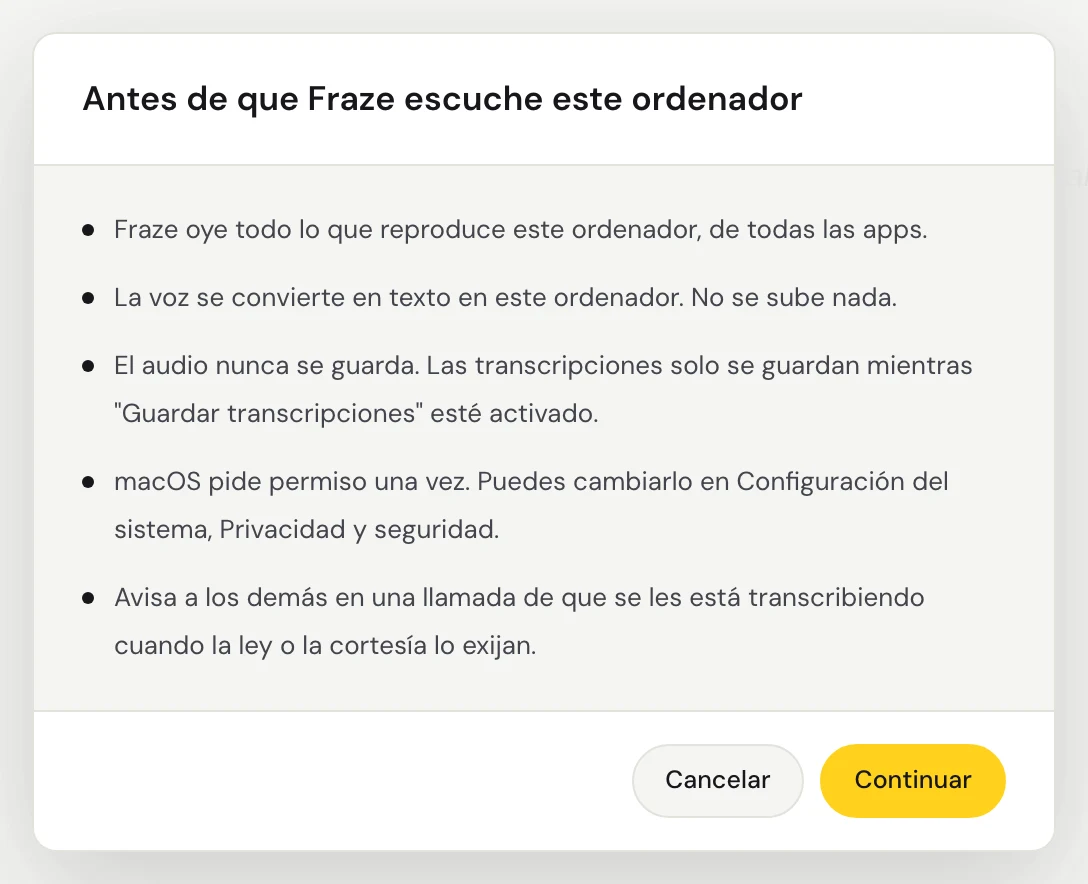
La primera vez, macOS pregunta si Fraze puede grabar el audio del sistema. Permítelo. Fraze oye todo el sonido que se reproduce en tu Mac, así que no hay ninguna ventana que elegir.
Fraze oye todo el sonido que se reproduce en este PC, así que no hay ninguna ventana que elegir. Asegúrate de que el sonido sale por unos altavoces o auriculares que estén activados en Windows.
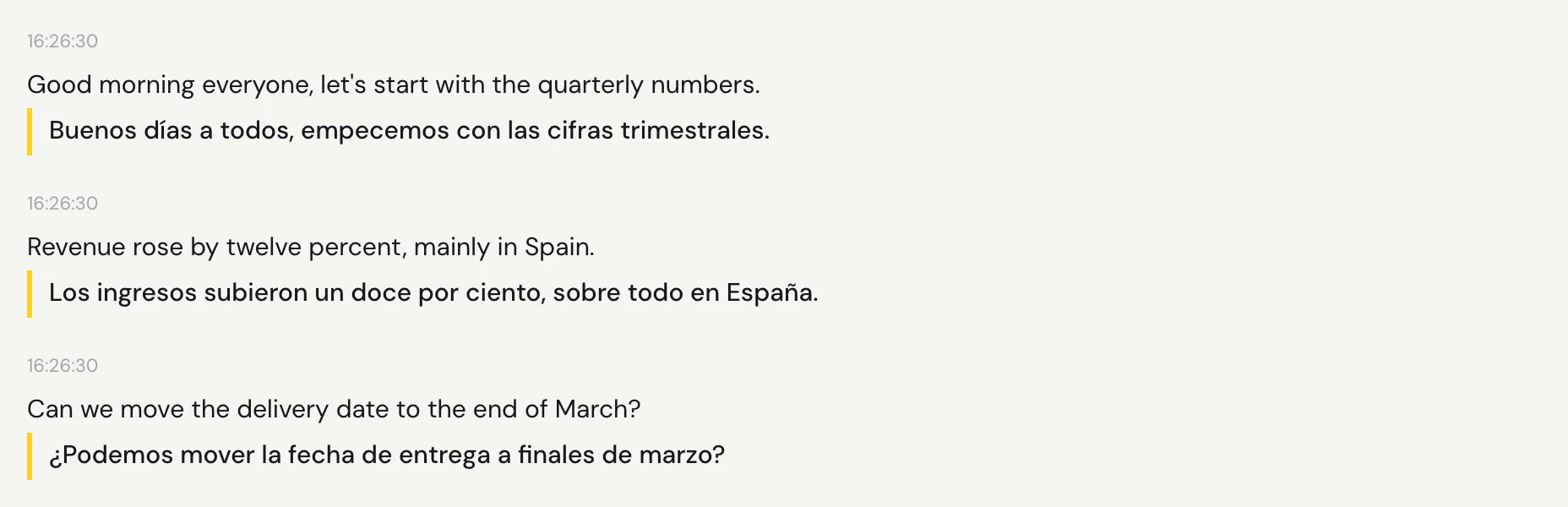
Reproduce el audio. Las palabras aparecen un momento después de cada pausa, con la traducción debajo.
¿Vas a la clase en persona?
Entonces haz lo contrario: activa Micrófono, desactiva Audio del sistema y pon tu ordenador lo más cerca posible de quien habla.
¿Sigues atascado?
Escríbenos desde la página de soporte o envía tus comentarios desde la app. Dinos si usas Windows o Mac y qué ves en la pantalla, y te ayudaremos a resolverlo.
Contactar con soporte