Řešení potíží s mikrofonem
Pokud Fraze neslyší váš hlas nebo hlásí Přístup k mikrofonu byl zamítnut, projděte tyto kontroly popořadě.
Jaký počítač používáte?
Povolte přístup k mikrofonu ve Windows
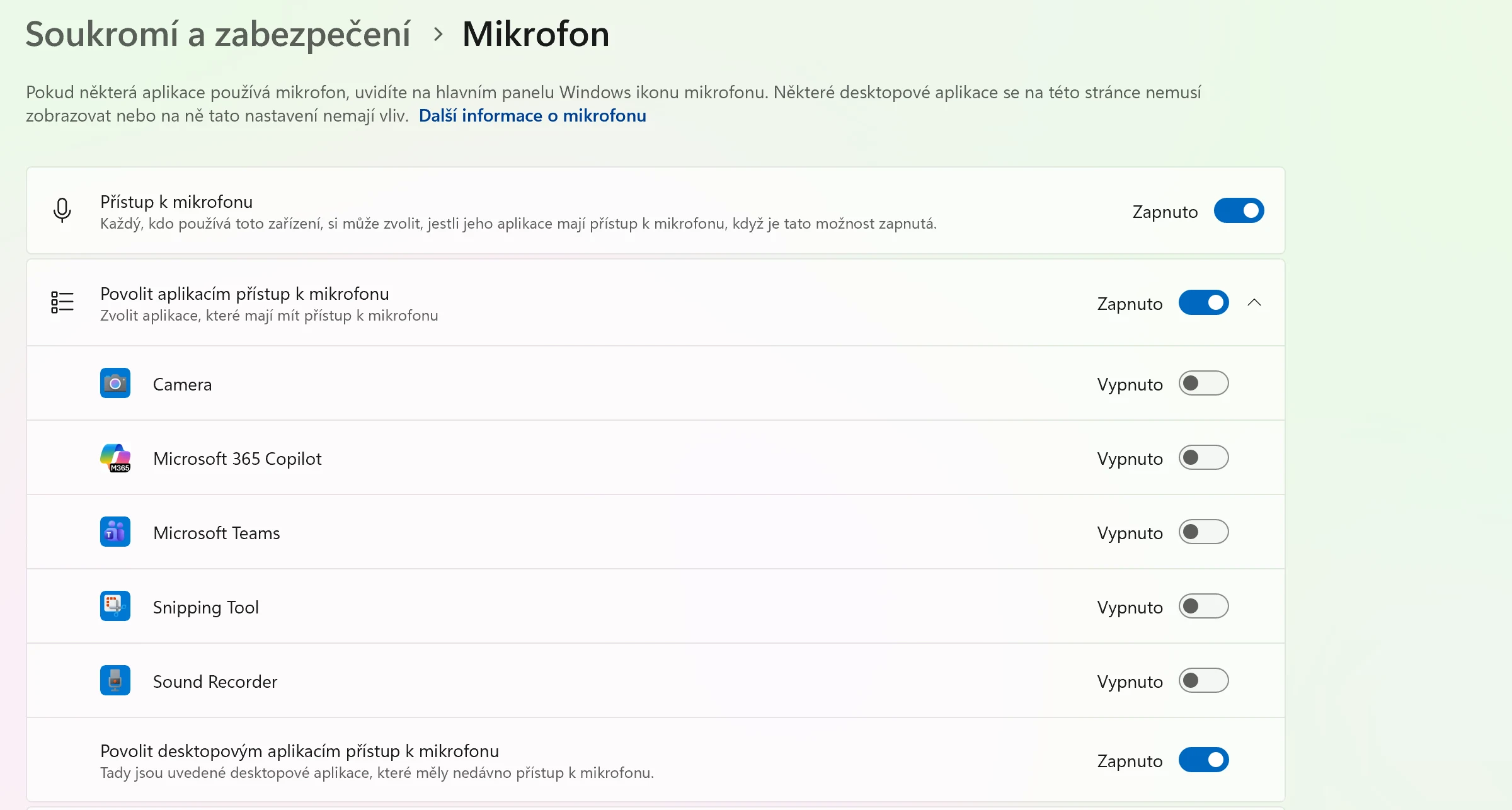
Otevřete ve Windows Nastavení > Soukromí a zabezpečení > Mikrofon.
Zapněte Přístup k mikrofonu, Povolit aplikacím přístup k mikrofonu a Povolit desktopovým aplikacím přístup k mikrofonu.
Fraze úplně zavřete a znovu ho otevřete.
Povolte přístup k mikrofonu na Macu
Otevřete Nastavení systému > Soukromí a zabezpečení > Mikrofon.
Najděte v seznamu Fraze a zapněte ho.
Ukončete Fraze a znovu ho otevřete.
Vyberte správný mikrofon
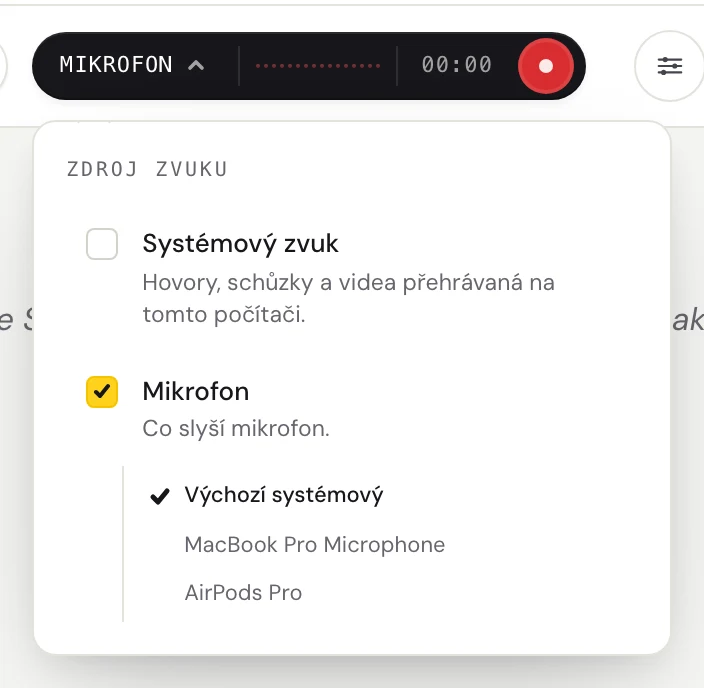
Klikněte na slovo vlevo v tmavém tlačítku (Systém, Mikrofon nebo Mix) a otevřete nabídku Zdroj zvuku.

Ujistěte se, že je Mikrofon zaškrtnutý, a v seznamu pod ním vyberte svůj mikrofon. Výchozí systémový použije mikrofon nastavený v počítači. Pokud používáte headset, vyberte ho podle názvu.
Zkontrolujte samotný mikrofon
Ujistěte se, že není ztlumený. Mnoho headsetů má vypínač nebo tlačítko pro ztlumení.
Zavřete ostatní aplikace, které by mohly mikrofon používat, například jinou aplikaci pro hovory, a zkuste to znovu.
Pokud Fraze hlásí Nebyl nalezen žádný mikrofon, odpojte mikrofon a znovu ho připojte, nebo v seznamu vyberte jiný.
Chcete titulkovat zvuk z počítače?
Mikrofon je pro hlasy v místnosti. Pokud chcete titulkovat video nebo hovor, který se přehrává v počítači, zapněte místo něj Systémový zvuk.
Pořád to nejde?
Napište nám ze stránky podpory, nebo pošlete zpětnou vazbu z aplikace. Uveďte, jestli používáte Windows, nebo Mac, a co vidíte na obrazovce, a pomůžeme vám to vyřešit.
Kontaktovat podporu