Překlad videa, výuky nebo přednášky v počítači
Aby mohl Fraze přeložit video na YouTube, online výuku nebo nahranou přednášku, musí slyšet zvuk z počítače, ne váš mikrofon.
Jaký počítač používáte?
1. Nastavte jazyky
Vyberte jazyk, kterým mluví přednášející, a jazyk, ve kterém chcete číst. Například portugalštinu a španělštinu.
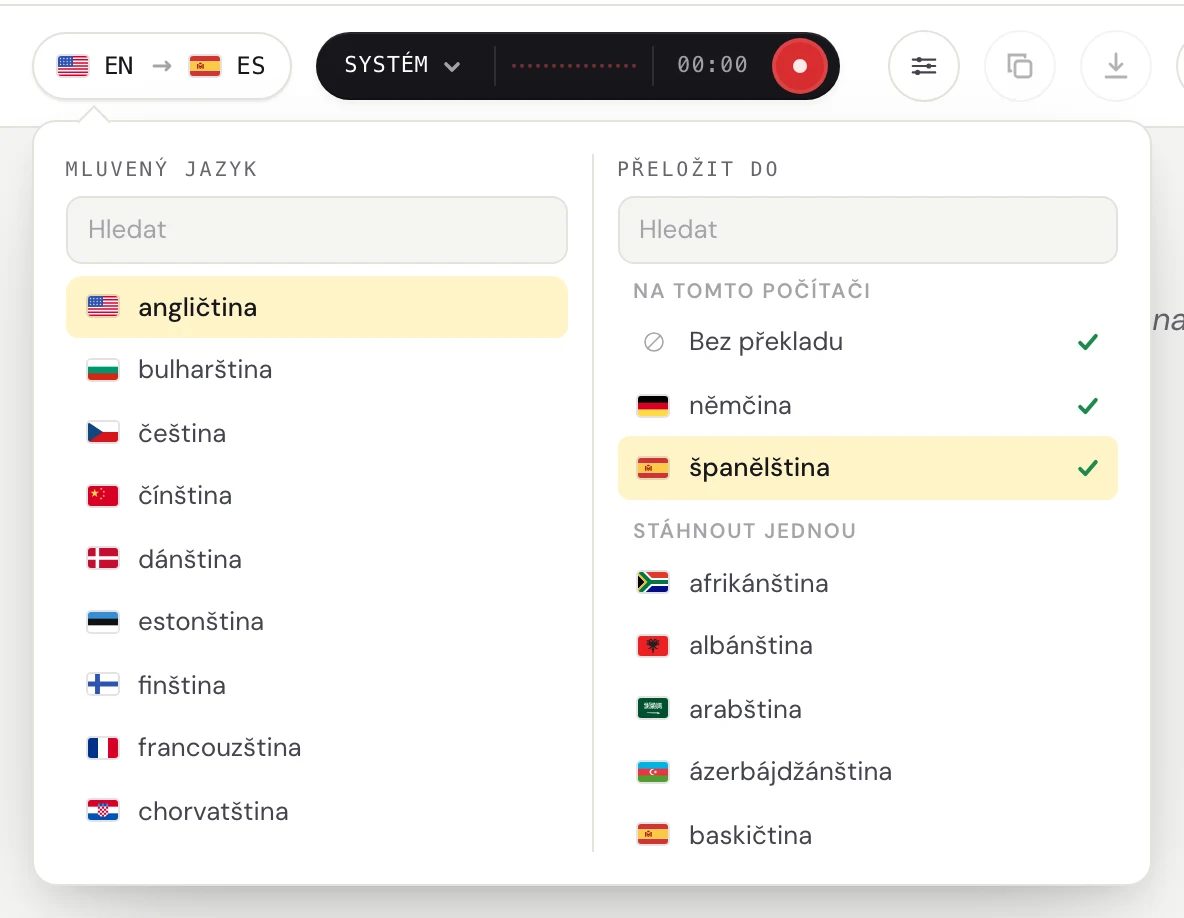
Klikněte na tlačítko s jazyky v levém horním rohu.

V části Mluvený jazyk vyberte jazyk, kterým lidé mluví. V části Přeložit do vyberte jazyk, ve kterém chcete číst, nebo Bez překladu, pokud chcete jen titulky. Jazyk můžete vyhledat psaním.
2. Zapněte systémový zvuk a vypněte mikrofon
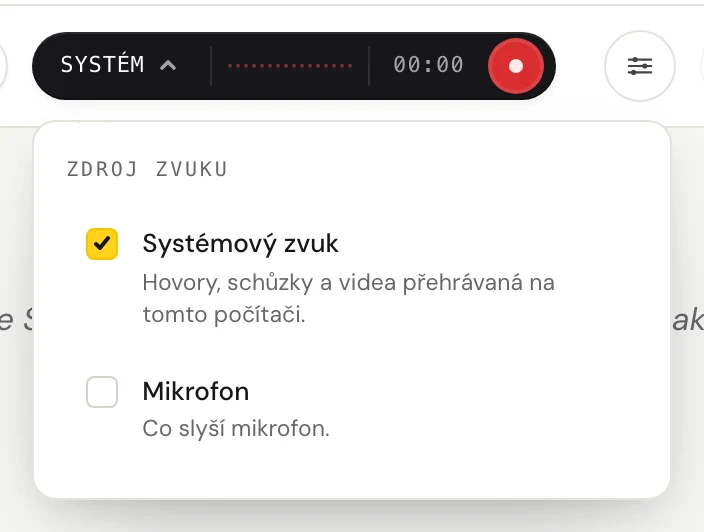
Klikněte na slovo vlevo v tmavém tlačítku (Systém, Mikrofon nebo Mix) a otevřete nabídku Zdroj zvuku.
Zaškrtněte Systémový zvuk a zrušte zaškrtnutí u možnosti Mikrofon. S vypnutým mikrofonem se váš hlas ani hluk v místnosti do textu nedostanou. Na tlačítku je teď Systém.
3. Spusťte Fraze a pusťte výuku
Klikněte na kulaté tlačítko nahrávání.
Poprvé Fraze zobrazí Než Fraze začne poslouchat tento počítač. Klikněte na Pokračovat.
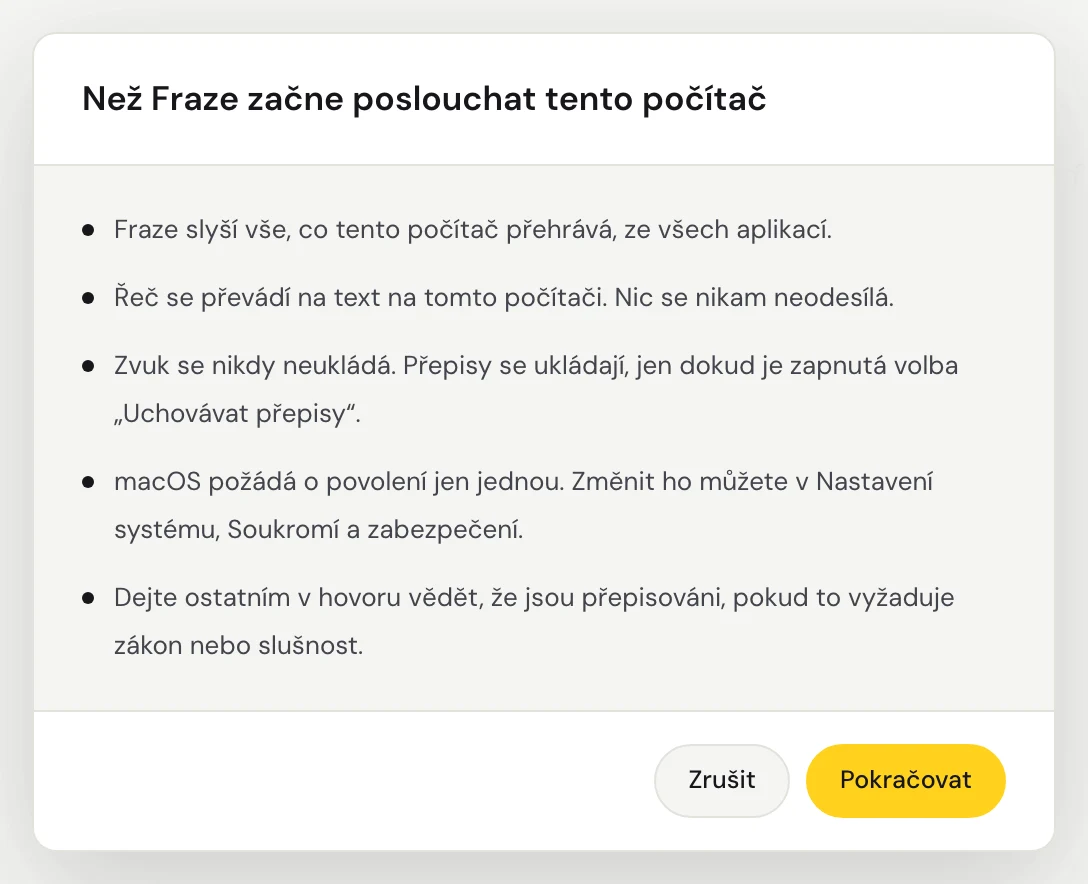
Poprvé se macOS zeptá, jestli může Fraze nahrávat systémový zvuk. Povolte to. Fraze slyší veškerý zvuk, který se na Macu přehrává, takže nevybíráte žádné okno.
Fraze slyší veškerý zvuk, který se v tomto počítači přehrává, takže nevybíráte žádné okno. Ujistěte se, že zvuk jde do reproduktorů nebo sluchátek, které jsou ve Windows zapnuté.
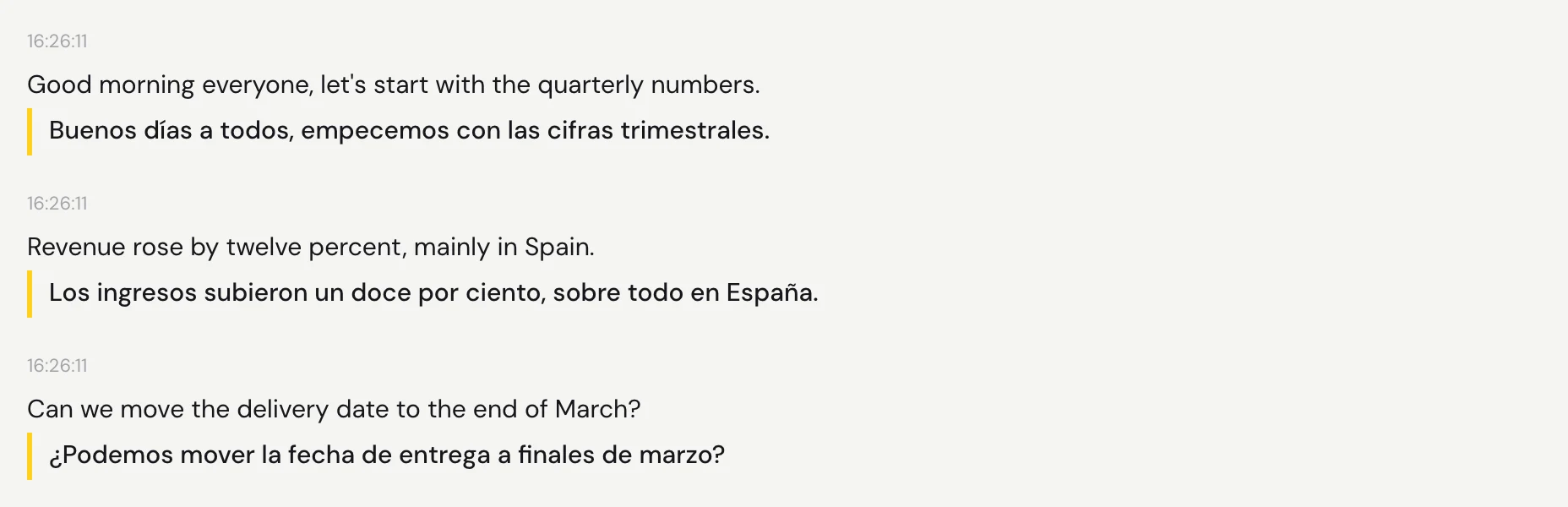
Pusťte zvuk. Slova se objeví chvíli po každé pauze a pod nimi překlad.
Jste na výuce osobně?
Pak postupujte opačně: zapněte Mikrofon, vypněte Systémový zvuk a dejte počítač co nejblíž k přednášejícímu.
Pořád to nejde?
Napište nám ze stránky podpory, nebo pošlete zpětnou vazbu z aplikace. Uveďte, jestli používáte Windows, nebo Mac, a co vidíte na obrazovce, a pomůžeme vám to vyřešit.
Kontaktovat podporu