Пераклад відэа, урока або лекцыі на камп’ютары
Каб перакладаць відэа з YouTube, анлайн-урок або запісаную лекцыю, Fraze павінен чуць гук камп’ютара, а не мікрафон.
Які ў вас камп’ютар?
1. Выберыце мовы
Выберыце мову, на якой гаворыць выступоўца, і мову, на якой хочаце чытаць. Напрыклад, партугальскую і іспанскую.
Націсніце на кнопку з мовамі ў левым верхнім куце.

У раздзеле Мова маўлення выберыце мову, на якой гавораць. У раздзеле Перакласці на выберыце мову, на якой хочаце чытаць, або Без перакладу, калі патрэбны толькі субцітры. Мову можна знайсці, пачаўшы ўводзіць яе назву.
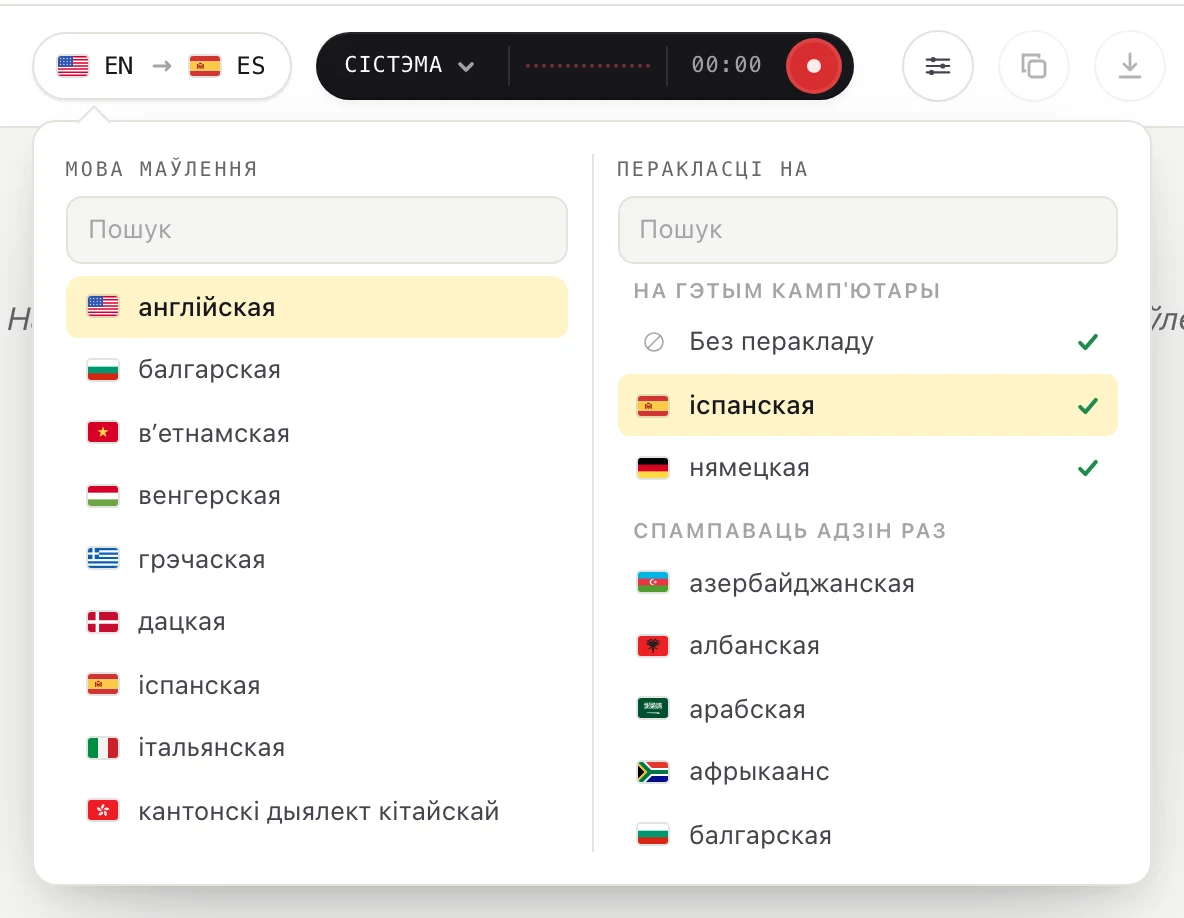
2. Уключыце сістэмнае аўдыя і выключыце мікрафон
Націсніце на слова ў левай частцы цёмнай кнопкі (Сістэма, Мікрафон або Мікс), каб адкрыць меню Крыніца аўдыя.
Адзначце Сістэмнае аўдыя і зніміце птушку з пункта Мікрафон. Калі мікрафон выключаны, ваш голас і шум у пакоі не трапляюць у тэкст. Цяпер на кнопцы напісана Сістэма.
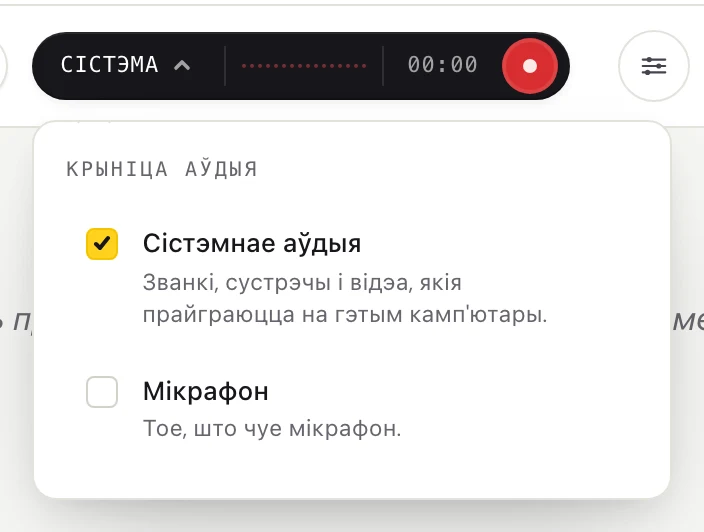
3. Запусціце Fraze і ўключыце ўрок
Націсніце круглую кнопку запісу.
Першы раз Fraze паказвае акно Перш чым Fraze пачне слухаць гэты камп'ютар. Націсніце Працягнуць.
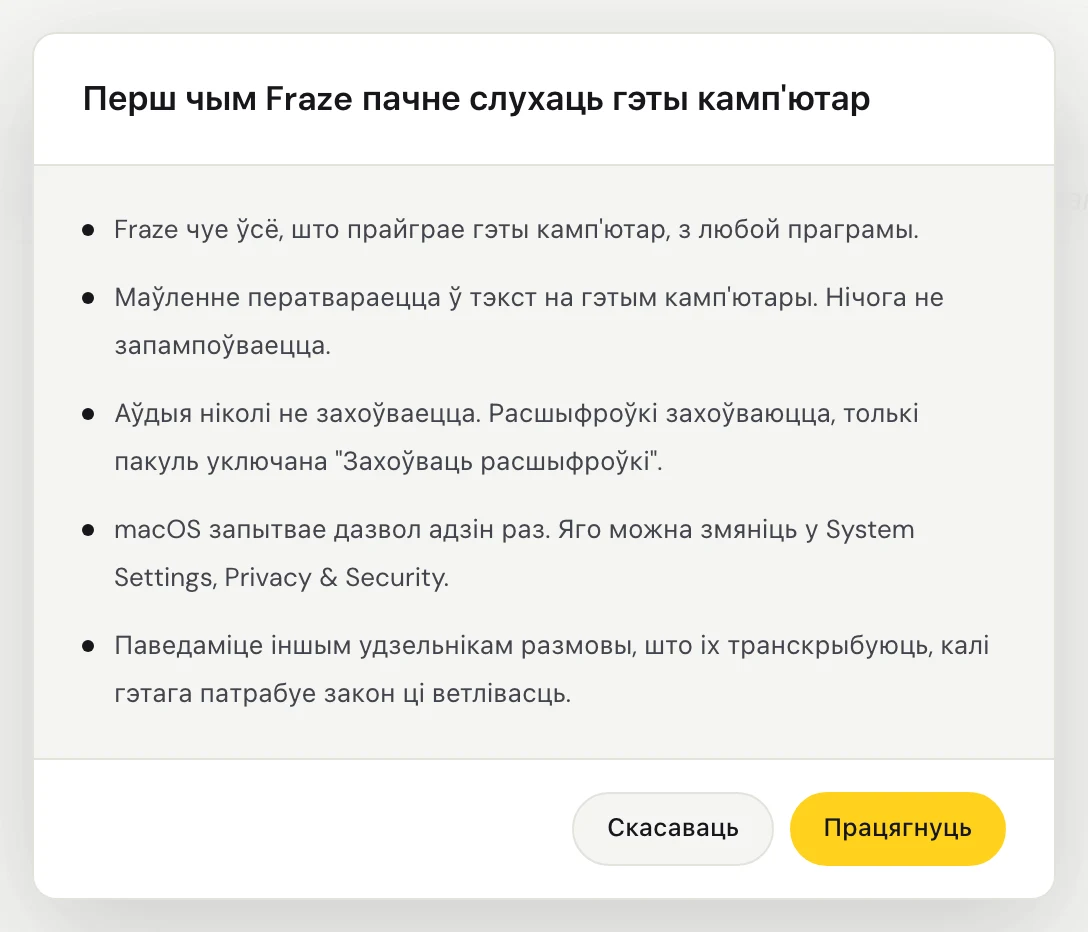
Першы раз macOS спытае, ці можна Fraze запісваць сістэмнае аўдыя. Дазвольце. Fraze чуе ўвесь гук, які грае на Mac, таму выбіраць акно не трэба.
Fraze чуе ўвесь гук, які грае на гэтым ПК, таму выбіраць акно не трэба. Пераканайцеся, што гук ідзе праз калонкі або навушнікі, уключаныя ў Windows.
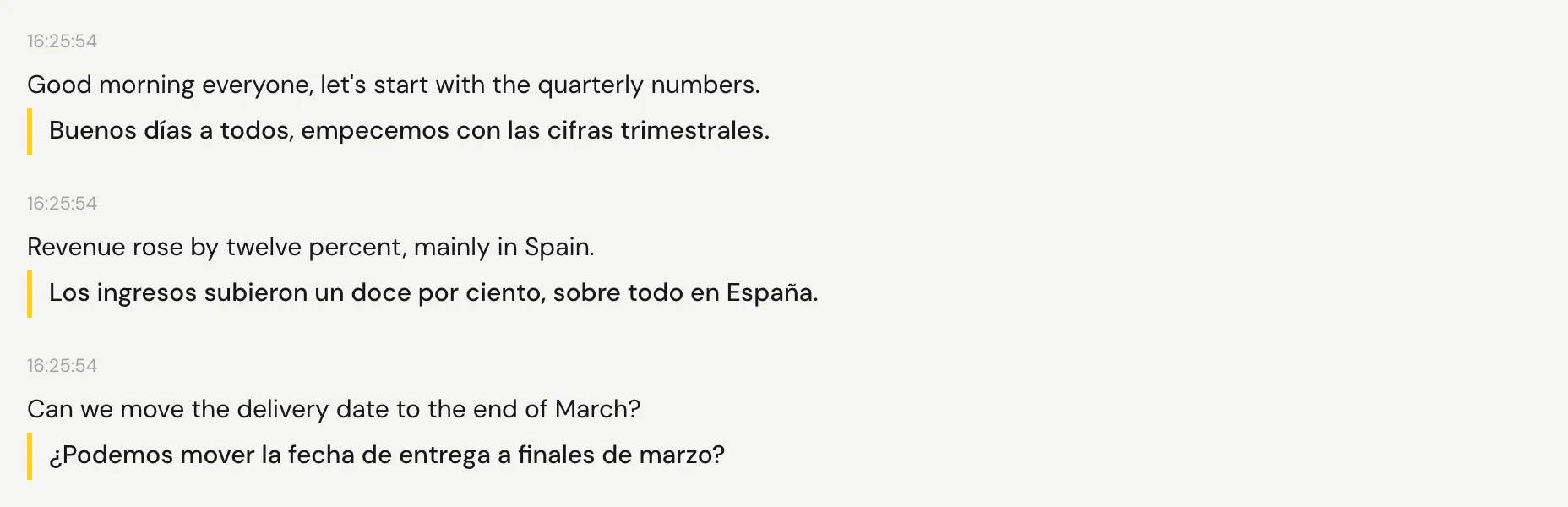
Уключыце аўдыя. Словы з’яўляюцца неўзабаве пасля кожнай паўзы, а пад імі пераклад.
Вы на ўроку асабіста?
Тады зрабіце наадварот: уключыце Мікрафон, выключыце Сістэмнае аўдыя і пастаўце камп’ютар як мага бліжэй да таго, хто гаворыць.
Не атрымліваецца?
Напішыце нам са старонкі падтрымкі або адпраўце водгук з праграмы. Укажыце, у вас Windows ці Mac і што вы бачыце на экране, і мы дапаможам разабрацца.
Звязацца з падтрымкай