Як вырашыць праблемы з мікрафонам
Калі Fraze не чуе ваш голас або паведамляе У доступе да мікрафона адмоўлена, праверце пункты ніжэй па парадку.
Які ў вас камп’ютар?
Дазвольце доступ да мікрафона ў Windows
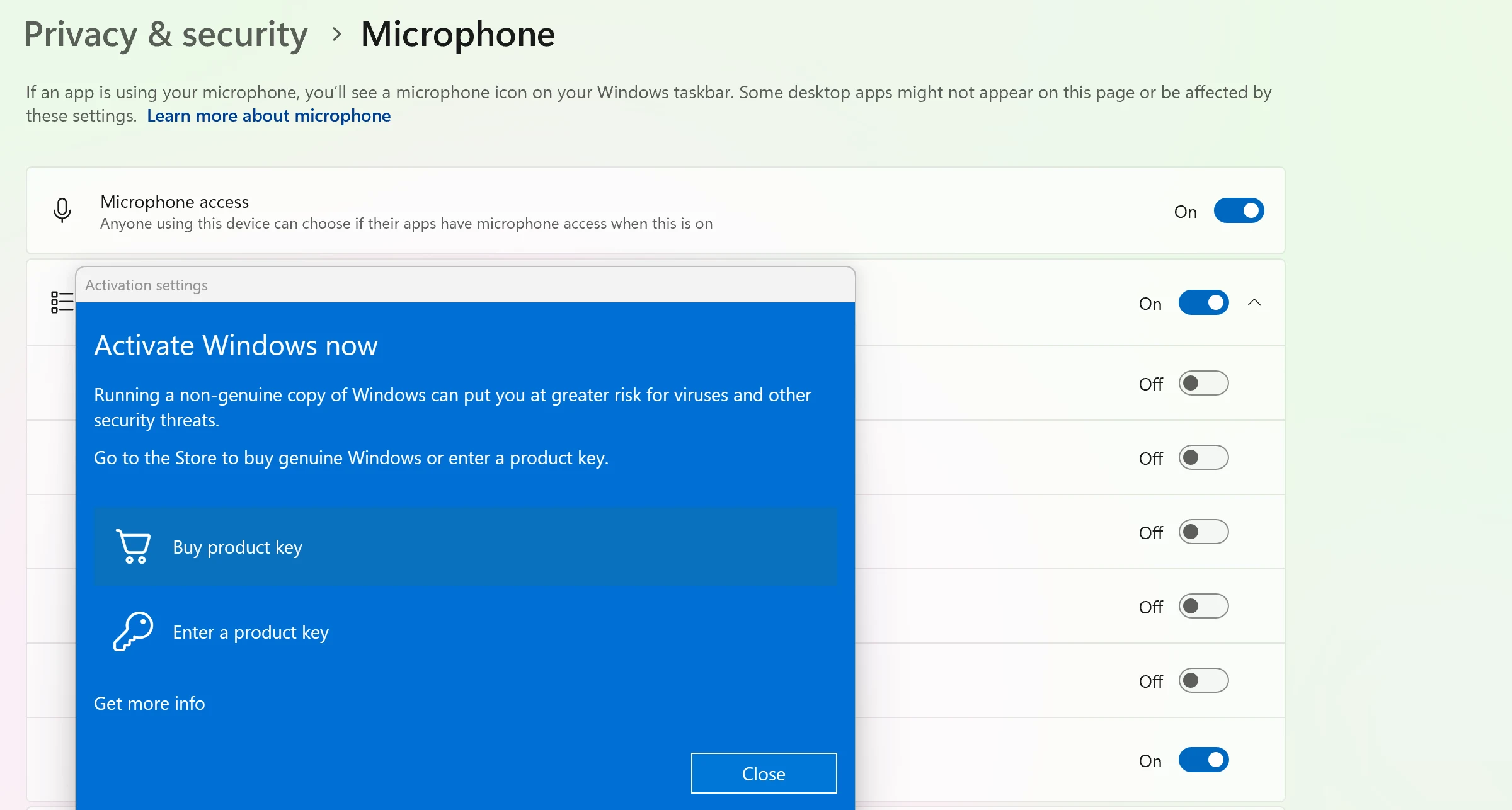
Адкрыйце ў Windows Settings > Privacy & security > Microphone.
Уключыце Microphone access, Let apps access your microphone і Let desktop apps access your microphone.
Цалкам закрыйце Fraze і адкрыйце яго зноў.
Дазвольце доступ да мікрафона на Mac
Адкрыйце System Settings > Privacy & Security > Microphone.
Знайдзіце ў спісе Fraze і ўключыце яго.
Закрыйце Fraze і адкрыйце яго зноў.
Выберыце правільны мікрафон
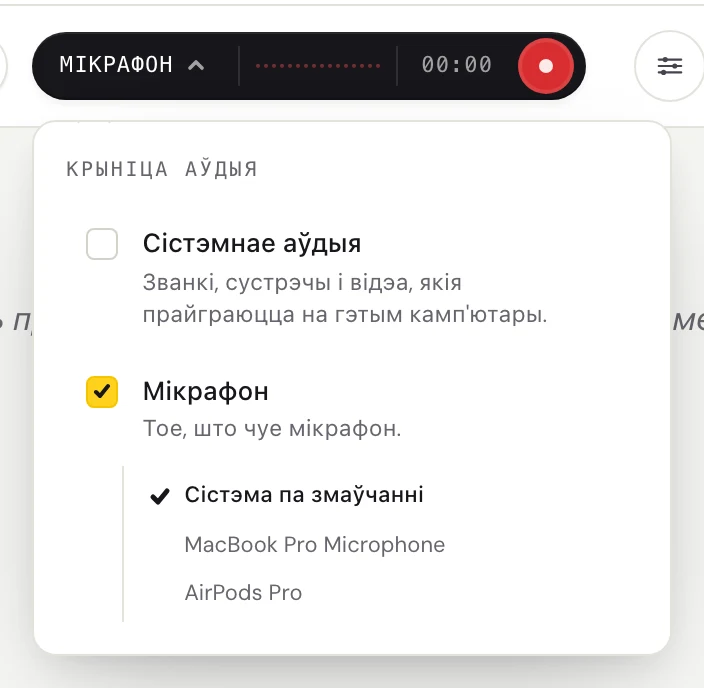
Націсніце на слова ў левай частцы цёмнай кнопкі (Сістэма, Мікрафон або Мікс), каб адкрыць меню Крыніца аўдыя.

Пераканайцеся, што Мікрафон адзначаны, і выберыце свой мікрафон у спісе пад ім. Сістэма па змаўчанні выкарыстоўвае той, што выбраны на камп’ютары. Калі ў вас гарнітура, выберыце яе па назве.
Праверце сам мікрафон
Пераканайцеся, што гук мікрафона не выключаны. На многіх гарнітурах ёсць кнопка або пераключальнік, які выключае мікрафон.
Закрыйце іншыя праграмы, якія могуць выкарыстоўваць мікрафон, напрыклад іншую праграму для званкоў, і паспрабуйце зноў.
Калі Fraze паведамляе Мікрафон не знойдзены, зноў падключыце мікрафон або выберыце ў спісе іншы.
Хочаце субцітры да гуку з камп’ютара?
Мікрафон патрэбны для галасоў у пакоі. Каб атрымаць субцітры да відэа або званка, які ідзе на камп’ютары, уключыце замест яго Сістэмнае аўдыя.
Не атрымліваецца?
Напішыце нам са старонкі падтрымкі або адпраўце водгук з праграмы. Укажыце, у вас Windows ці Mac і што вы бачыце на экране, і мы дапаможам разабрацца.
Звязацца з падтрымкай