Mikrofon problemlərini həll edin
Fraze səsinizi eşitmirsə və ya Mikrofona giriş rədd edildi deyirsə, bu yoxlamaları ardıcıl edin.
Hansı kompüterdən istifadə edirsiniz?
Windows-da mikrofona girişə icazə verin
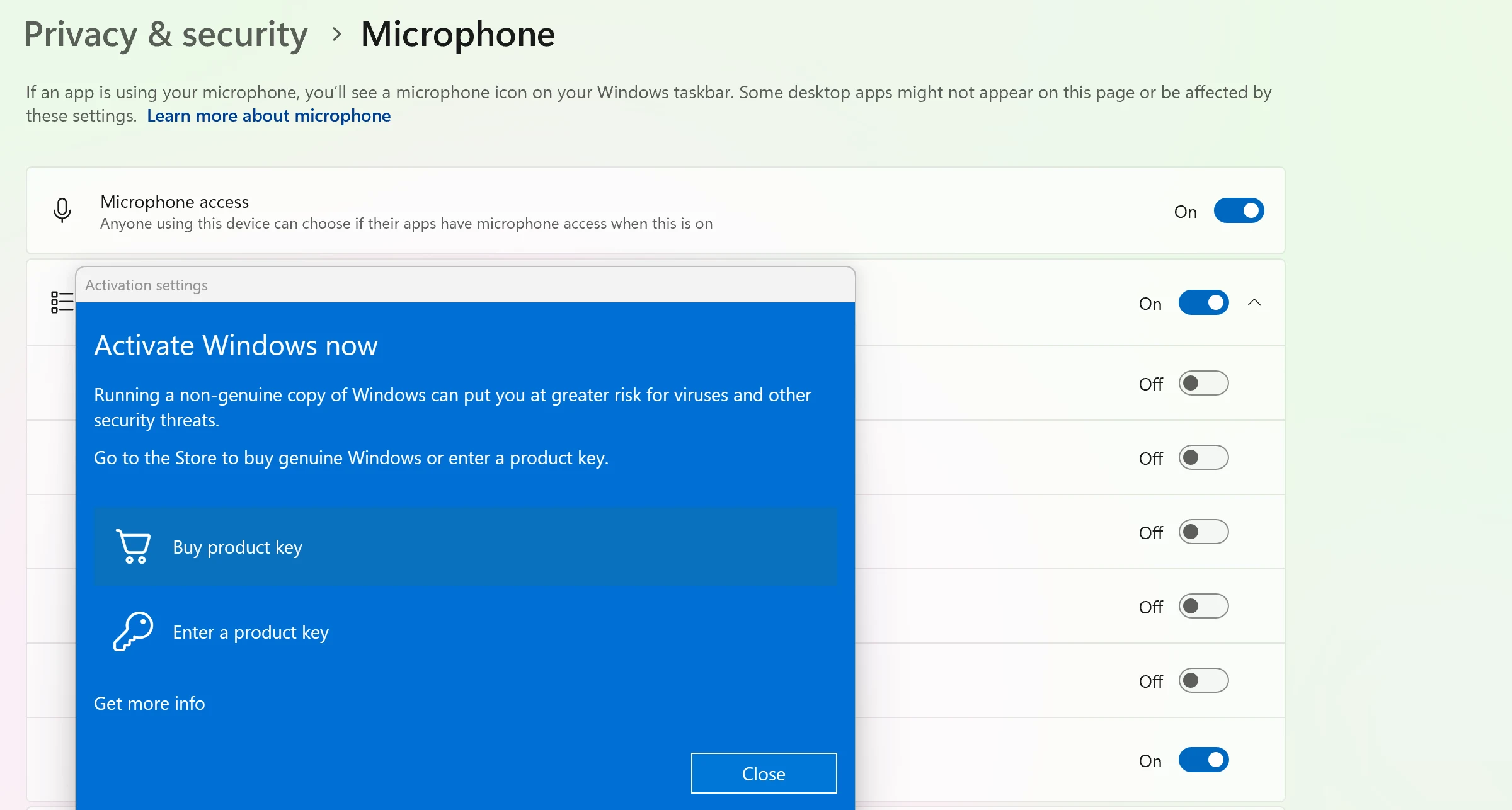
Windows-da Settings > Privacy & security > Microphone bölməsini açın.
Microphone access, Let apps access your microphone və Let desktop apps access your microphone seçimlərini aktivləşdirin.
Fraze-ni tam bağlayıb yenidən açın.
Mac-də mikrofona girişə icazə verin
System Settings > Privacy & Security > Microphone bölməsini açın.
Siyahıda Fraze-ni tapın və aktivləşdirin.
Fraze-ni bağlayıb yenidən açın.
Düzgün mikrofonu seçin
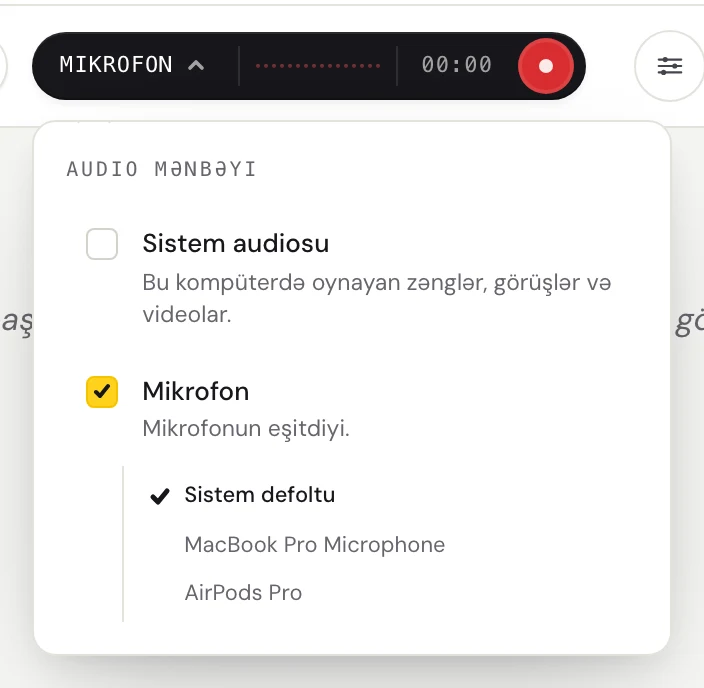
Audio mənbəyi menyusunu açmaq üçün tünd düymənin solundakı sözə (Sistem, Mikrofon və ya Qarışıq) klikləyin.

Mikrofon seçiminin işarələndiyinə əmin olun, sonra altındakı siyahıda mikrofonunuzu seçin. Sistem defoltu kompüterinizdə təyin olunmuş mikrofondan istifadə edir. Qulaqlıq-mikrofondan istifadə edirsinizsə, onu adı ilə seçin.
Mikrofonun özünü yoxlayın
Mikrofonun səsinin bağlı olmadığına əmin olun. Bir çox qulaqlıq-mikrofonda səsi bağlamaq üçün açar və ya düymə olur.
Mikrofondan istifadə edə biləcək digər tətbiqləri, məsələn başqa zəng tətbiqini bağlayın və yenidən cəhd edin.
Fraze Mikrofon tapılmadı deyirsə, mikrofonu yenidən qoşun və ya siyahıda başqasını seçin.
Kompüterinizdəki səsə subtitr istəyirsiniz?
Mikrofon otaqdakı səslər üçündür. Kompüterinizdə gedən video və ya zəngə subtitr üçün əvəzində Sistem audiosu seçimini aktivləşdirin.
Hələ də alınmır?
Dəstək səhifəsindən bizə yazın və ya tətbiqdən rəy göndərin. Windows, yoxsa Mac istifadə etdiyinizi və ekranda nə gördüyünüzü bildirin, problemi birlikdə həll edək.
Dəstəklə əlaqə