اختر ما يستمع إليه Fraze
يمكن لـ Fraze أن يستمع إلى الصوت الذي يُشغَّل على الكمبيوتر، أو إلى الميكروفون، أو إلى الاثنين معًا. اختيار المصدر الصحيح هو أهم إعداد في Fraze.
افتح قائمة مصدر الصوت
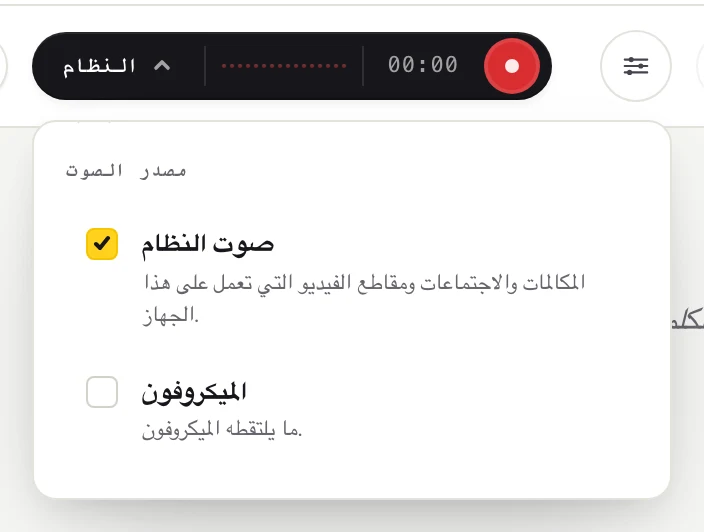
انقر على الكلمة في يسار الزر الداكن (النظام أو ميكروفون أو مزيج) لفتح قائمة مصدر الصوت.

في القائمة خياران. انقر على أي خيار لتفعيله أو إيقافه. علامة الاختيار تعني أنه مفعّل.
لا يمكن تغيير المصدر أثناء استماع Fraze. أوقفه أولًا، وغيّر المصدر، ثم ابدأ من جديد.
أيهما تختار
صوت النظام: الصوت الذي يُشغَّل على الكمبيوتر. استخدمه لمكالمات Zoom وGoogle Meet وTeams، وYouTube، والدروس عبر الإنترنت، والبودكاست.
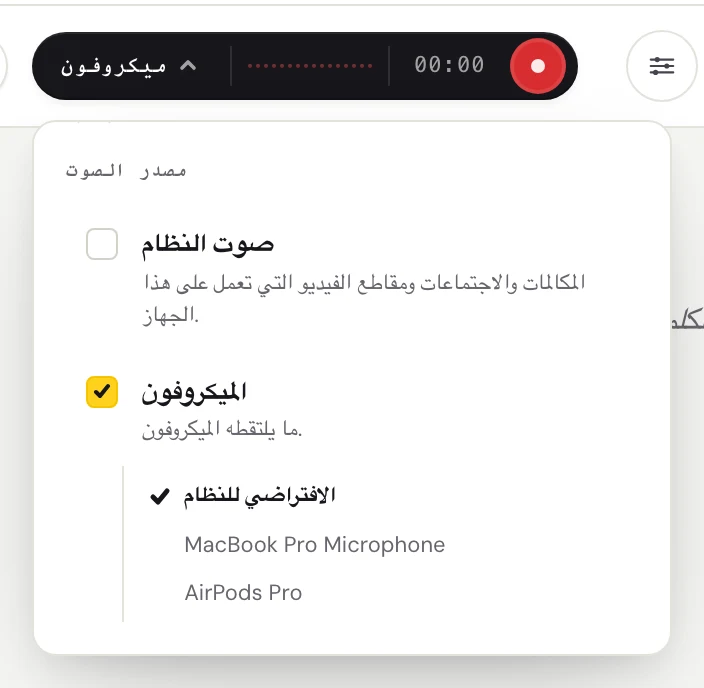
الميكروفون: صوتك أنت، أو أشخاص يتحدثون في الغرفة نفسها. استخدمه للمحادثات وجهًا لوجه وللمحاضرات التي تحضرها بنفسك.
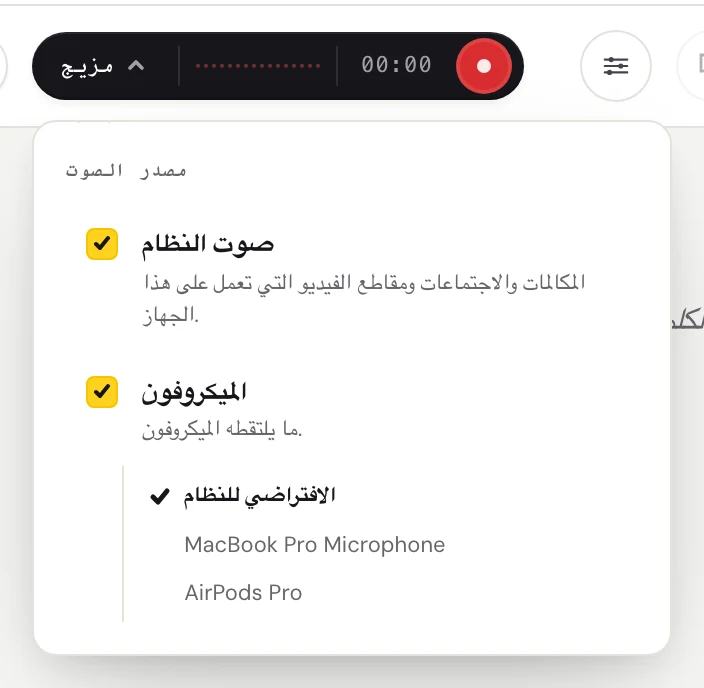
الاثنان معًا: المكالمات التي تتحدث فيها أنت أيضًا. يترجم Fraze كلام الآخرين وكلامك.
استخدام الاثنين معًا
حدد الخيارين معًا. الآن يعرض الزر مزيج.
ما يبدأ به Fraze
يبدأ Fraze وصوت النظام مفعّل والميكروفون متوقف، لذلك يعرض الزر النظام. فعّل الميكروفون عندما تريد ترجمة أصوات من في الغرفة.
اختيار الميكروفون
عندما يكون الميكروفون مفعّلًا، تظهر تحته قائمة بالميكروفونات لديك. يستخدم الافتراضي للنظام الميكروفون المضبوط في جهازك. إذا كنت تستخدم سماعة رأس، فاخترها باسمها.
ما زلت تواجه مشكلة؟
راسلنا من صفحة الدعم، أو أرسل ملاحظاتك من التطبيق. أخبرنا هل تستخدم Windows أم Mac وما الذي تراه على الشاشة، وسنساعدك في حلها.
تواصل مع الدعم