ترجم فيديو أو درسًا أو محاضرة على الكمبيوتر
لترجمة فيديو على YouTube أو درس عبر الإنترنت أو محاضرة مسجلة، يحتاج Fraze إلى سماع صوت الكمبيوتر، لا الميكروفون.
أي جهاز تستخدم؟
1. اضبط اللغات
اختر اللغة التي يتحدث بها المتحدث واللغة التي تريد أن تقرأ بها. مثلًا، البرتغالية والإسبانية.
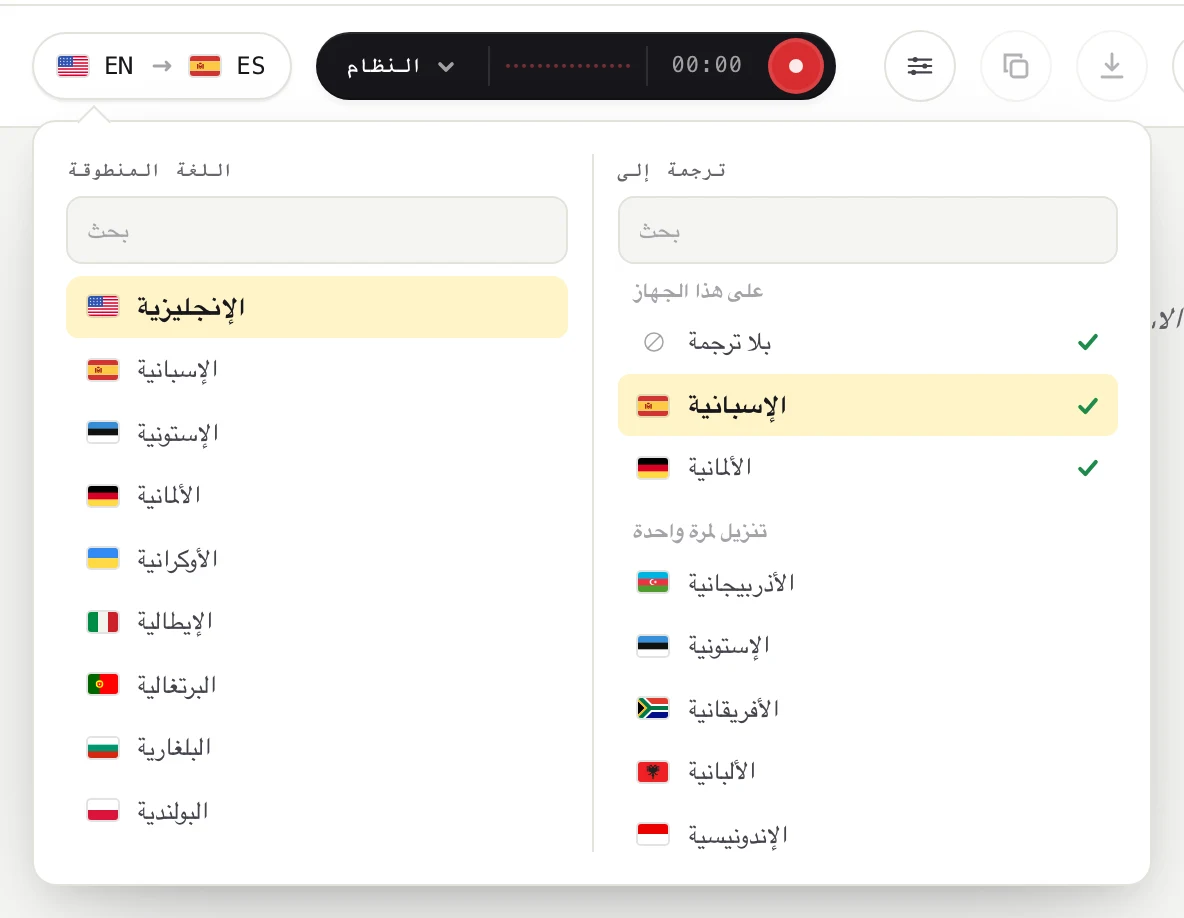
انقر على زر اللغات في الزاوية العلوية اليسرى.

تحت اللغة المنطوقة، اختر اللغة التي يتحدث بها الناس. وتحت ترجمة إلى، اختر اللغة التي تريد أن تقرأ بها، أو بلا ترجمة للحصول على الترجمة المصاحبة فقط. يمكنك الكتابة للبحث.
2. فعّل صوت النظام وأوقف الميكروفون
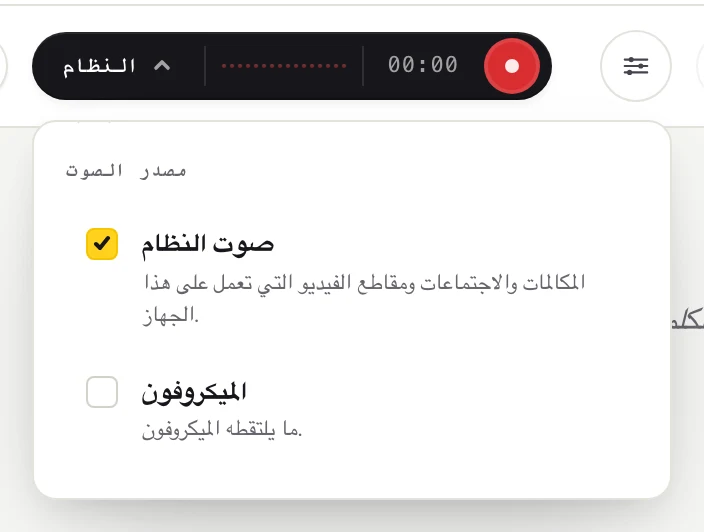
انقر على الكلمة في يسار الزر الداكن (النظام أو ميكروفون أو مزيج) لفتح قائمة مصدر الصوت.
حدد صوت النظام وألغِ تحديد الميكروفون. عندما يكون الميكروفون متوقفًا، لا يدخل صوتك ولا ضجيج الغرفة في النص. الآن يعرض الزر النظام.
3. شغّل Fraze ثم شغّل الدرس
انقر على زر التسجيل الدائري.
في المرة الأولى، يعرض Fraze رسالة قبل أن يستمع Fraze إلى هذا الجهاز. انقر على متابعة.
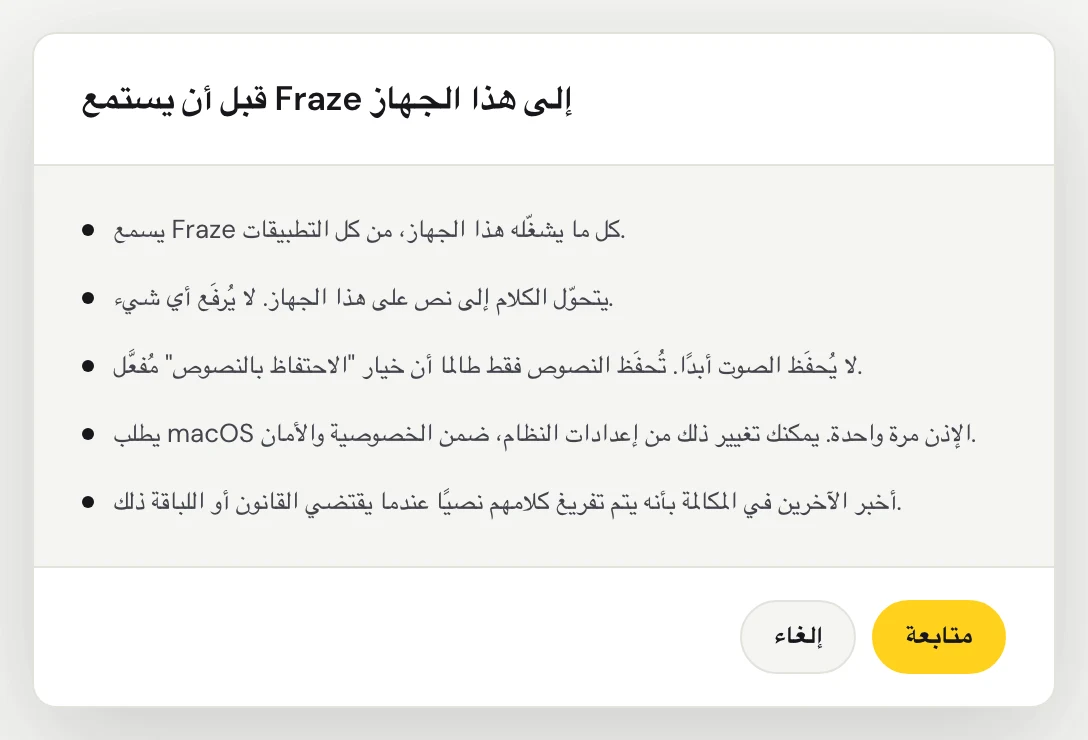
في المرة الأولى، يسألك macOS هل يمكن لـ Fraze تسجيل صوت النظام. اسمح بذلك. يسمع Fraze كل الأصوات التي تُشغَّل على Mac، لذلك لا توجد نافذة لتختارها.
يسمع Fraze كل الأصوات التي تُشغَّل على هذا الكمبيوتر، لذلك لا توجد نافذة لتختارها. تأكد من أن الصوت يخرج من مكبرات صوت أو سماعات مفعّلة في Windows.
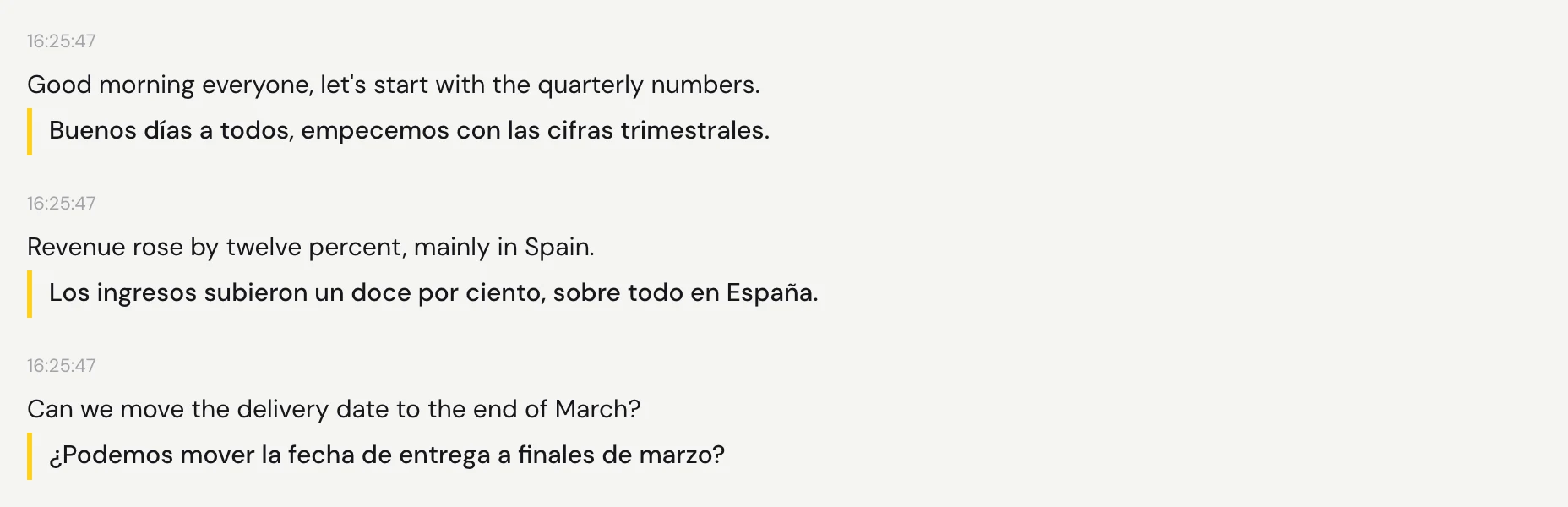
شغّل الصوت. تظهر الكلمات بعد لحظة من كل توقف، وتحتها الترجمة.
تحضر الدرس بنفسك؟
إذن افعل العكس: فعّل الميكروفون، وأوقف صوت النظام، وضع الكمبيوتر أقرب ما يمكن إلى المتحدث.
ما زلت تواجه مشكلة؟
راسلنا من صفحة الدعم، أو أرسل ملاحظاتك من التطبيق. أخبرنا هل تستخدم Windows أم Mac وما الذي تراه على الشاشة، وسنساعدك في حلها.
تواصل مع الدعم