Prevajanje videoposnetka ali predavanja v računalniku
Če želite prevesti videoposnetek v YouTubu, spletno predavanje ali posneto predavanje, mora Fraze slišati zvok računalnika, ne vašega mikrofona.
Kateri računalnik uporabljate?
1. Nastavite jezika
Izberite jezik, ki ga govori predavatelj, in jezik, v katerem želite brati. Na primer portugalščino in španščino.
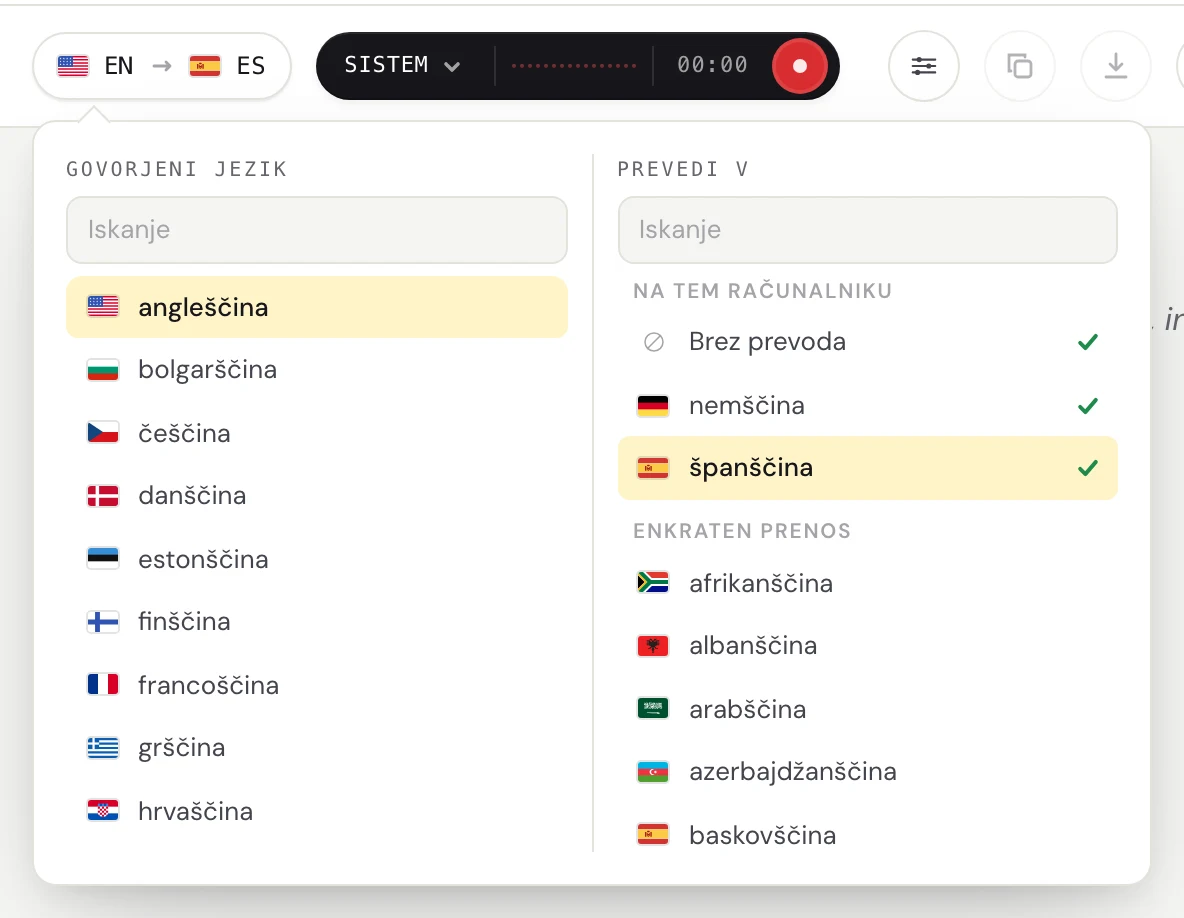
Kliknite gumb z jeziki v zgornjem levem kotu.

Pod Govorjeni jezik izberite jezik, ki ga ljudje govorijo. Pod Prevedi v izberite jezik, v katerem želite brati, ali Brez prevoda, če želite samo podnapise. Jezik lahko poiščete tako, da ga vtipkate.
2. Vklopite sistemski zvok in izklopite mikrofon
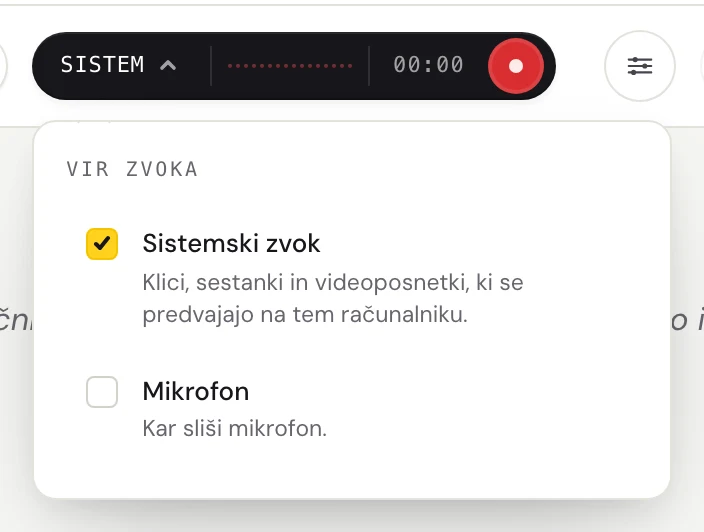
Kliknite besedo na levi strani temnega gumba (Sistem, Mikrofon ali Mešano), da odprete meni Vir zvoka.
Označite Sistemski zvok in odznačite Mikrofon. Ko je mikrofon izklopljen, vaš glas in hrup v prostoru ne prideta v besedilo. Na gumbu zdaj piše Sistem.
3. Zaženite Fraze in predvajajte predavanje
Kliknite okrogli gumb za snemanje.
Ob prvi uporabi Fraze prikaže Preden Fraze posluša ta računalnik. Kliknite Nadaljuj.
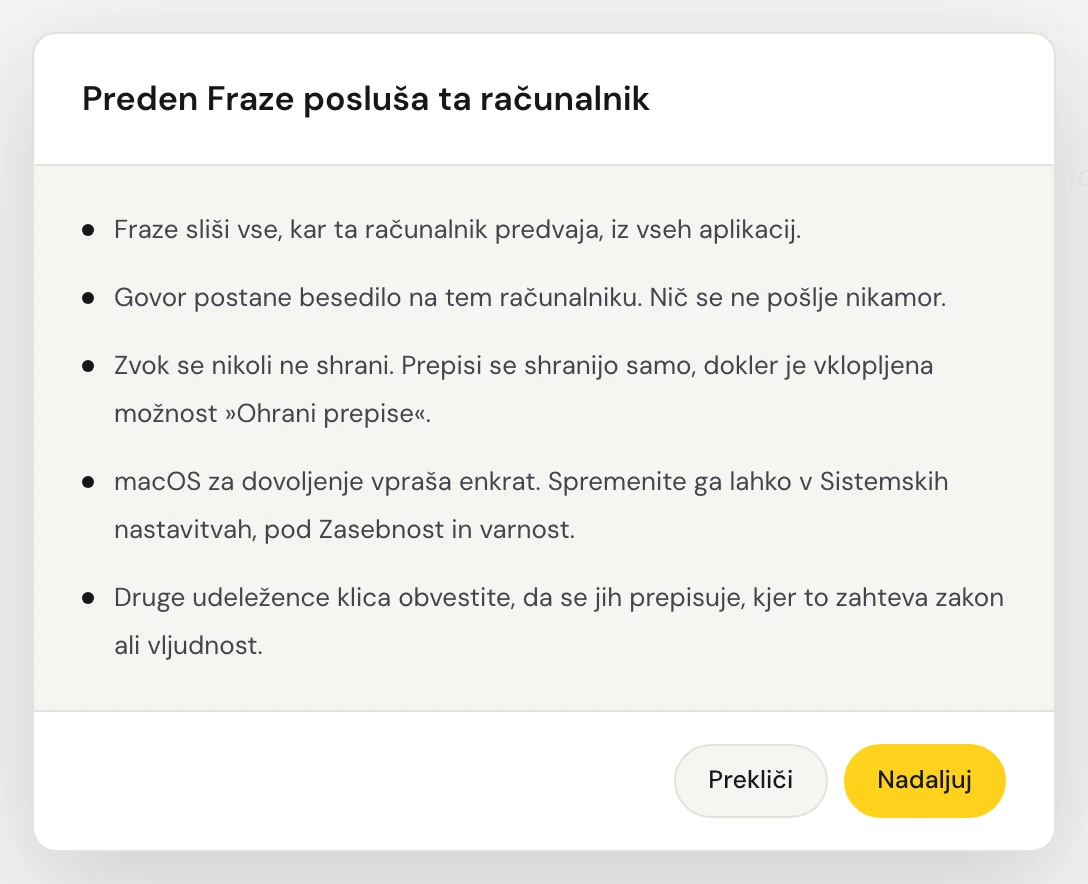
Ob prvi uporabi vas macOS vpraša, ali lahko Fraze snema sistemski zvok. Dovolite mu. Fraze sliši ves zvok, ki se predvaja v Macu, zato vam ni treba izbrati nobenega okna.
Fraze sliši ves zvok, ki se predvaja v tem računalniku, zato vam ni treba izbrati nobenega okna. Preverite, ali se zvok predvaja prek zvočnikov ali slušalk, ki so v sistemu Windows vklopljeni.
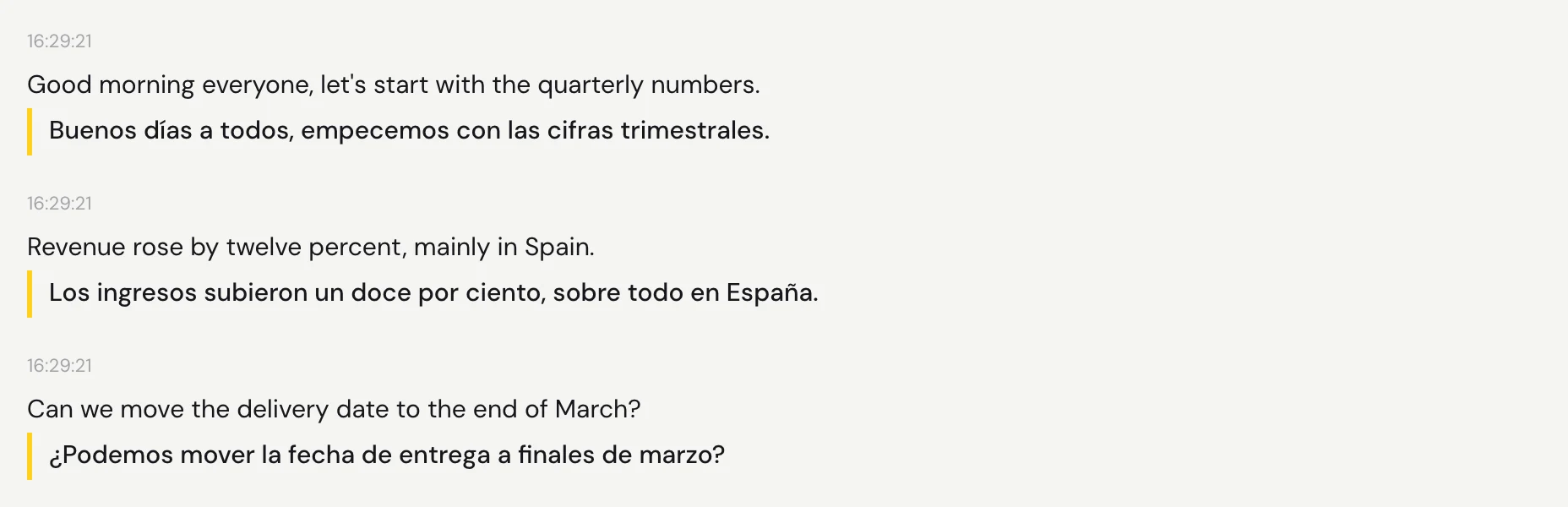
Predvajajte zvok. Besede se prikažejo trenutek po vsakem premoru, prevod pa pod njimi.
Ste na predavanju osebno?
Potem naredite obratno: vklopite Mikrofon, izklopite Sistemski zvok in postavite računalnik čim bliže govorcu.
Še vedno ne gre?
Pišite nam prek strani za podporo ali pošljite povratne informacije iz aplikacije. Povejte, ali uporabljate Windows ali Mac in kaj vidite na zaslonu, pa vam bomo pomagali rešiti težavo.
Pišite podpori