Oversett en video, et kurs eller en forelesning på datamaskinen
For å oversette en YouTube-video, et nettkurs eller en innspilt forelesning må Fraze høre lyden fra datamaskinen, ikke mikrofonen din.
Hvilken datamaskin bruker du?
1. Velg språkene
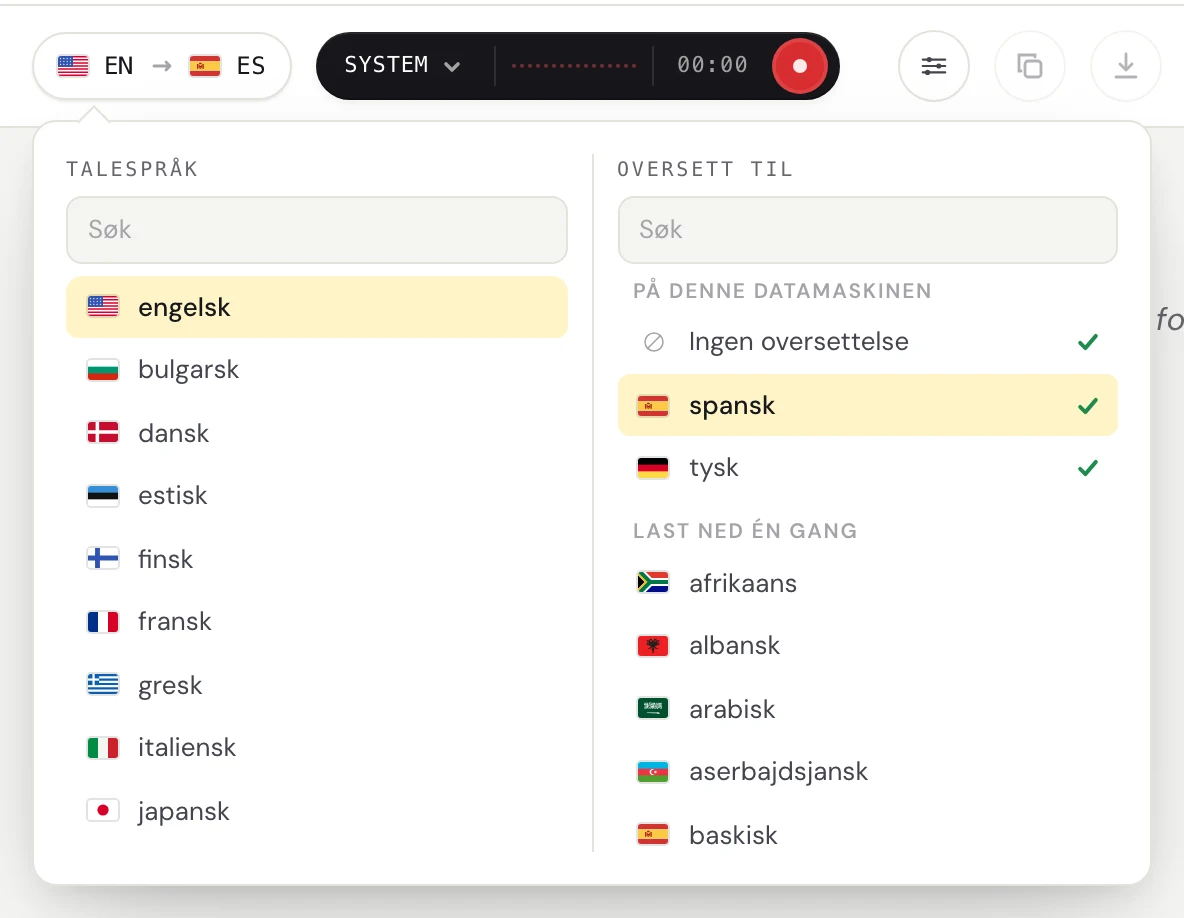
Velg språket taleren bruker, og språket du vil lese på. For eksempel portugisisk og spansk.
Klikk på språkknappen øverst til venstre.

Under Talespråk velger du språket folk snakker. Under Oversett til velger du språket du vil lese, eller Ingen oversettelse hvis du bare vil ha teksting. Du kan skrive for å søke.
2. Slå på Systemlyd og slå av Mikrofon
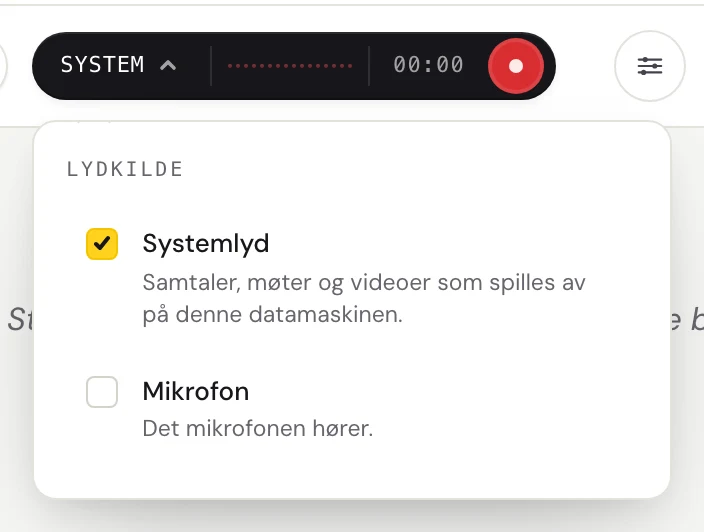
Klikk på ordet til venstre i den mørke knappen (System, Mikrofon eller Miks) for å åpne menyen Lydkilde.
Kryss av for Systemlyd, og fjern haken for Mikrofon. Når mikrofonen er av, kommer verken din egen stemme eller støy fra rommet med i teksten. Nå står det System på knappen.
3. Start Fraze og spill av kurset
Klikk på den runde opptaksknappen.
Første gang viser Fraze Før Fraze lytter til denne datamaskinen. Klikk på Fortsett.
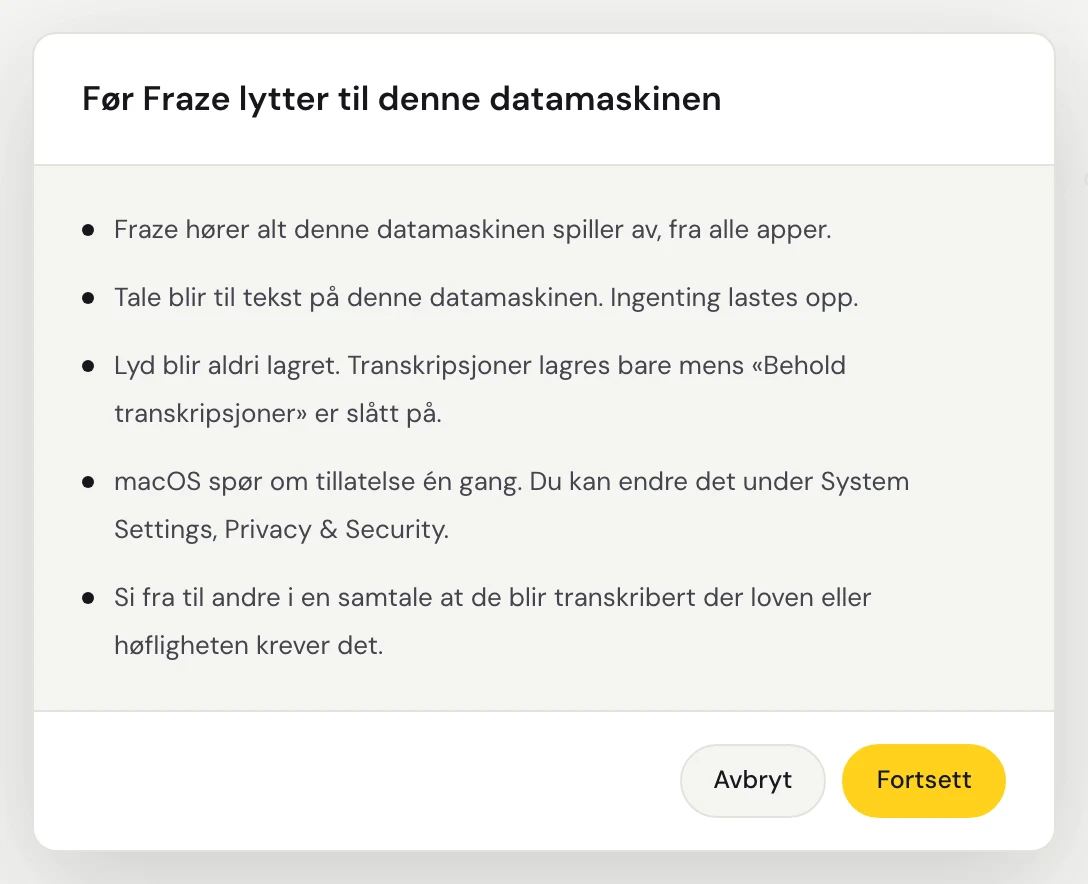
Første gang spør macOS om Fraze kan ta opp systemlyd. Tillat det. Fraze hører all lyd som spilles av på Macen, så det er ikke noe vindu å velge.
Fraze hører all lyd som spilles av på denne PC-en, så det er ikke noe vindu å velge. Sørg for at lyden spilles av gjennom høyttalere eller hodetelefoner som er slått på i Windows.
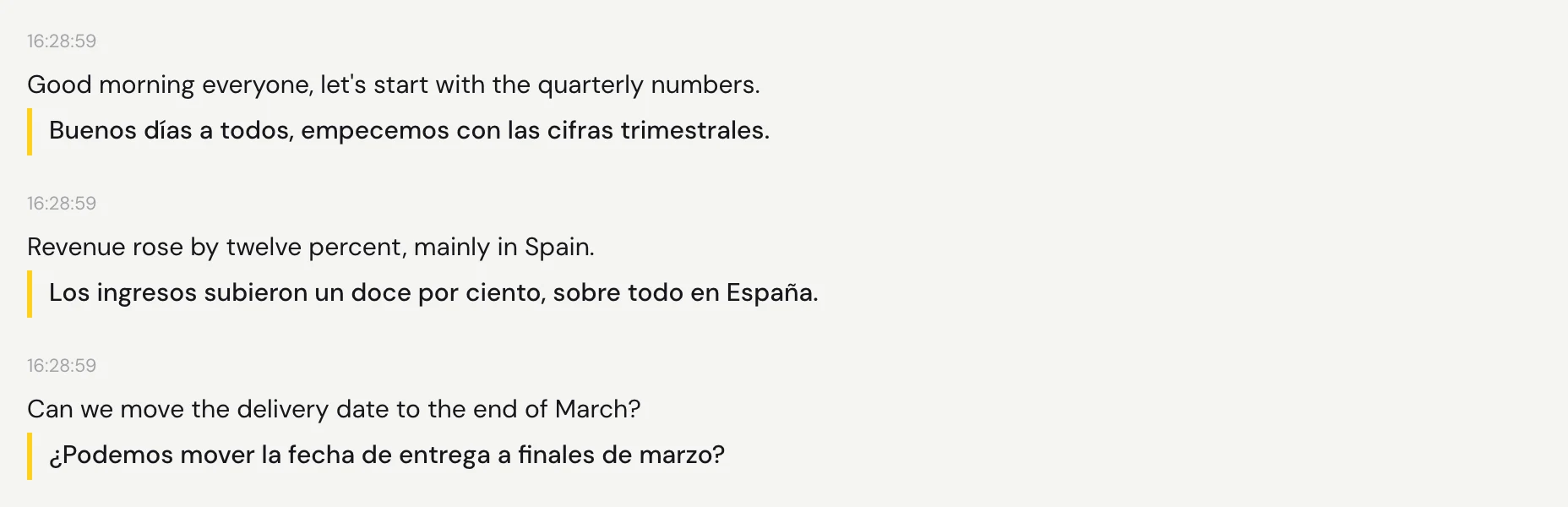
Spill av lyden. Ordene vises et øyeblikk etter hver pause, med oversettelsen under.
Er du til stede på forelesningen?
Da gjør du det motsatte: Slå på Mikrofon, slå av Systemlyd, og hold datamaskinen så nær taleren som mulig.
Står du fortsatt fast?
Send oss en e-post fra kundestøttesiden, eller send tilbakemelding fra appen. Fortell oss om du bruker Windows eller Mac og hva du ser på skjermen, så hjelper vi deg med å løse det.
Kontakt kundestøtte