Løs problemer med mikrofonen
Hvis Fraze ikke hører stemmen din, eller sier Tilgang til mikrofonen ble avslått, går du gjennom disse punktene i rekkefølge.
Hvilken datamaskin bruker du?
Gi mikrofontilgang i Windows
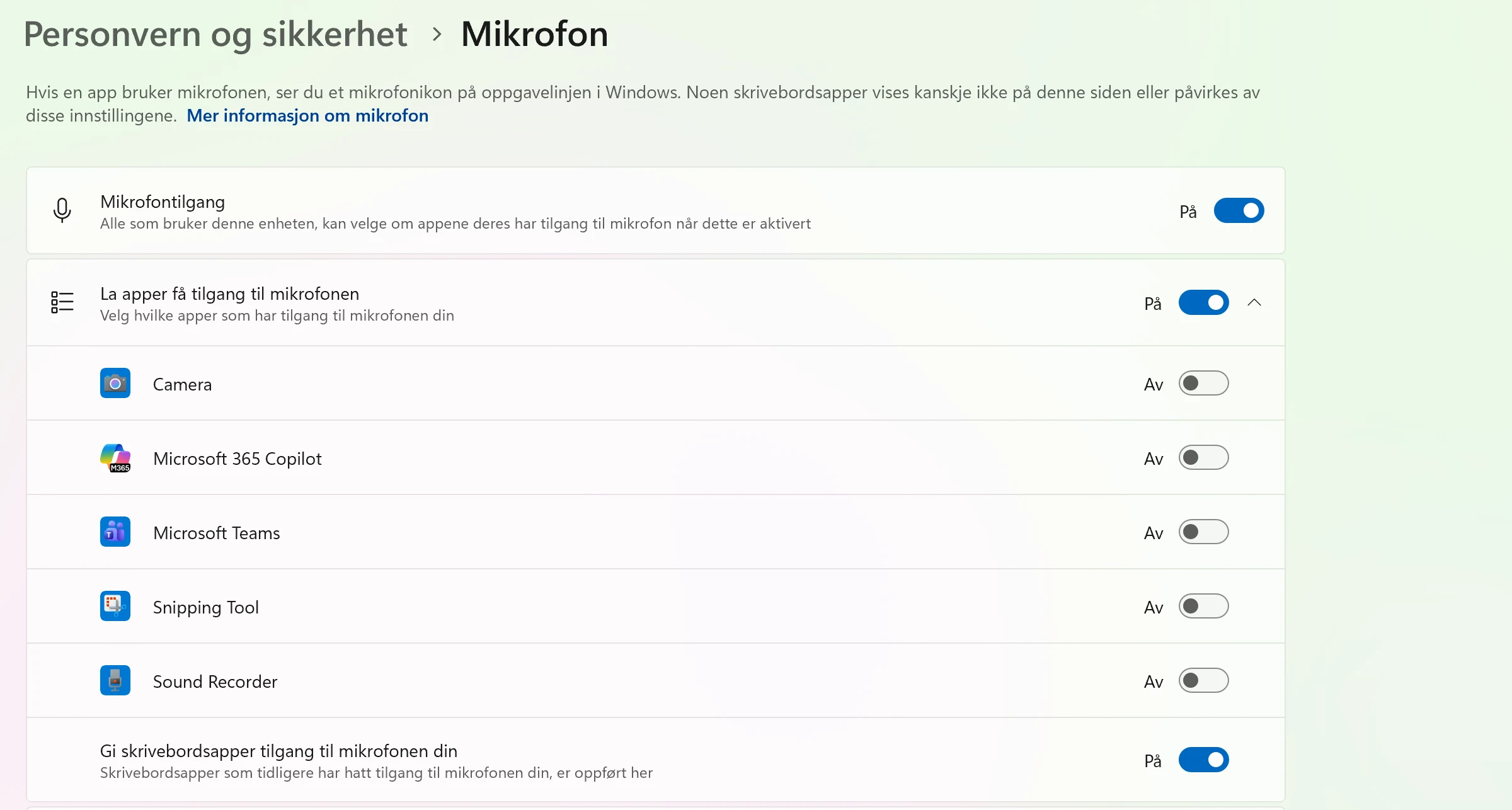
Åpne Windows Innstillinger > Personvern og sikkerhet > Mikrofon.
Slå på Mikrofontilgang, La apper få tilgang til mikrofonen og Gi skrivebordsapper tilgang til mikrofonen din.
Lukk Fraze helt, og åpne appen igjen.
Gi mikrofontilgang på Macen
Åpne Systeminnstillinger > Personvern og sikkerhet > Mikrofon.
Finn Fraze i listen, og slå den på.
Avslutt Fraze, og åpne appen igjen.
Velg riktig mikrofon
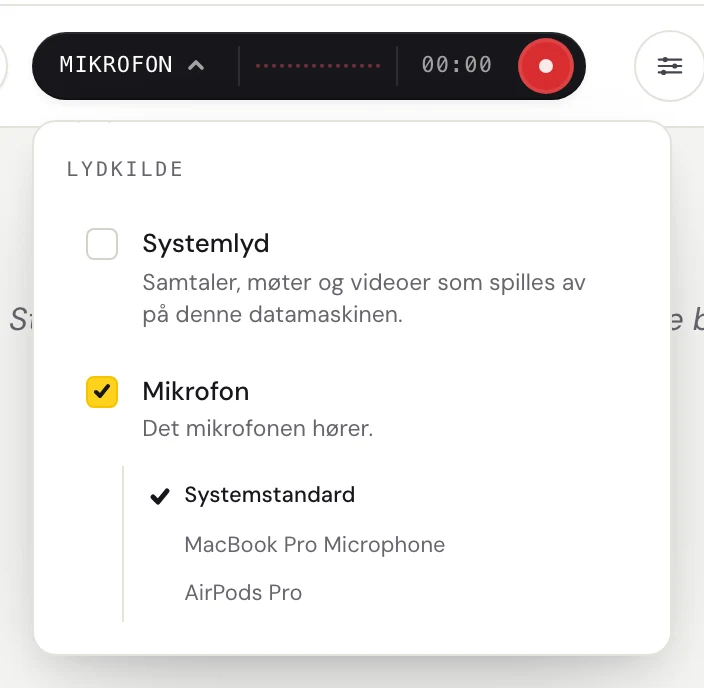
Klikk på ordet til venstre i den mørke knappen (System, Mikrofon eller Miks) for å åpne menyen Lydkilde.

Sørg for at det er en hake ved Mikrofon, og velg deretter mikrofonen din i listen under. Systemstandard bruker mikrofonen datamaskinen er innstilt på. Hvis du bruker et hodesett, velger du det etter navn.
Sjekk selve mikrofonen
Sørg for at den ikke er dempet. Mange hodesett har en egen dempebryter eller -knapp.
Lukk andre apper som kanskje bruker mikrofonen, for eksempel en annen samtaleapp, og prøv igjen.
Hvis Fraze sier Fant ingen mikrofon, kobler du til mikrofonen på nytt eller velger en annen i listen.
Vil du tekste lyd fra datamaskinen?
Mikrofonen er for stemmer i rommet. For å tekste en video eller samtale som spilles av på datamaskinen slår du på Systemlyd i stedet.
Står du fortsatt fast?
Send oss en e-post fra kundestøttesiden, eller send tilbakemelding fra appen. Fortell oss om du bruker Windows eller Mac og hva du ser på skjermen, så hjelper vi deg med å løse det.
Kontakt kundestøtte