Käännä video, oppitunti tai luento tietokoneellasi
Jotta voit kääntää YouTube-videon, verkko-oppitunnin tai tallennetun luennon, Frazen täytyy kuulla tietokoneesi ääntä, ei mikrofoniasi.
Mitä tietokonetta käytät?
1. Valitse kielet
Valitse kieli, jota puhuja käyttää, ja kieli, jolla haluat lukea. Esimerkiksi portugali ja espanja.
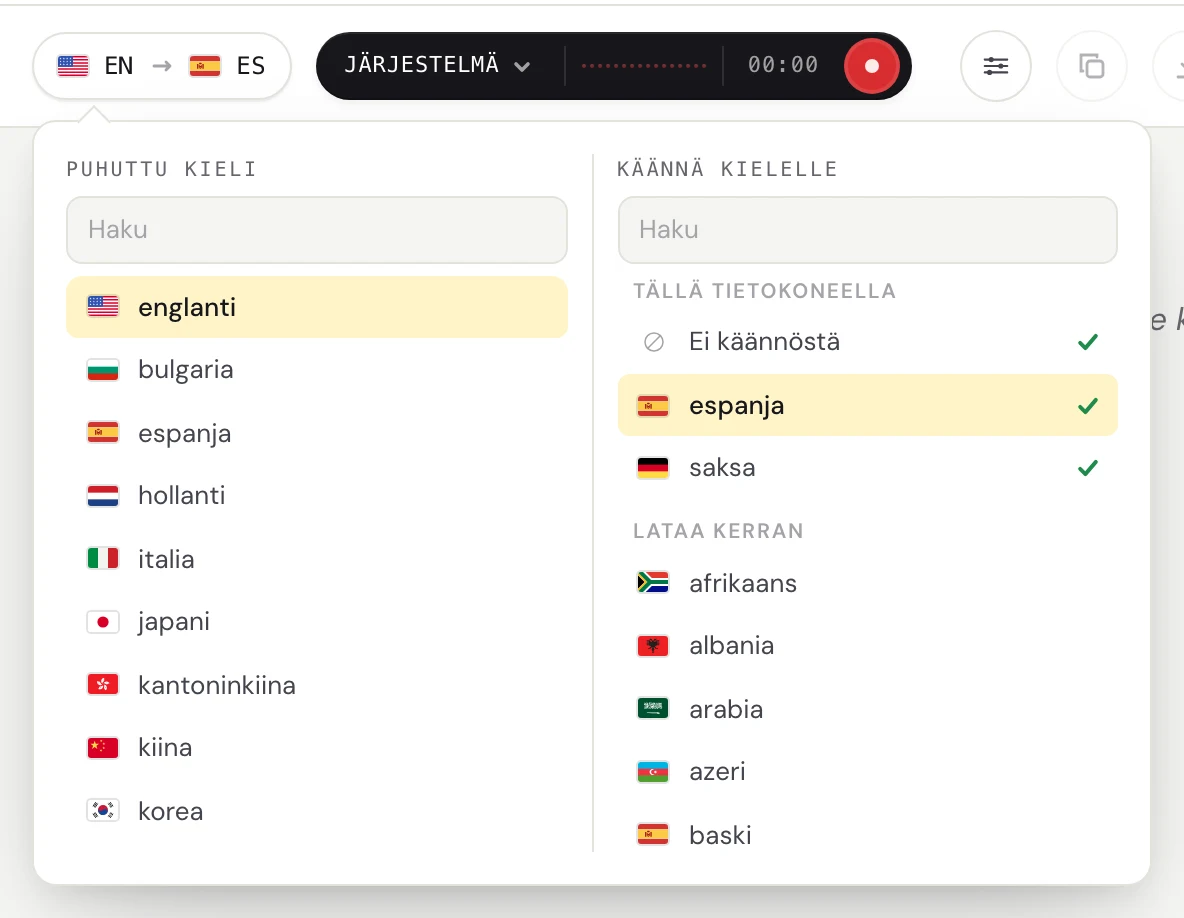
Napsauta vasemman yläkulman kielipainiketta.

Valitse kohdassa Puhuttu kieli kieli, jota ihmiset puhuvat. Valitse kohdassa Käännä kielelle kieli, jolla haluat lukea, tai Ei käännöstä, jos haluat pelkän tekstityksen. Voit hakea kirjoittamalla.
2. Ota järjestelmän ääni käyttöön ja mikrofoni pois käytöstä
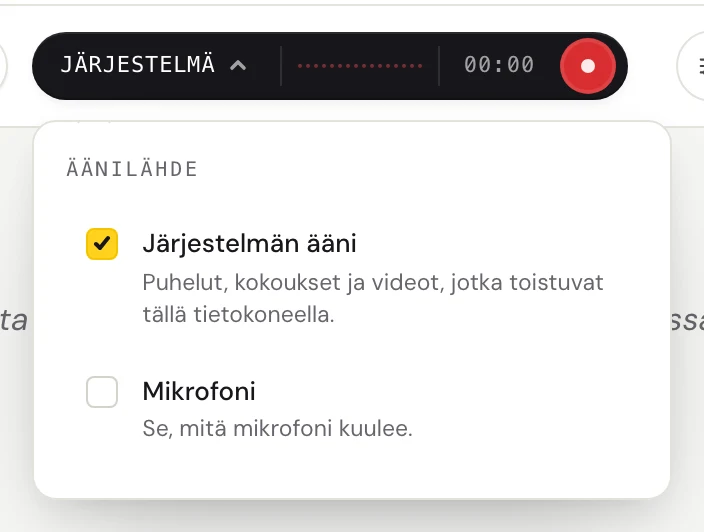
Napsauta tumman painikkeen vasemmassa reunassa olevaa sanaa (Järjestelmä, Mikrofoni tai Miksaus), niin Äänilähde-valikko avautuu.
Valitse Järjestelmän ääni ja poista valinta kohdasta Mikrofoni. Kun mikrofoni on pois päältä, oma äänesi ja huoneen äänet eivät päädy tekstiin. Painikkeessa lukee nyt Järjestelmä.
3. Käynnistä Fraze ja toista oppitunti
Napsauta pyöreää tallennuspainiketta.
Ensimmäisellä kerralla Fraze näyttää ikkunan Ennen kuin Fraze kuuntelee tätä tietokonetta. Napsauta Jatka.
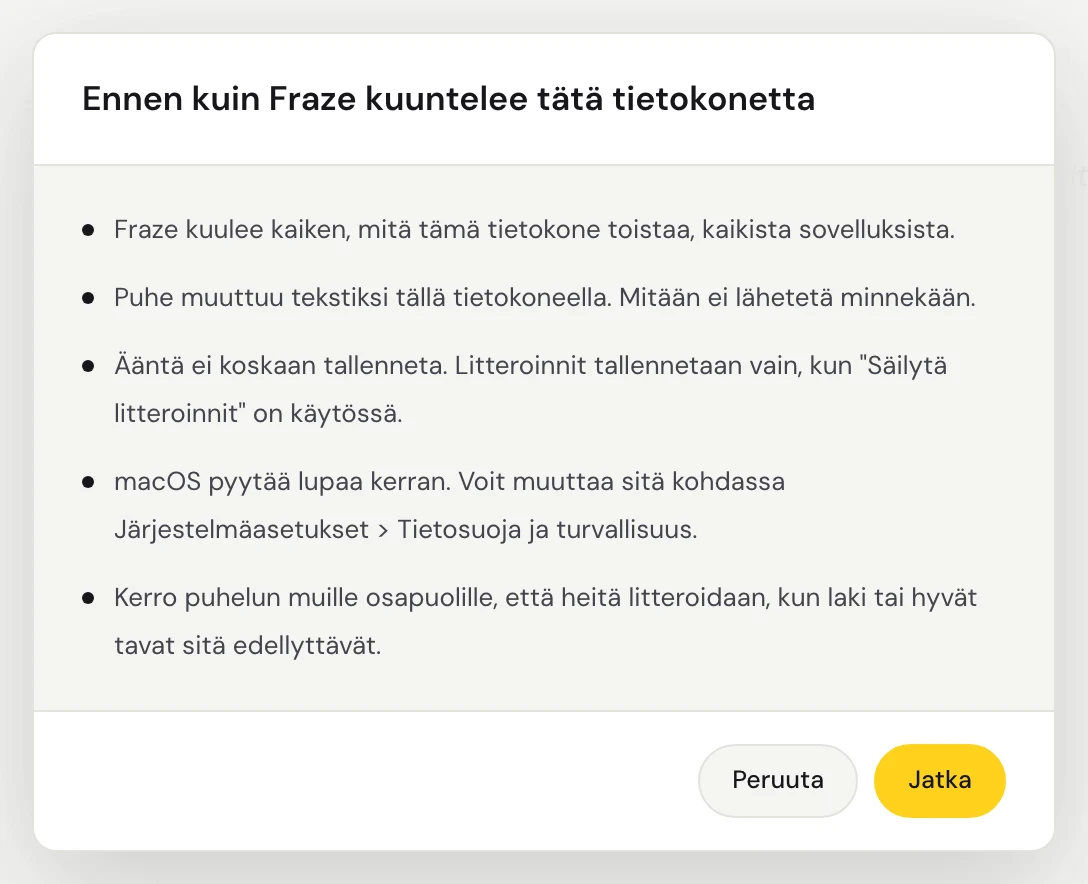
Ensimmäisellä kerralla macOS kysyy, saako Fraze tallentaa järjestelmän ääntä. Salli se. Fraze kuulee kaiken Macillasi soivan äänen, joten ikkunaa ei tarvitse valita.
Fraze kuulee kaiken tällä PC:llä soivan äänen, joten ikkunaa ei tarvitse valita. Varmista, että ääni kuuluu kaiuttimista tai kuulokkeista, jotka ovat Windowsissa käytössä.
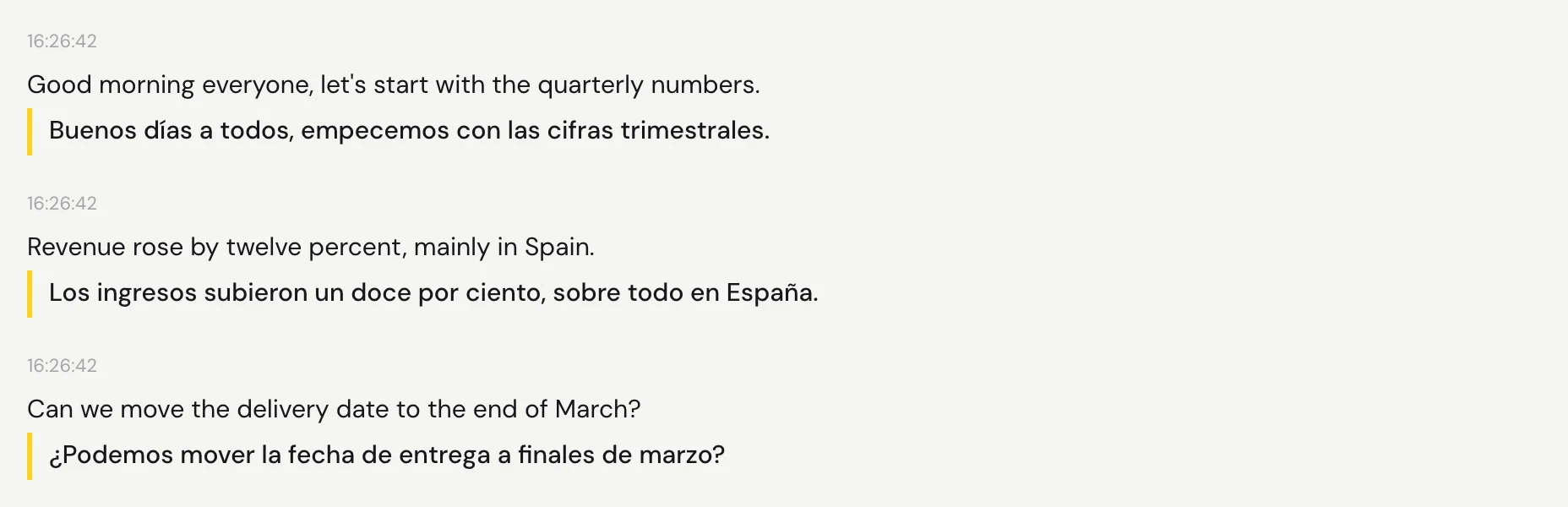
Toista ääni. Sanat ilmestyvät hetki jokaisen tauon jälkeen, ja käännös näkyy niiden alla.
Osallistutko oppitunnille paikan päällä?
Tee silloin päinvastoin: laita Mikrofoni päälle, laita Järjestelmän ääni pois ja pidä tietokone mahdollisimman lähellä puhujaa.
Etkö vieläkään pääse eteenpäin?
Lähetä meille sähköpostia tukisivulta tai lähetä palautetta sovelluksesta. Kerro, käytätkö Windowsia vai Macia ja mitä näet näytöllä, niin autamme sinua ratkaisemaan asian.
Ota yhteyttä tukeen