แก้ปัญหาไมโครโฟน
ถ้า Fraze ไม่ได้ยินเสียงของคุณ หรือแจ้งว่า การเข้าถึงไมโครโฟนถูกปฏิเสธ ลองตรวจสอบตามลำดับต่อไปนี้
คุณใช้คอมพิวเตอร์แบบไหน?
อนุญาตการเข้าถึงไมโครโฟนใน Windows
เปิด การตั้งค่า ของ Windows > ความเป็นส่วนตัวและความปลอดภัย > ไมโครโฟน
เปิด การเข้าถึงไมโครโฟน อนุญาตให้แอปเข้าถึงไมโครโฟนของคุณ และ อนุญาตให้แอปบนเดสก์ท็อปเข้าถึงไมโครโฟนของคุณ
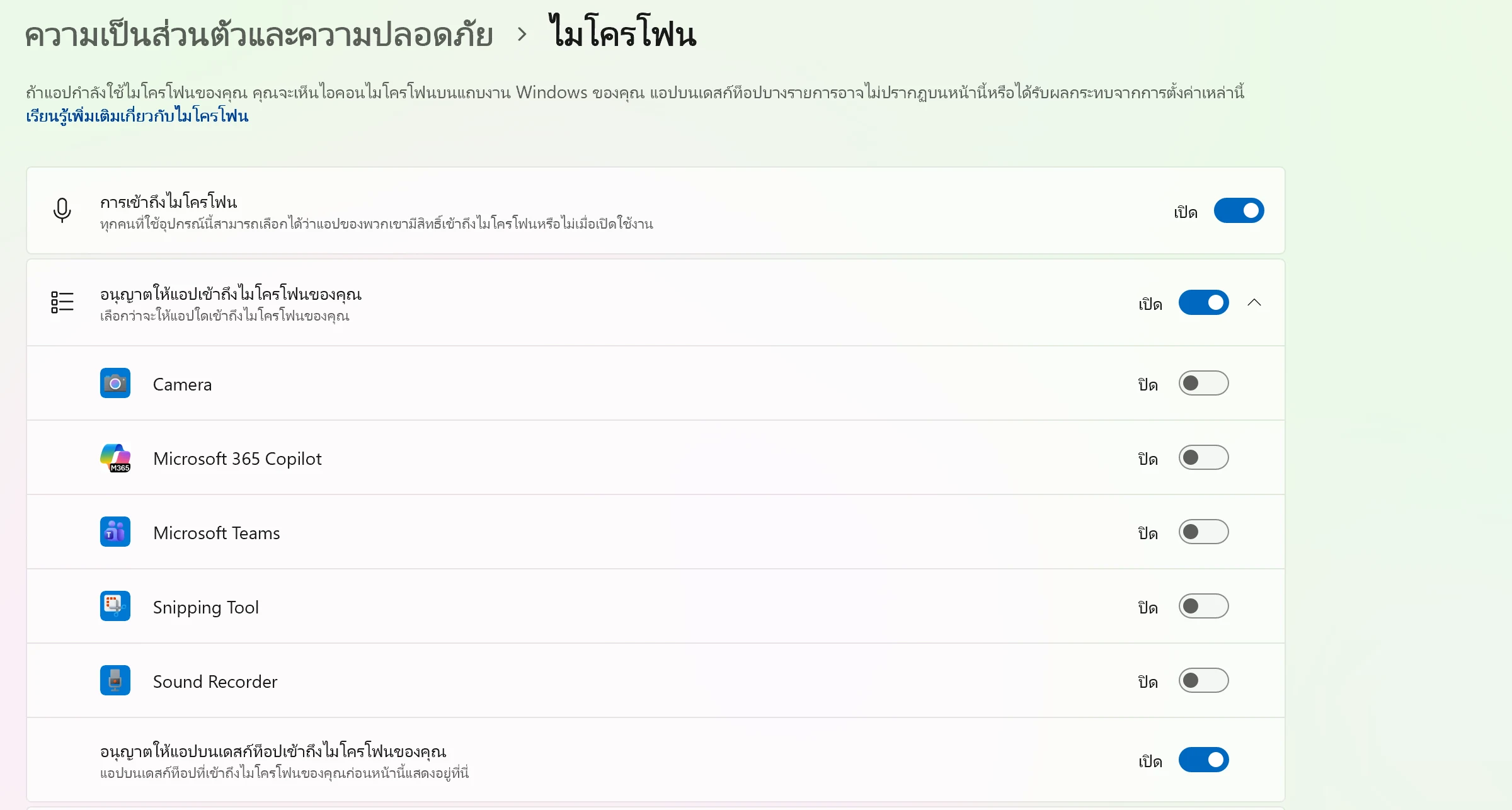
ปิด Fraze ให้สนิทแล้วเปิดใหม่
อนุญาตการเข้าถึงไมโครโฟนบน Mac
เปิด การตั้งค่าระบบ > ความเป็นส่วนตัวและความปลอดภัย > ไมโครโฟน
หา Fraze ในรายการแล้วเปิด
ออกจาก Fraze แล้วเปิดใหม่
เลือกไมโครโฟนให้ถูก
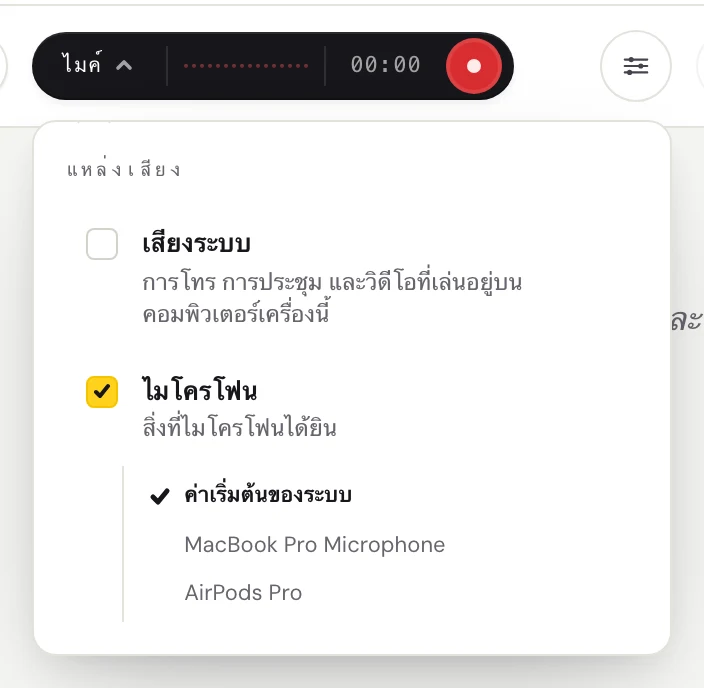
คลิกคำทางซ้ายของปุ่มสีเข้ม (ระบบ, ไมค์ หรือ ผสม) เพื่อเปิดเมนู แหล่งเสียง

ตรวจสอบว่าเลือก ไมโครโฟน ไว้ แล้วเลือกไมโครโฟนของคุณจากรายการด้านล่าง ค่าเริ่มต้นของระบบ จะใช้ไมโครโฟนที่ตั้งไว้ในคอมพิวเตอร์ ถ้าคุณใช้หูฟังแบบมีไมค์ ให้เลือกตามชื่อ
ตรวจสอบตัวไมโครโฟน
ตรวจสอบว่าไมโครโฟนไม่ได้ปิดเสียงอยู่ หูฟังหลายรุ่นมีสวิตช์หรือปุ่มปิดเสียง
ปิดแอปอื่นที่อาจกำลังใช้ไมโครโฟน เช่น แอปโทรอื่น แล้วลองอีกครั้ง
ถ้า Fraze แจ้งว่า ไม่พบไมโครโฟน ให้เสียบไมโครโฟนใหม่ หรือเลือกไมโครโฟนอื่นในรายการ
อยากทำคำบรรยายให้เสียงจากคอมพิวเตอร์?
ไมโครโฟนมีไว้สำหรับเสียงคนในห้อง หากต้องการทำคำบรรยายให้วิดีโอหรือการโทรที่เล่นอยู่บนคอมพิวเตอร์ ให้เปิด เสียงระบบ แทน
ยังแก้ไม่ได้ใช่ไหม?
ส่งอีเมลถึงเราได้จากหน้าฝ่ายสนับสนุน หรือส่งความคิดเห็นจากในแอป บอกเราว่าคุณใช้ Windows หรือ Mac และเห็นอะไรบนหน้าจอ แล้วเราจะช่วยคุณแก้ปัญหา
ติดต่อฝ่ายสนับสนุน