Tradu un videoclip, un curs sau o prelegere de pe computer
Ca să traduci un videoclip YouTube, un curs online sau o prelegere înregistrată, Fraze trebuie să audă sunetul computerului, nu microfonul.
Ce computer folosești?
1. Setează limbile
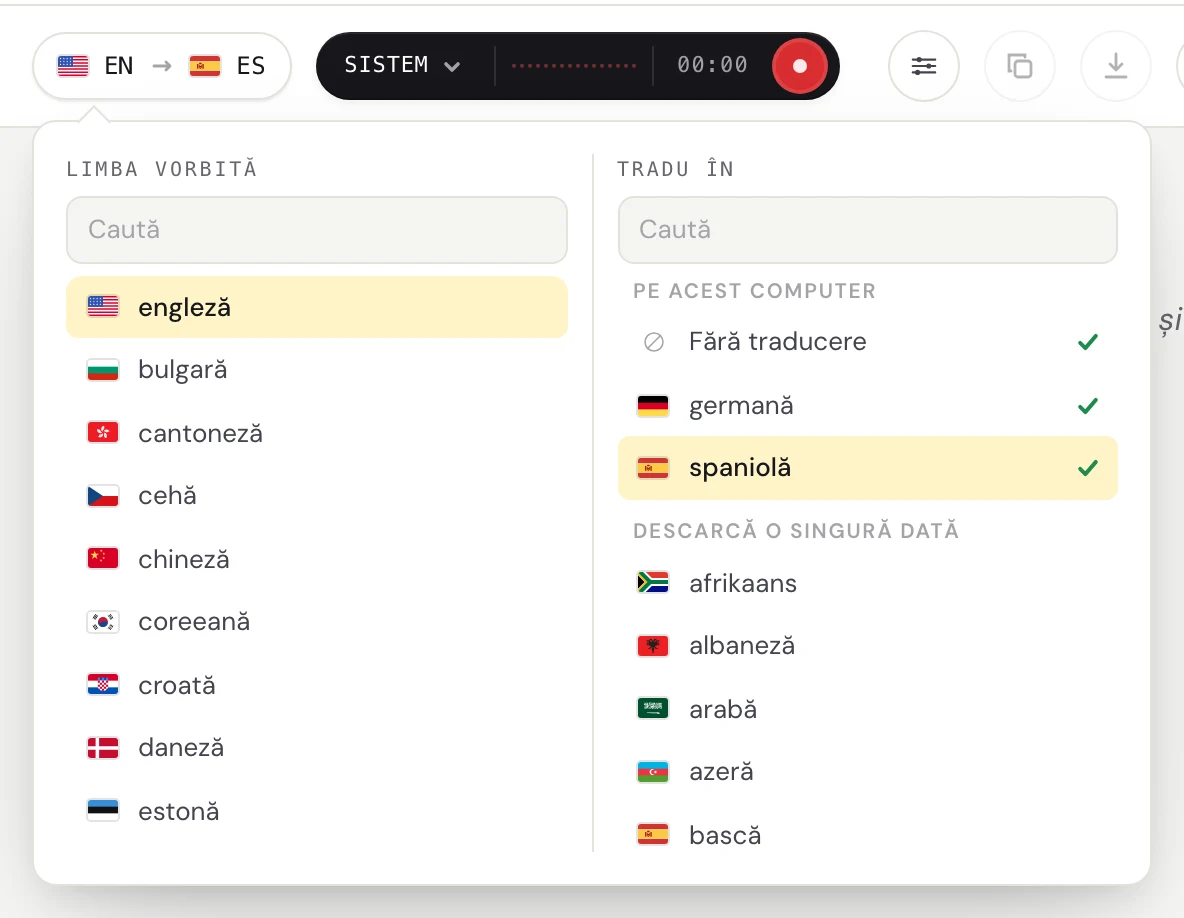
Alege limba vorbitorului și limba în care vrei să citești. De exemplu, portugheza și spaniola.
Dă clic pe butonul limbilor din colțul din stânga sus.

La Limba vorbită, alege limba pe care o vorbesc oamenii. La Tradu în, alege limba în care vrei să citești sau Fără traducere dacă vrei doar subtitrări. Poți tasta ca să cauți.
2. Activează Audio sistem și dezactivează Microfon
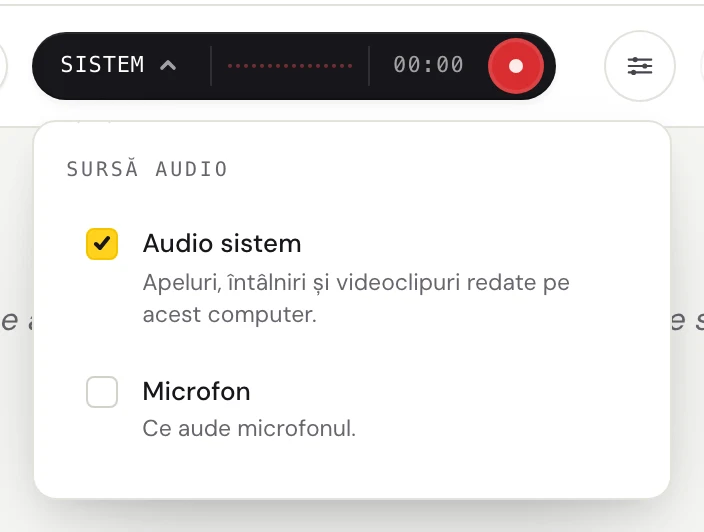
Dă clic pe cuvântul din stânga butonului închis la culoare (Sistem, Microfon sau Mixt) ca să deschizi meniul Sursă audio.
Bifează Audio sistem și debifează Microfon. Cu microfonul oprit, vocea ta și zgomotul din cameră nu ajung în text. Acum butonul arată Sistem.
3. Pornește Fraze și redă cursul
Dă clic pe butonul rotund de înregistrare.
Prima dată, Fraze afișează Înainte ca Fraze să asculte acest computer. Dă clic pe Continuă.
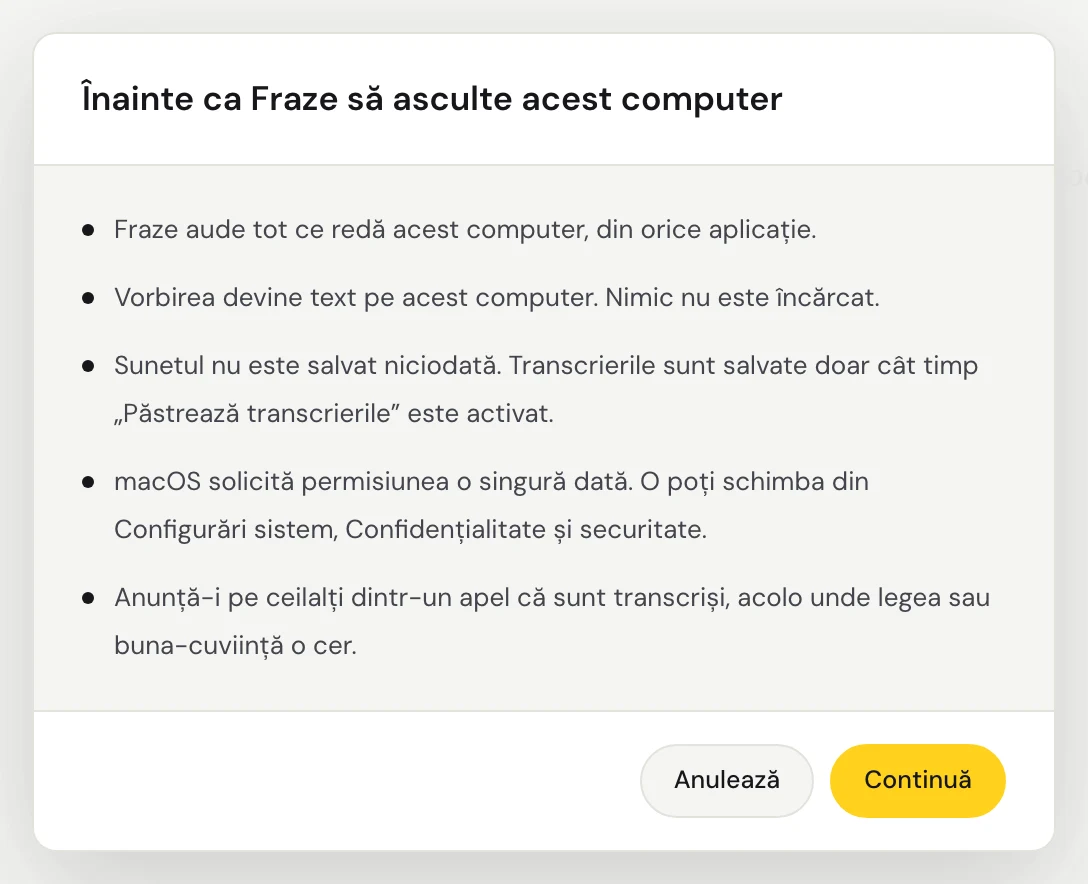
Prima dată, macOS te întreabă dacă Fraze poate înregistra sunetul sistemului. Permite-i. Fraze aude tot sunetul redat pe Mac, așa că nu ai nicio fereastră de ales.
Fraze aude tot sunetul redat pe acest PC, așa că nu ai nicio fereastră de ales. Asigură-te că sunetul se aude prin difuzoare sau căști activate în Windows.
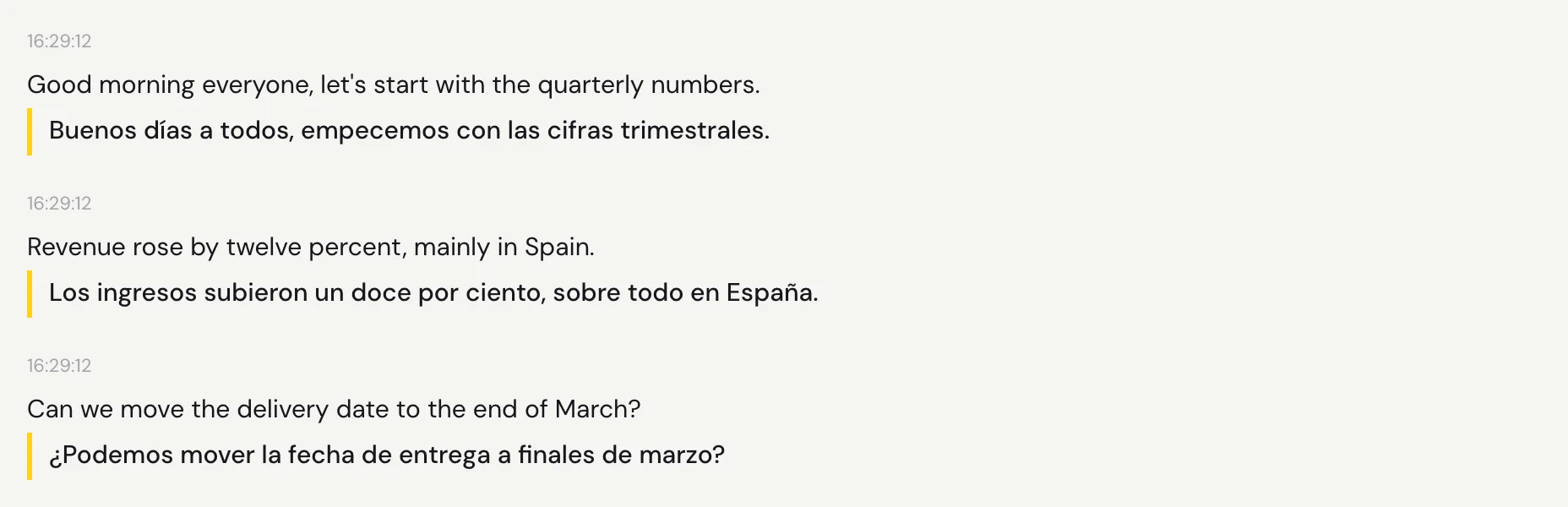
Pornește sunetul. Cuvintele apar la scurt timp după fiecare pauză, cu traducerea sub ele.
Participi fizic la curs?
Atunci fă invers: activează Microfon, dezactivează Audio sistem și ține computerul cât mai aproape de vorbitor.
Tot nu merge?
Scrie-ne din pagina de asistență sau trimite feedback din aplicație. Spune-ne dacă folosești Windows sau Mac și ce vezi pe ecran, iar noi te ajutăm să rezolvi problema.
Contactează asistența