Traduire une vidéo, un cours ou une conférence sur votre ordinateur
Pour traduire une vidéo YouTube, un cours en ligne ou une conférence enregistrée, Fraze doit entendre le son de votre ordinateur, pas votre microphone.
Quel ordinateur utilisez-vous ?
1. Réglez les langues
Choisissez la langue de la personne qui parle et celle que vous voulez lire. Par exemple, portugais et espagnol.
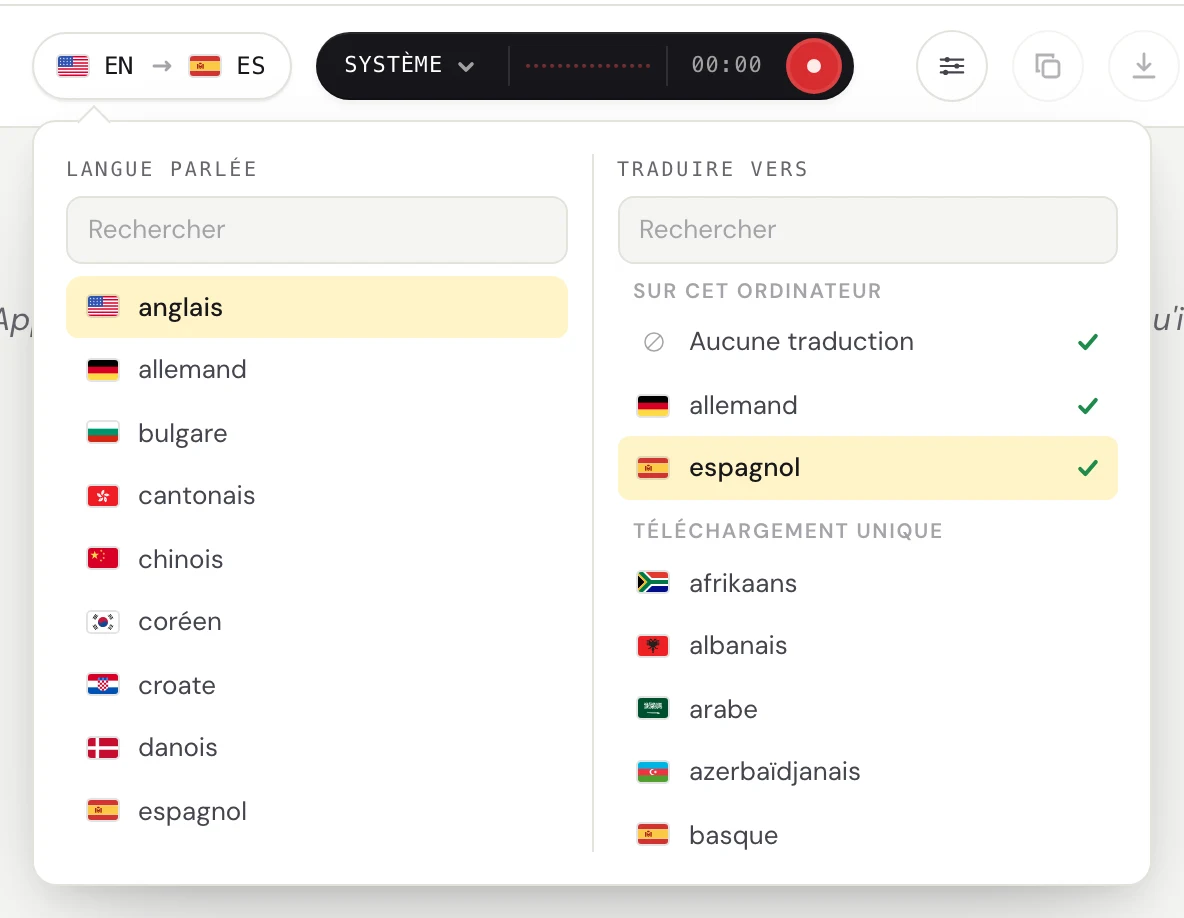
Cliquez sur le bouton des langues en haut à gauche.

Sous Langue parlée, choisissez la langue que les gens parlent. Sous Traduire vers, choisissez la langue que vous voulez lire, ou Aucune traduction pour avoir seulement les sous-titres. Vous pouvez taper pour chercher.
2. Activez l'audio du système et désactivez le microphone
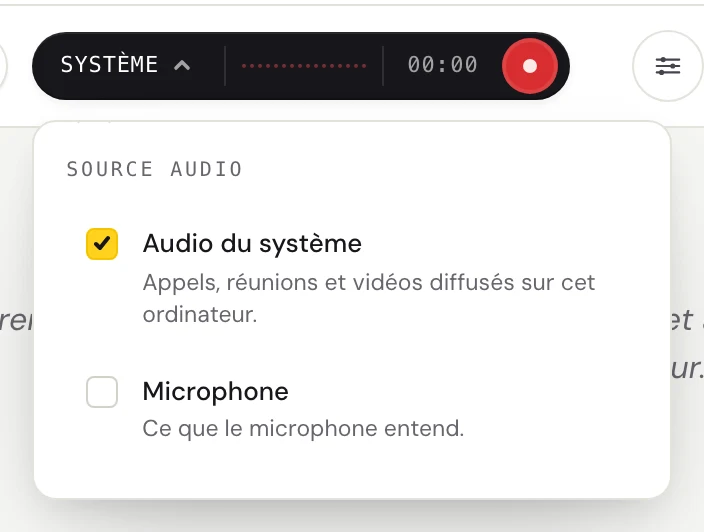
Cliquez sur le mot à gauche du bouton sombre (Système, Micro ou Mixte) pour ouvrir le menu Source audio.
Cochez Audio du système et décochez Microphone. Avec le microphone désactivé, votre voix et les bruits de la pièce n'apparaissent pas dans le texte. Le bouton indique maintenant Système.
3. Lancez Fraze et démarrez le cours
Cliquez sur le bouton rond d'enregistrement.
La première fois, Fraze affiche Avant que Fraze n'écoute cet ordinateur. Cliquez sur Continuer.
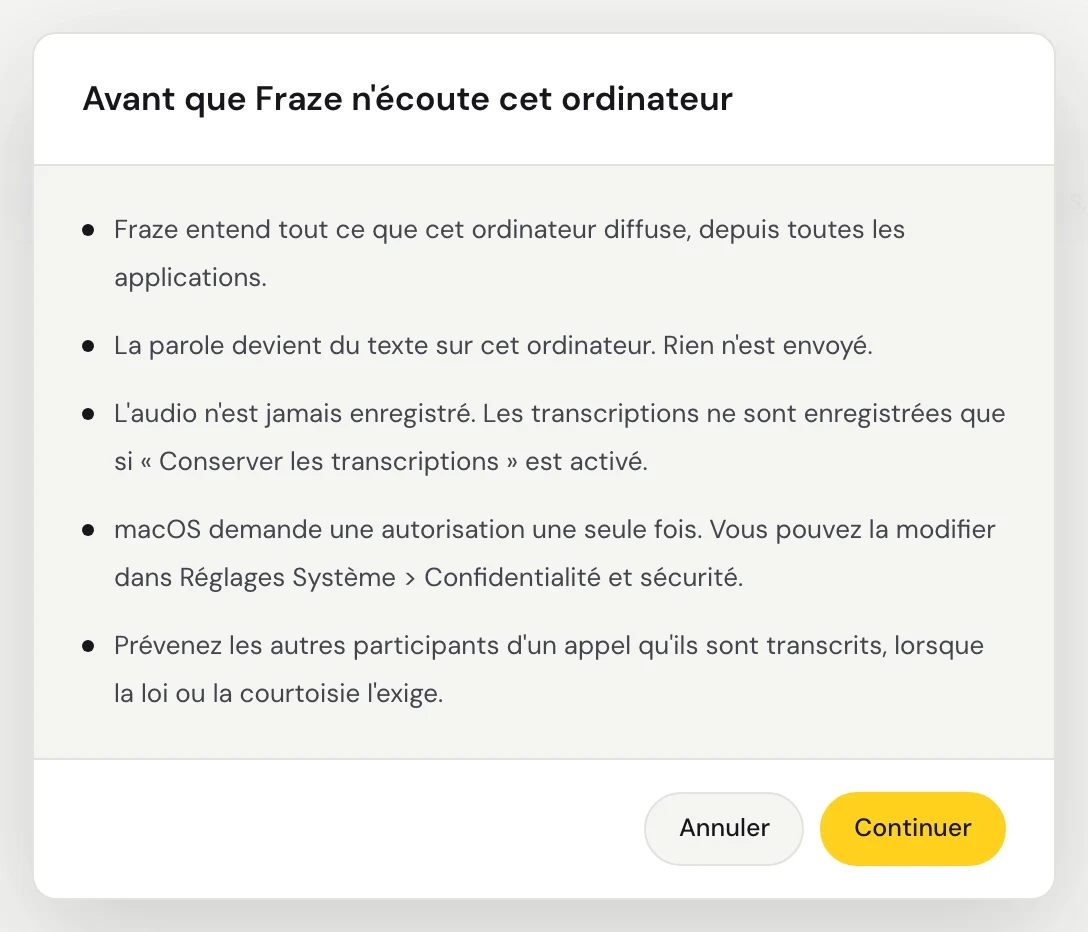
La première fois, macOS demande si Fraze peut enregistrer l'audio du système. Autorisez-le. Fraze entend tout le son diffusé sur votre Mac, donc il n'y a aucune fenêtre à choisir.
Fraze entend tout le son diffusé sur ce PC, donc il n'y a aucune fenêtre à choisir. Vérifiez que le son sort par des haut-parleurs ou un casque activés dans Windows.
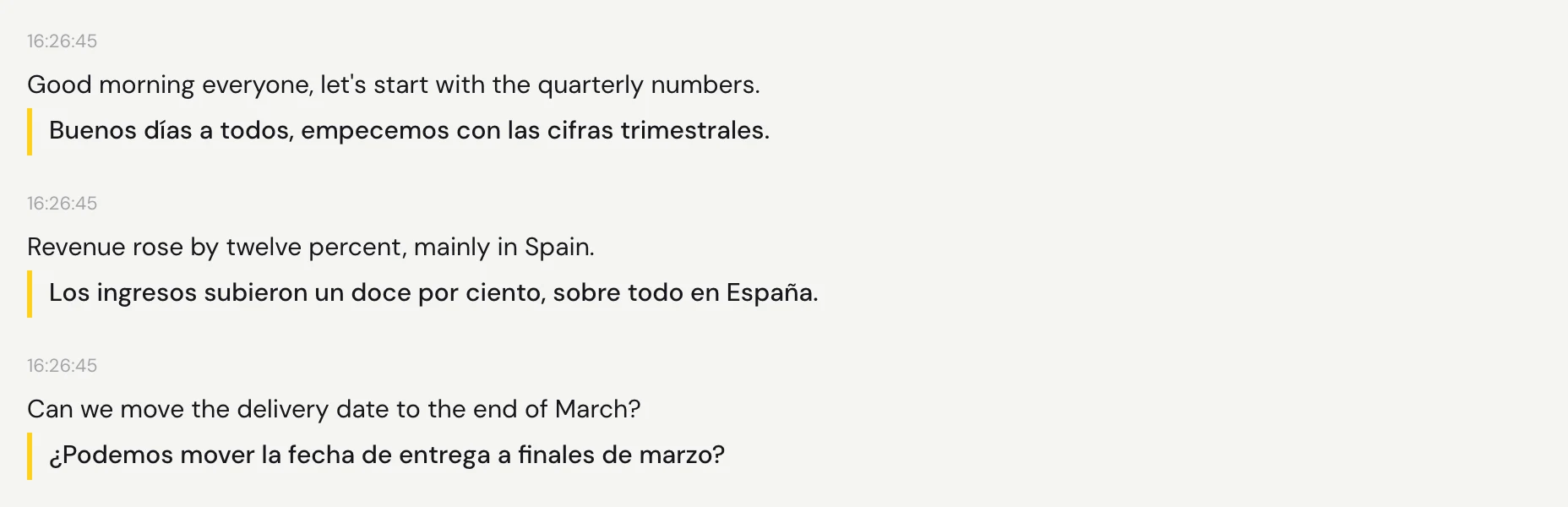
Lancez l'audio. Les mots s'affichent un instant après chaque pause, avec la traduction en dessous.
Vous assistez au cours sur place ?
Faites alors l'inverse : activez Microphone, désactivez Audio du système et placez votre ordinateur le plus près possible de la personne qui parle.
Toujours bloqué ?
Écrivez-nous depuis la page d'assistance, ou envoyez un commentaire depuis l'app. Dites-nous si vous utilisez Windows ou un Mac et ce que vous voyez à l'écran, et nous vous aiderons à régler le problème.
Contacter l'assistance