നിങ്ങളുടെ കമ്പ്യൂട്ടറിലെ ഒരു വീഡിയോ, ക്ലാസ്, അല്ലെങ്കിൽ പ്രഭാഷണം വിവർത്തനം ചെയ്യുക
ഒരു YouTube വീഡിയോ, ഓൺലൈൻ ക്ലാസ്, അല്ലെങ്കിൽ റെക്കോർഡ് ചെയ്ത പ്രഭാഷണം വിവർത്തനം ചെയ്യാൻ, Fraze നിങ്ങളുടെ മൈക്രോഫോണല്ല, കമ്പ്യൂട്ടറിന്റെ ശബ്ദമാണ് കേൾക്കേണ്ടത്.
നിങ്ങൾ ഏത് കമ്പ്യൂട്ടറാണ് ഉപയോഗിക്കുന്നത്?
1. ഭാഷകൾ സജ്ജമാക്കുക
സംസാരിക്കുന്നയാൾ ഉപയോഗിക്കുന്ന ഭാഷയും നിങ്ങൾക്ക് വായിക്കേണ്ട ഭാഷയും തിരഞ്ഞെടുക്കുക. ഉദാഹരണത്തിന്, പോർച്ചുഗീസും സ്പാനിഷും.
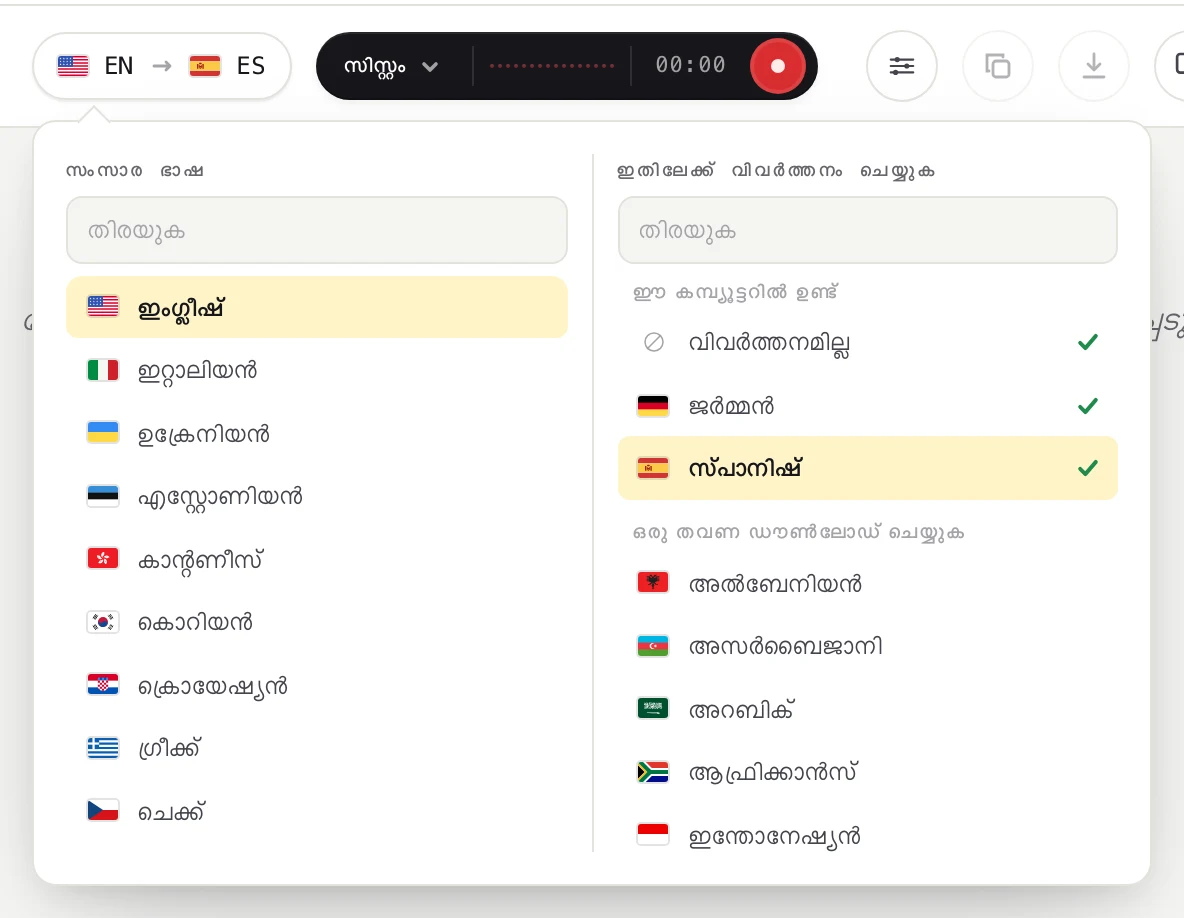
മുകളിൽ ഇടത് മൂലയിലുള്ള ഭാഷാ പില്ലിൽ ക്ലിക്ക് ചെയ്യുക.

സംസാര ഭാഷ എന്നതിന് താഴെ ആളുകൾ സംസാരിക്കുന്ന ഭാഷ തിരഞ്ഞെടുക്കുക. ഇതിലേക്ക് വിവർത്തനം ചെയ്യുക എന്നതിന് താഴെ നിങ്ങൾക്ക് വായിക്കേണ്ട ഭാഷ തിരഞ്ഞെടുക്കുക, ക്യാപ്ഷനുകൾ മാത്രം മതിയെങ്കിൽ വിവർത്തനമില്ല തിരഞ്ഞെടുക്കുക. ടൈപ്പ് ചെയ്ത് തിരയാനും കഴിയും.
2. സിസ്റ്റം ഓഡിയോ ഓണാക്കി മൈക്രോഫോൺ ഓഫാക്കുക
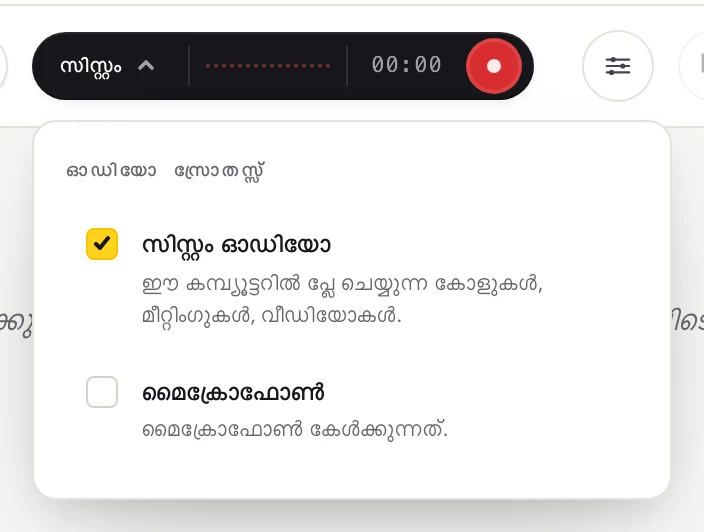
ഓഡിയോ സ്രോതസ്സ് മെനു തുറക്കാൻ, ഇരുണ്ട പില്ലിന്റെ ഇടതുവശത്തുള്ള വാക്കിൽ (സിസ്റ്റം, മൈക്ക്, അല്ലെങ്കിൽ മിക്സ്) ക്ലിക്ക് ചെയ്യുക.
സിസ്റ്റം ഓഡിയോ ടിക്ക് ചെയ്ത്, മൈക്രോഫോൺ ടിക്ക് മാറ്റുക. മൈക്രോഫോൺ ഓഫാണെങ്കിൽ, നിങ്ങളുടെ ശബ്ദവും മുറിയിലെ ബഹളവും ടെക്സ്റ്റിൽ വരില്ല. ഇപ്പോൾ പില്ലിൽ സിസ്റ്റം എന്ന് കാണാം.
3. Fraze തുടങ്ങി ക്ലാസ് പ്ലേ ചെയ്യുക
വൃത്താകൃതിയിലുള്ള റെക്കോർഡ് ബട്ടണിൽ ക്ലിക്ക് ചെയ്യുക.
ആദ്യ തവണ, Fraze Fraze ഈ കമ്പ്യൂട്ടർ കേൾക്കുന്നതിന് മുമ്പ് എന്ന് കാണിക്കും. തുടരുക ക്ലിക്ക് ചെയ്യുക.
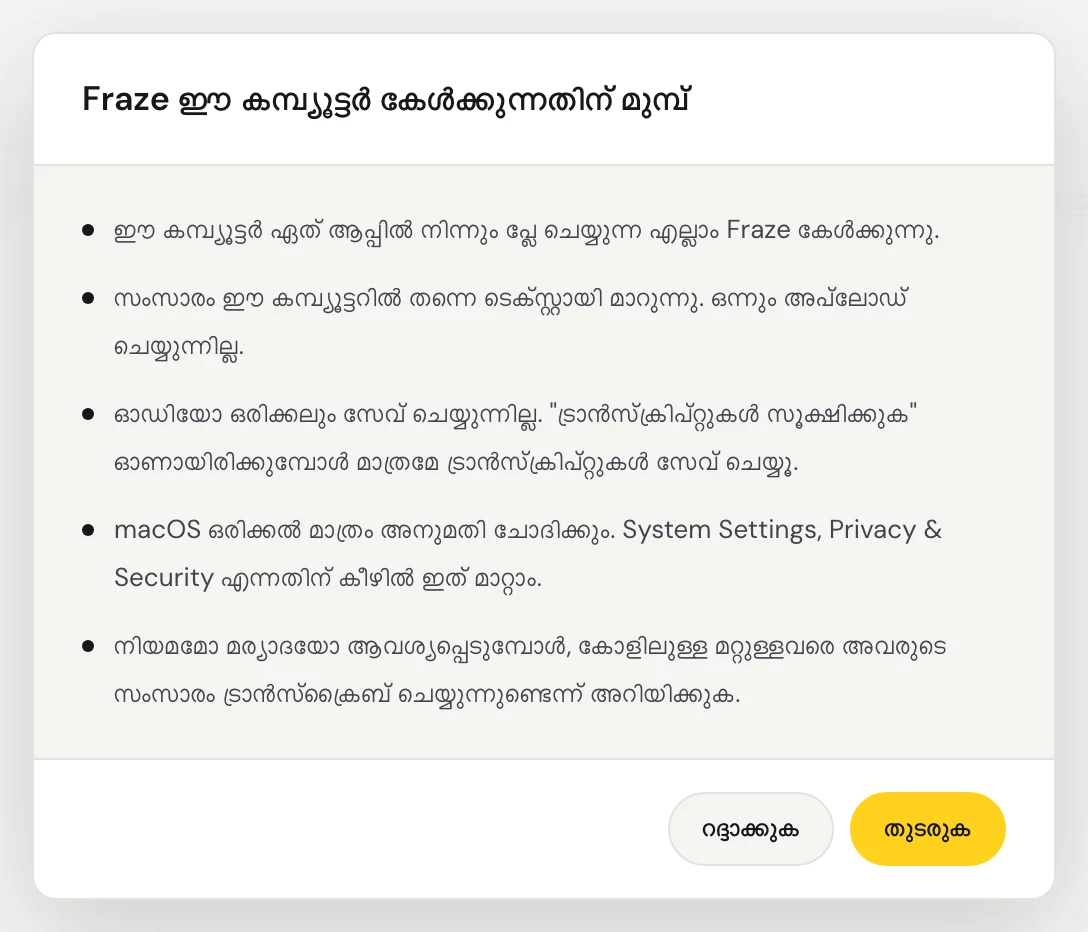
ആദ്യ തവണ, Fraze-ന് സിസ്റ്റം ഓഡിയോ റെക്കോർഡ് ചെയ്യാമോ എന്ന് macOS ചോദിക്കും. അത് അനുവദിക്കുക. നിങ്ങളുടെ Mac-ൽ പ്ലേ ചെയ്യുന്ന എല്ലാ ശബ്ദവും Fraze കേൾക്കും, അതുകൊണ്ട് തിരഞ്ഞെടുക്കാൻ ഒരു വിൻഡോയും ഇല്ല.
ഈ PC-യിൽ പ്ലേ ചെയ്യുന്ന എല്ലാ ശബ്ദവും Fraze കേൾക്കും, അതുകൊണ്ട് തിരഞ്ഞെടുക്കാൻ ഒരു വിൻഡോയും ഇല്ല. Windows-ൽ ഓണാക്കിയിട്ടുള്ള സ്പീക്കറുകളിലൂടെയോ ഹെഡ്ഫോണുകളിലൂടെയോ ആണ് ശബ്ദം പ്ലേ ചെയ്യുന്നതെന്ന് ഉറപ്പാക്കുക.
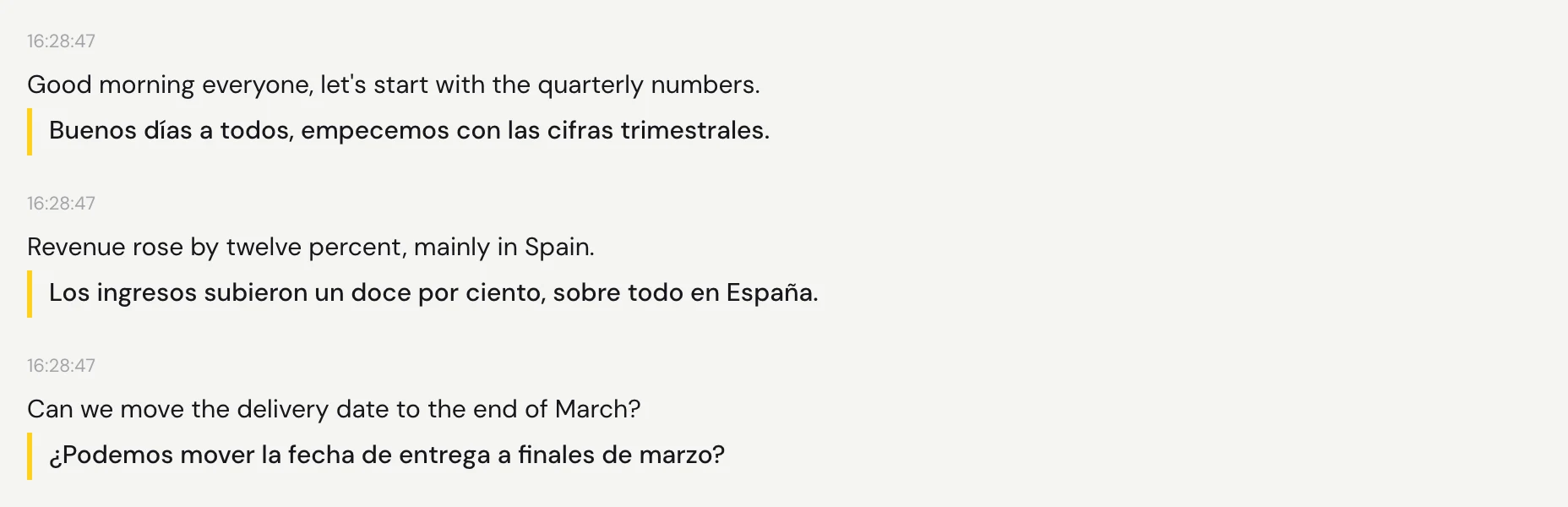
ഓഡിയോ പ്ലേ ചെയ്യുക. സംസാരത്തിലെ ഓരോ ഇടവേളയ്ക്കും ഒരു നിമിഷം കഴിഞ്ഞ് വാക്കുകൾ വരും, അവയ്ക്ക് താഴെ വിവർത്തനവും.
ക്ലാസിൽ നേരിട്ടാണോ പങ്കെടുക്കുന്നത്?
എങ്കിൽ നേരെ തിരിച്ച് ചെയ്യുക: മൈക്രോഫോൺ ഓണാക്കുക, സിസ്റ്റം ഓഡിയോ ഓഫാക്കുക, നിങ്ങളുടെ കമ്പ്യൂട്ടർ സംസാരിക്കുന്നയാളുടെ കഴിയുന്നത്ര അടുത്ത് വയ്ക്കുക.
ഇപ്പോഴും പ്രശ്നമുണ്ടോ?
സഹായ പേജിൽ നിന്ന് ഞങ്ങൾക്ക് ഇമെയിൽ ചെയ്യുക, അല്ലെങ്കിൽ ആപ്പിൽ നിന്ന് അഭിപ്രായം അയയ്ക്കുക. നിങ്ങൾ Windows ആണോ Mac ആണോ ഉപയോഗിക്കുന്നതെന്നും സ്ക്രീനിൽ എന്താണ് കാണുന്നതെന്നും പറയുക, പരിഹരിക്കാൻ ഞങ്ങൾ സഹായിക്കാം.
സപ്പോർട്ടുമായി ബന്ധപ്പെടുക